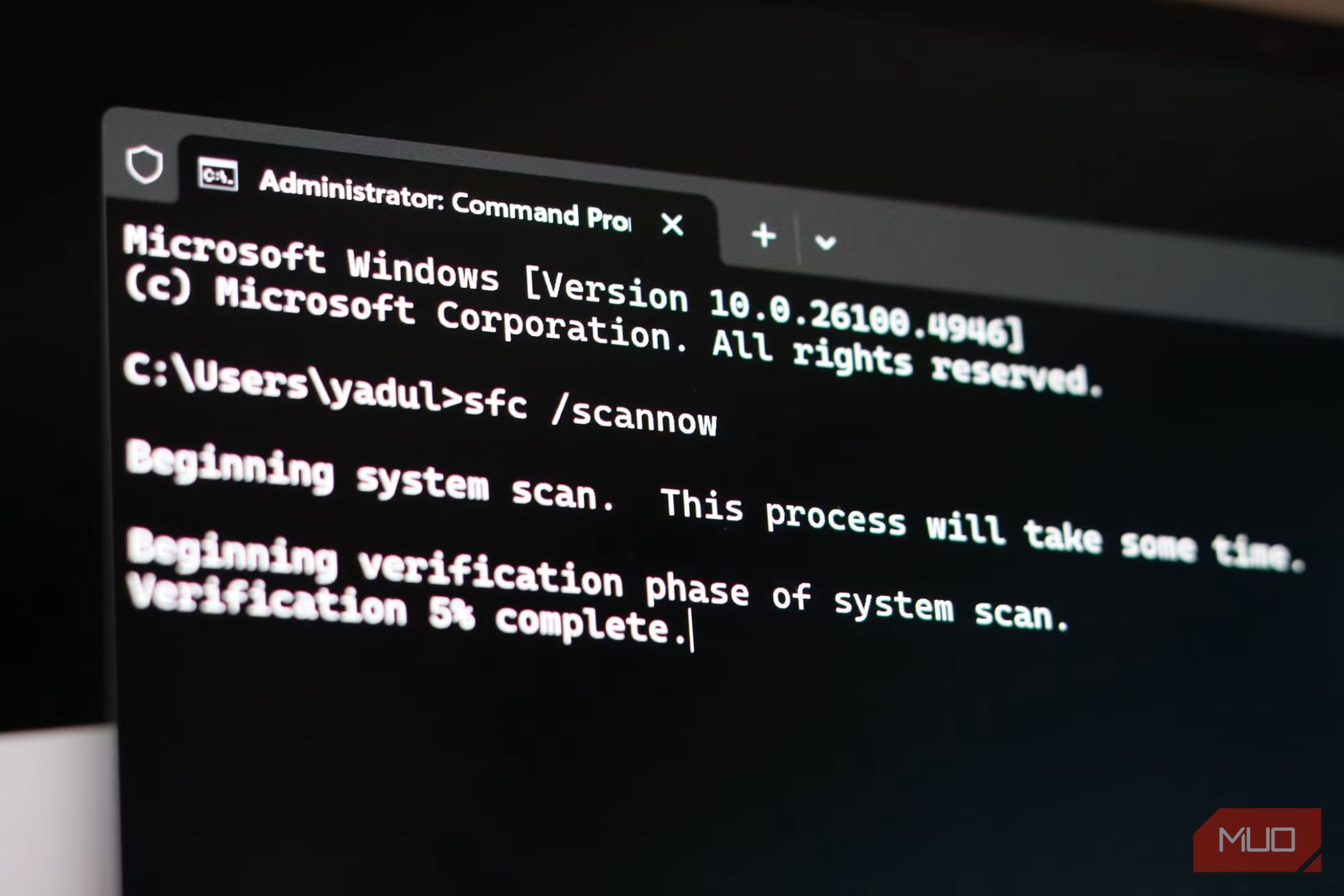
کامپیوتر شما هر روز به سختی کار میکند، برنامهها را اجرا میکند، فایلها را ذخیره میسازد و شما را متصل نگه میدارد. حتی قویترین سختافزارها هم میتوانند با گذشت زمان کند شوند اگر بهدرستی مراقبت نشوند. و هیچ چیزی بهرهوری را بهسرعت از بین نمیبرد همانند یک کامپیوتر کند یا ناپایدار. خوشبختانه، ویندوز دستورات داخلی دارد که میتوانند با حداقل تلاش، پایداری را حفظ کنند.
رایانهٔ شخصی شما هر روز سخت کار میکند، برنامهها را اجرا میکند، فایلها را ذخیره میکند و شما را متصل نگه میدارد. حتی قویترین سختافزارها نیز در طول زمان میتوانند کند شوند اگر بهدرستی مراقبت نشوند. و هیچچیز بهرهوری را سریعتر از یک رایانهٔ کند یا ناپایدار نمیکشد. خوشبختانه، ویندوز دستورات داخلی دارد که میتوانند با کمترین تلاش، پایداری را حفظ کنند.
با این دستورات، میتوانید فایلهای خراب سیستم را تعمیر کنید، هارد دیسکها را اسکن و اصلاح کنید، عملکرد را بهینهسازی کنید، و حتی مشکلات سختگیرانهٔ شبکه را حل کنید. اجرای آنها کمتر از پنج دقیقه طول میکشد و پاداش یک رایانهٔ قابل اعتمادتر است.
5 DISM
رفع اشکالات ویندوز از داخل به بیرون
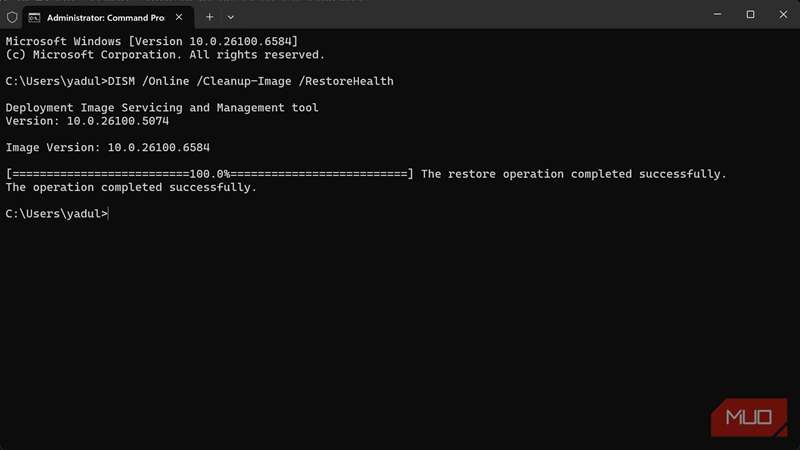
DISM مخفف Deployment Image Servicing and Management است. اگر رایانهٔ شما احساس کند که کند است یا کمی رفتار عجیبی دارد، این دستور میتواند آن را برطرف کند. این دستور مستقیم به هستهٔ ویندوز میرود، فایلهای خراب را تعمیر میکند و تضمین میکند که همه چیز بهصورت روان اجرا شود.
این دستور سلامت تصویر سیستم شما را بررسی میکند و هر چیزی که آسیب دیده یا مفقود است را جایگزین مینماید. بسته به حجم سیستم شما و میزان تعمیرات لازم، ممکن است چند دقیقه یا کمی زمان بیشتری طول بکشد.
استفاده از DISM ساده است. باز کردن Command Prompt به عنوان مدیر، دستور زیر را تایپ کنید و Enter بزنید:
DISM /Online /Cleanup-Image /RestoreHealth
4 SFC
سالم نگه داشتن فایلهای سیستم
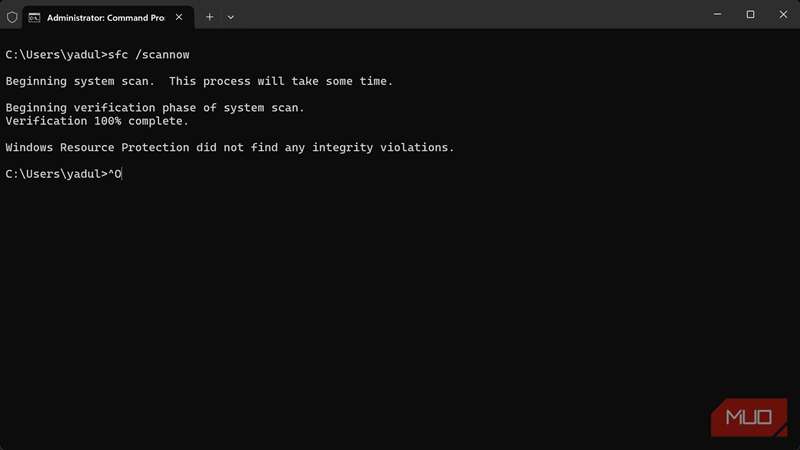
در حالی که DISM تصویر سیستم عمیق را تعمیر میکند، SFC فایلهای واقعی ویندوز شما را بررسی میکند و اطمینان میدهد که همه چیز دقیقاً در مکان صحیح خود باشد. این ابزار فایلهای مفقود یا خراب را شناسایی کرده و با نسخههای سالم مستقیم از کش سیستم جایگزین میکند.
برای اجرای SFC، Command Prompt را بهعنوان مدیر باز کنید، دستور زیر را تایپ کنید و Enter بزنید:
sfc /scannow
ویندوز سپس فایلهای شما را اسکن کرده و بهصورت خودکار هر چیزی که در جای نادرست است را تعمیر میکند. افزودن SFC به روتین نگهداری منظم شما سیستم را باثبات نگه میدارد، از سقوطهای ناخوشایند جلوگیری میکند و اطمینان میدهد برنامههای شما بدون مشکل اجرا شوند.
هم SFC و هم DISM اگر مشکلی پیدا کنند به شما اطلاع میدهند. وقتی این اتفاق میافتد، این ابزارها بهصورت خودکار تعمیر را انجام میدهند. فقط بهخاطر بسپارید که پس از اجرای آنها رایانهتان را دوباره راهاندازی کنید تا تمام اصلاحات بهدرستی اعمال شوند.
3 CHKDSK
بررسی سلامت هارد دیسک
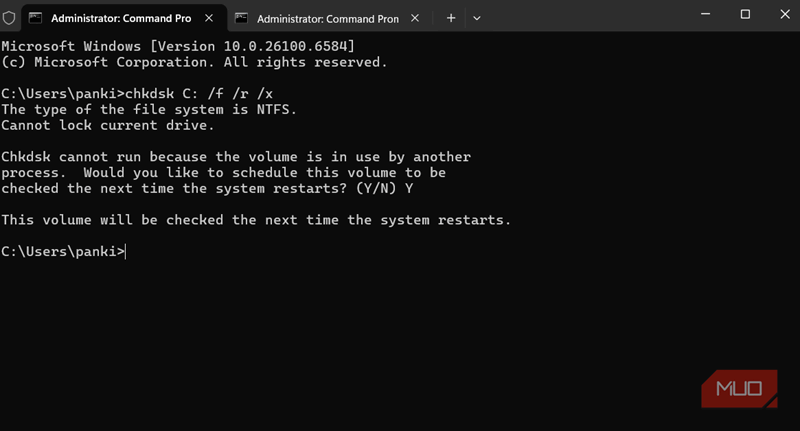
گاهی مشکل ویندوز نیست، بلکه ذخیرهسازیای است که آن را در خود دارد. CHKDSK که مخفف Check Disk است، هارد دیسک یا SSD شما را برای خطاها، سکتورهای خراب و مشکلات سیستم فایل اسکن میکند و سپس هر چه میتواند را اصلاح میکند. این شبیه به یک بررسی کامل سلامت هارد دیسک است تا اطمینان حاصل شود دادههای شما ایمن هستند و سیستم شما بهصورت روان اجرا میشود.
برای اجرای CHKDSK، Command Prompt را بهعنوان مدیر باز کنید و تایپ کنید:
chkdsk C: /f /r /x
گزینه /f در دستور بالا هر خطایی که پیدا میکند را تعمیر میکند، /r سکتورهای خراب را شناسایی و اطلاعات قابل خواندن را بازیابی میکند، و /x قبل از اسکن، درایو را مجبور میکند تا جدا شود. اگر در حال اسکن درایو اصلی سیستم خود هستید، ویندوز معمولاً بررسی را برای راهاندازی بعدی برنامهریزی میکند. اجرای منظم CHKDSK به جلوگیری از سقوطها، از دست رفتن دادهها و کاهش سرعتهای ناخواسته ناشی از درایو مشکلدار کمک میکند.
2 defrag
بهینهسازی برای حداکثر عملکرد
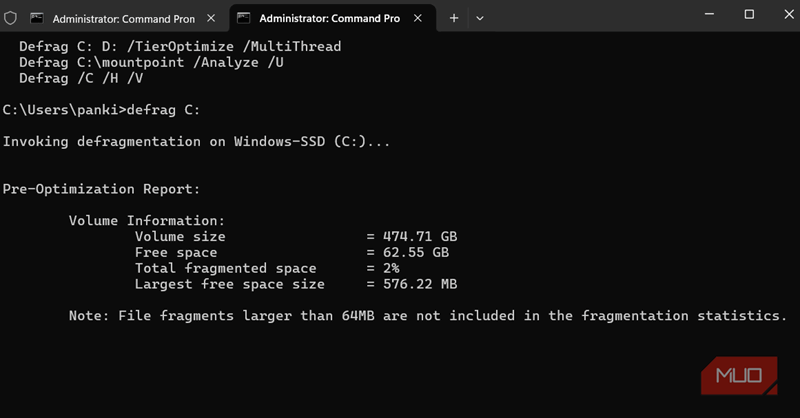
با گذشت زمان، هنگامی که فایلها را ذخیره، حذف یا جابهجا میکنید، هارد دیسک شما میتواند کمی نامرتب شود. فایلها به قطعات کوچک تقسیم شده و در سراسر دیسک پراکنده میشوند، فرآیندی که به آن تجزیه (fragmentation) میگویند. وقتی این اتفاق میافتد، رایانه شما مجبور است سختتر کار کند تا این فایلها را پیدا و ترکیب کند، که میتواند همه چیز را کند کند.
فرآیند Defrag کردن هارد دیسک فایلهای شما را دوباره سازماندهی میکند تا قطعات مرتبط نزدیک به هم ذخیره شوند. این کار هارد دیسک را کارآمدتر میکند و زمان باز کردن برنامهها، بارگذاری بازیها یا ذخیره اسناد را کاهش میدهد. برای انجام defrag بر روی یک درایو، این دستور را در Command Prompt اجرا کنید:
defrag C: /O
سوییچ /O یک بهینهسازی انجام میدهد و فایلها را برای حداکثر عملکرد مرتب میکند. در هارد دیسکهای چرخان سنتی، defrag میتواند بهوضوح عملکرد را افزایش دهد. در حالی که SSDها به همان شکل از defrag بهرهمند نمیشوند، استفاده از ابزارهای بهینهسازی ویندوز همچنان ایدهٔ خوبی است.
1 netsh winsock reset
رفع مشکل شبکه در یک لحظه
تقریباً تمام کارهایی که روی رایانه انجام میدهید به اینترنت نیاز دارد، اما گاهی اتصال شما همکاری نمیکند. صفحات وب به آرامی بارگذاری میشوند، دانلودها متوقف میشوند یا برنامهها بهکل اتصال را رد میکنند. بسیاری از اوقات، مشکل نه در ISP یا سختافزار شماست، بلکه در نحوهٔ مدیریت تنظیمات شبکه توسط ویندوز میباشد.
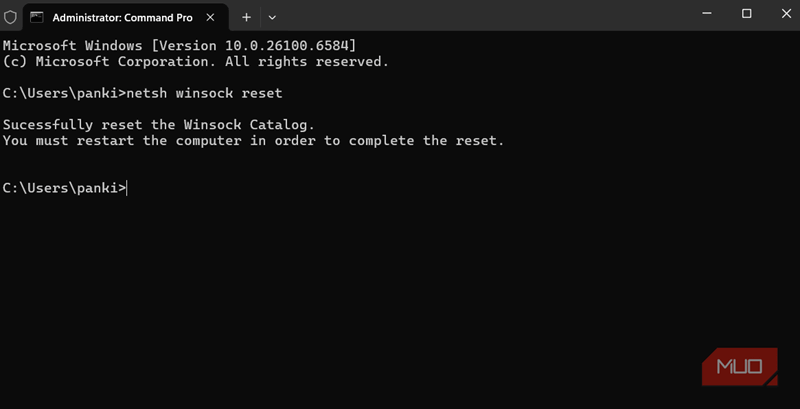
دستور netsh winsock reset میتواند استک شبکهٔ ویندوز را به حالت پیشفرض بازنشانی کرده و هرگونه فساد یا تنظیمات اشتباه که ممکن است باعث مشکلات اتصال شوند را پاک کند. این دستور بهویژه زمانی مفید است که پس از نصب نرمافزارهای جدید، VPNها یا تنظیمات شبکه، مشکلاتی را مشاهده میکنید اما نمیتوانید دلیل دقیق را شناسایی کنید.
برای استفاده از آن، Command Prompt را بهعنوان مدیر باز کنید، دستور زیر را تایپ کنید و Enter بزنید:
netsh winsock reset
ویندوز تنظیمات شبکه را بازنشانی کرده و از شما میخواهد رایانهتان را راهاندازی مجدد کنید. این کار فقط کاتالوگ شبکه را بازنشانی میکند؛ پسوردهای ذخیرهشدهٔ Wi‑Fi یا سایر تنظیمات شبکه مانند آدرسهای IP حذف نمیشوند، بنابراین استفاده از آن ایمن است. با این حال، من توصیه نمیکنم این دستور را بهصورت منظم اجرا کنید، فقط وقتی با مشکلات سختگیرانهٔ شبکه مواجه هستید. این یک رفعمشکل قدرتمند است که بهتر است بهعنوان ابزار عیبیابی استفاده شود.
نگهداری منظم نباید پیچیده یا زمانبر باشد. تنها کافی است هر یک یا دو ماه یکبار زمانی کوتاه اختصاص دهید تا این دستورات را اجرا کنید و رایانهتان با کاهش تعداد سقوطها و تجربهای قابل اعتمادتر به شما پاداش میدهد.