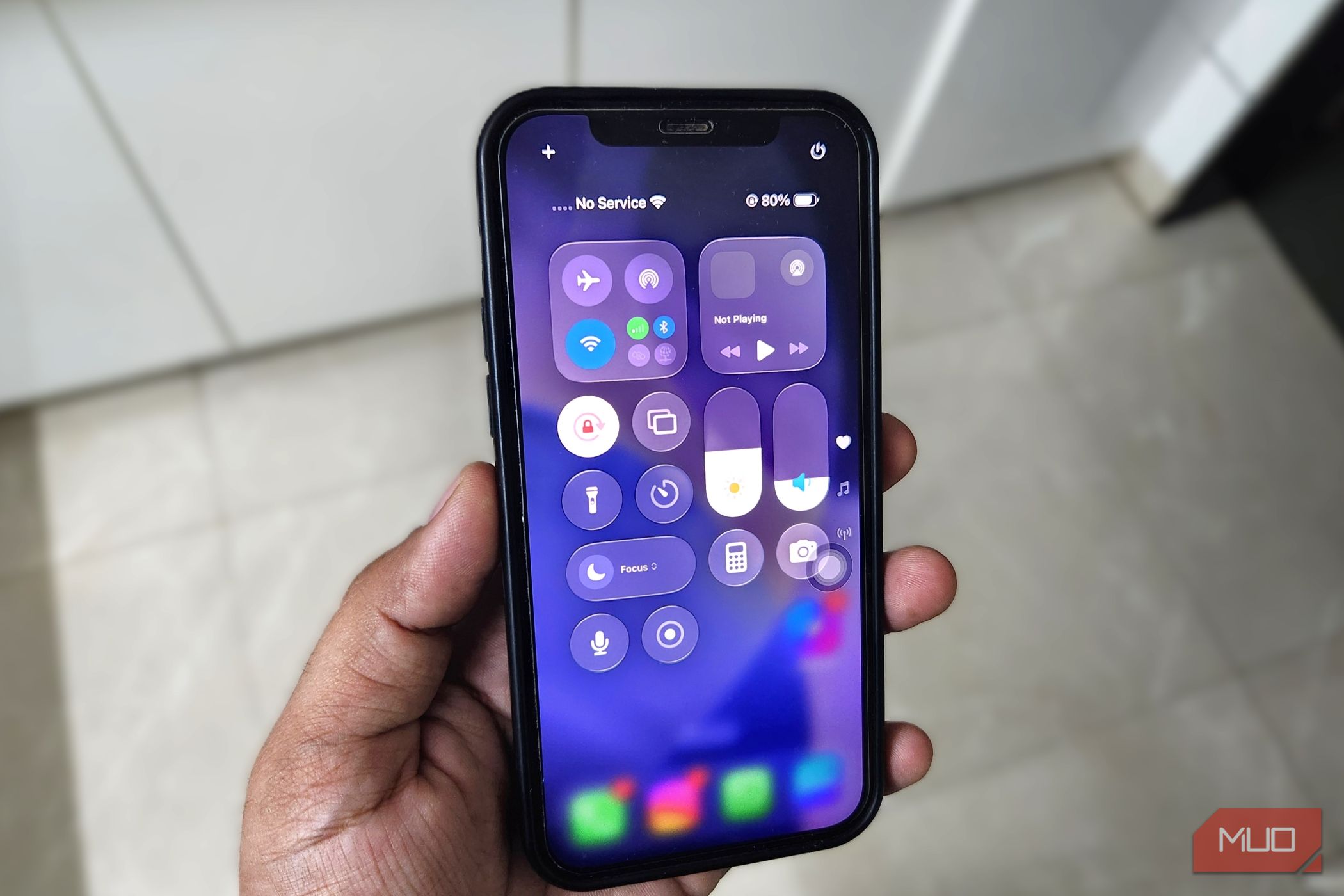
چند ماه پیش به iPhone 16 Pro عوض شدم، اما هنوز iPhone 12 قدیمیام را نگه میدارم. این دستگاه هنوز دور از اینکه کنار گذاشته شود. این روزها از آن برای تست برنامههای جدید استفاده میکنم، همراهام در دویدن میبرم و گاهی حتی بهعنوان وبکم برای رایانهام به کار میگیرم. هنوز بهخوبی کار میکند، اما پس از صرف زمان با آیفون جدید، قطعاً دیگر حس روانی یا پاسخگویی قبلی را ندارد.
چند ماه پیش به iPhone 16 Pro عوض شدم، اما هنوز iPhone 12 قدیمیام را نگه میدارم. این دستگاه بههیچوجه از رده بازنشستگی خارج نیست. این روزها از آن برای آزمایش برنامههای جدید استفاده میکنم، هنگام دویدن همراهم میبرم و گاهی حتی بهعنوان وبکم برای رایانهام. هنوز بهخوبی کار میکند، اما پس از صرف زمان با iPhone جدید، قطعاً دیگر حس نمیکردم که همانقدر صاف یا پاسخگو باشد.
این فقط مسئله مقایسه نبود. iPhone 12 من شروع به احساس تاخیر کرد، حتی در سادهترین وظایف. باز کردن منوها یک ثانیه اضافی میبرد، تعویضکنندهٔ برنامه پیش از نمایش مردد بود، و اسکرول در تنظیمات خشن بهنظر میرسید. این وضعیت وحشتناک نبود، اما به اندازهای واضح بود که هر بار که دستگاه را برمیداشتم آه میکشیدم. رفع این مشکل بسیار آسانتر از آنچه انتظار داشتم شد و آرزو میکردم زودتر آن را کشف میکردم.
آیفون شما بهطوری که صاف بهنظر برسد، سخت کار میکند
دلیلی که گوشی شما با گذشت زمان کندتر احساس میشود
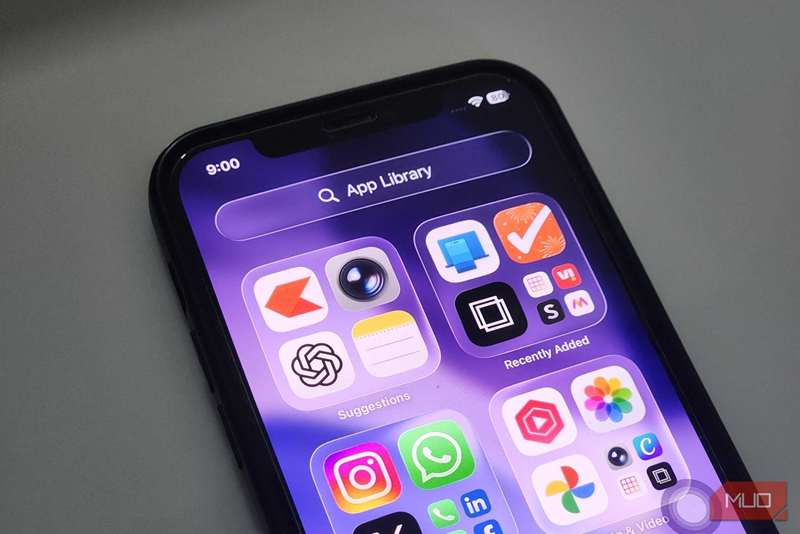
ممکن است متوجه نشوید، اما آیفون شما دائم یک نمایش میدهد. هر بار که بین صفحهها ورق میزنید، برنامهای را باز میکنید یا برای تازهسازی پایین میکشید، آیفون شما فقط واکنش نشان نمیدهد، بلکه اجرا میکند. پرش ملایمی که هنگام اسکرول بیش از حد رخ میدهد و زوم صاف هنگام باز کردن برنامه، تنها چند اثر ظریف هستند که چشمان شما را فریب میدهند تا تصور کنید تجربه کاملاً بیوقفه است.
اما نکته این است که تمام این صیقلیهای بصری هزینهای دارد. پردازندهٔ آیفون شما باید سخت کار کند تا توهم بیزحمت بودن را حفظ کند. و فقط آیفونها نیستند که این کار را انجام میدهند. تلفنهای اندروید، تبلتها، رایانهها و تقریباً هر دستگاه دیگری با صفحه نمایش از همین حقه برای نشان دادن نرمافزار سریعتر و واکنشپذیرتر استفاده میکنند.
در یک آیفون جدید این مشکل نیست. اما همانطور که دستگاه شما پیر میشود، فشار شروع به نمایان شدن میکند. انیمیشنهایی که یکبار حس لوکسی داشتند، شروع به کشیدگی میکنند. ورق زدن بین برنامهها کندتر حس میشود، صفحهٔ اصلی یک ثانیه طولانیتر برای تثبیت میگیرد و ناگهان آیفون براق شما بیشتر شبیه عبور از شربت میشود.
این موضوع وقتی واضح شد که iPhone 12 خود را به iOS 26 ارتقا دادم. مشتاق بودم رابط «شیشهٔ مایع» جدید و تمام اثرات شفاف و زیبا که اپل نمایش میداد را امتحان کنم. اما پس از چند دقیقه متوجه شدم که درخشش همانطور که انتظار داشتم نیست. آیفون من برای دنبال کردن تمام این انتقالات لایهلایه، انعکاسها و اثرات تاری کافی نبود.
تنظیم مخفی که سرانجام به آیفون قدیمیام نیرو داد
تریک دسترسپذیری که اپل تبلیغ نمیکند
بعد از مدتی استفاده از iOS 26 روی iPhone 12، واضح شد که گوشی من برای آن ساخته نشده بود. البته میتوانستم سعی کنم به iOS 18 بازگردم، اما اپل این کار را آسان نکرده است. علاوه بر این، فقط نرمافزار مشکل نداشت. iPhone من بیش از پنج ساله بود و همانند هر دستگاه پیر، شروع به نشان دادن سن خود کرده بود.
قبلاً تمام ترفندهای معمول برای سرعت بخشیدن به آیفونم را امتحان کرده بودم، مثل پاکسازی حافظه، ریستارت کردن گوشی، خاموش کردن «Background App Refresh» و غیره. اما هیچیک از اینها افزایش عملکردی که میخواستم بهدست نداد. سپس چیزی را به یاد آوردم که یک هفته پیش بر روی لپتاپ ویندوز قدیمیام کار میکرد — خاموش کردن انیمیشنهای غیرضروری.
بر خلاف اندروید، iOS به شما اجازه نمیدهد سرعت انیمیشنها را تنظیم کنید، اما میتوانید آن را بهطور کامل از طریق تنظیمات دسترسپذیری خاموش کنید. تنها کاری که لازم است انجام دهید رفتن به Settings > Accessibility، ضربه زدن بر Motion و فعال کردن سوئیچ کنار Reduce Motion. این کار مانع میشود آیفون شما بهطور دائمی انتقالها، زومها و حرکات ظریف که توهم عمق میآفرینند، را اجرا کند.
طراحی جدید iOS 26 نیز به شدت به پسزمینههای مات، پنلهای شفاف و منوهای شیشهای تکیه دارد. اینها ظاهر جذابی دارند، اما پردازش بیشتری میطلبند. بنابراین در منوی Accessibility باید به Display & Text Size رفته، Reduce Transparency را روشن کنید. خاموش کردن این اثرات، نمایشهای شفاف را با رنگهای ثابت جایگزین میکند که رندر کردنشان برای آیفون سریعتر است.
من با معایب مشکلی ندارم
من ترجیح میدهم سرعت را هر روز بهجای استایل داشته باشم
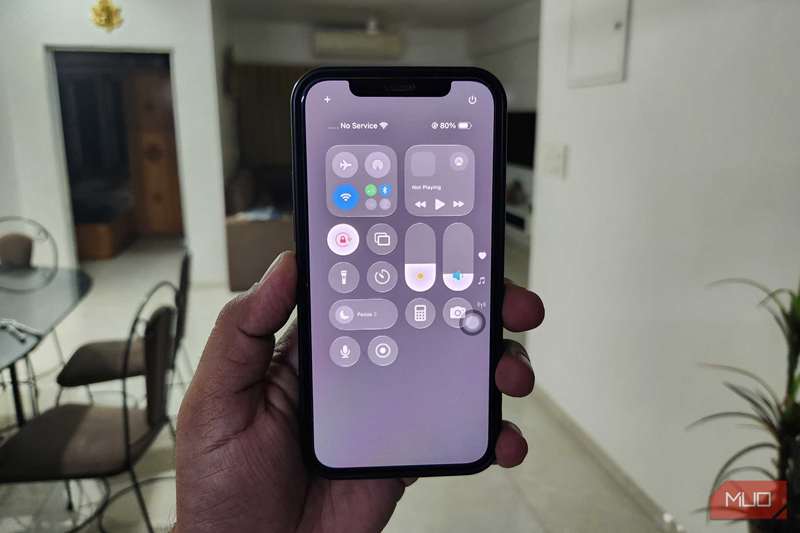
البته خاموش کردن تمام این انیمیشنهای گرافیکی و اثرات شفاف، هزینهای دارد. بدون زوم ظریف هنگام باز کردن برنامهها یا پرش ملایم هنگام اسکرول، همه چیز کمی ساده بهنظر میرسد. برنامهها اکنون بهجای زوم، بهصورت محو ظاهر میشوند، منوها بلافاصله ظاهر میشوند نه اینکه بهصورت جریاندار بهجای آن ظاهر شوند و صفحهٔ «Recent» باز کردن تقریباً ناگهانی است. اینگونه حس میشود گوشی یک ضربهای در عملکرد معمول خود میگیرد. زشت نیست، اما حتماً کمتر نمایشی است.
اما برای من، این تعویض قیمتی است که خوشحال میشوم بپردازم. آیفون من حالا سریعتر، سبکتر و خیلی کمتر شلوغ بهنظر میرسد. ترجیح میدهم که سریع واکنش بدهد تا اینکه تماشای تلاش برای رسیدن به اثرهای تزئینی را ببینم.
با این تنظیمات، iPhone 12 من بهطور جادویی به یک گوشی نو تبدیل نشد. فقط از تظاهر به نو بودن دست کشید. میدانم این راه حل برای همیشه دوام نخواهد داشت، اما بهدلیل این تغییر ساده، مطمئنم حداقل یک سال دیگر عمر قابل اعتمادی در پیش دارد.