من همیشه استفاده از آیفون را دوست داشتم. چند سال پیش حتی به من لقب «iSheep» آنلاین داده شد و جالب این است که این برچسب را با افتخار میپذیرفتم. در آن زمان، به اندازه کافی وقت صرف نکرده بودم تا با یک اندروید آشنا شوم و متوجه آنچه میتواند ارائه دهد، شوم. وقتی این کار را انجام دادم، ادراکام به سرعت تغییر کرد. تلفنهای اندروید به همان اندازه قدرتمند و توانمند هستند و با کمی تنظیم میتوانند احساس نرمی فوقالعادهای داشته باشند و حتی حس تازگی شگفتانگیزی بهوجود آورند.
من همیشه استفاده از iPhone را دوست داشتهام. چند سال پیش، حتی بهصورت آنلاین به من لقب «iSheep» دادند و عجب مسألهای که با غرور آن را پذیرفتم. در آن زمان، واقعاً زمان کافی با اندروید نمیگذراندم تا بفهمم چه چیزهایی میتواند ارائه دهد. وقتی که این کار را کردم، تصورم سریعاً تغییر کرد. گوشیهای اندروید به همان اندازه قدرتمند و توانمند به روش خود هستند و با کمی تنظیم، میتوانند احساس بسیار روان و حتی بهطور تازهنواز داشته باشند.
من زمان صرف سفارشیسازی گوشی اندرویدم، تنظیم تنظیمات و شکلدادن تجربه بهگونهای که با عاداتم هماهنگ باشد، کردهام. بهعنوان دستگاه اصلی روزانه، اندروید برای من کاملاً مناسب است. اما با تمام این انعطافپذیری، تنها یک چیز هست که همیشه به آن بازمیگردم: Apple Notes. مهم نیست چقدر گزینههای جایگزین را در اندروید امتحان کنم، هیچکدام برای من جای آن را نمیگیرد.
پس در حالی که من در استفاده روزانه از گوشی اندروید راحت هستم، Apple Notes غیرقابل مذاکره باقی میماند. این برنامه یک اپ است که بیشترین دلم برایش تنگ میشود و این پنج ویژگی مخفی فقط آن را قدرتمندتر میکند. احتمالاً شما هم از چند تا از آنها بیخبر هستید.

کی به برنامههای شخص ثالث نیاز دارد؟
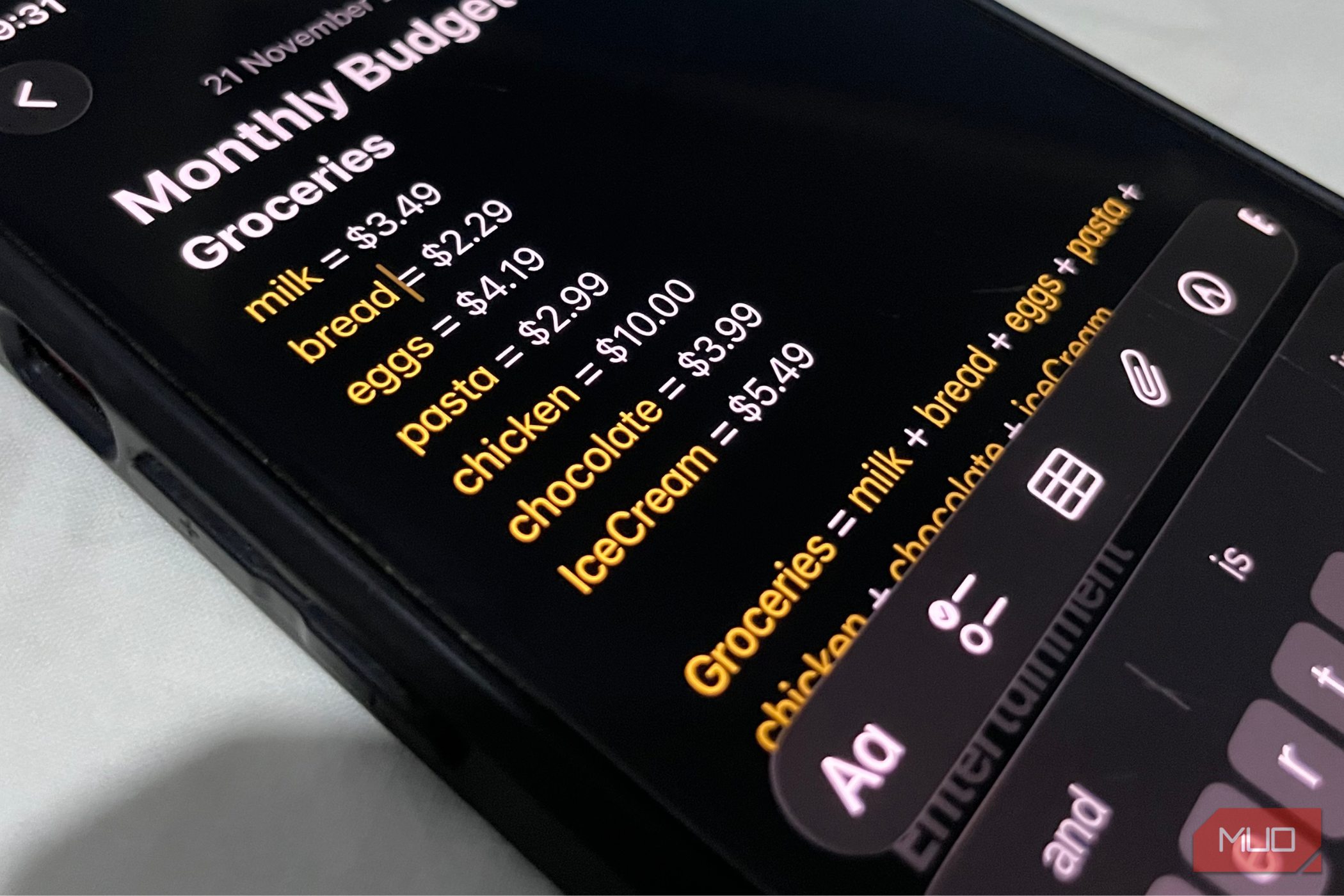
من برای مدیریت بودجه ماهانهام از آن استفاده میکنم
محاسبات در دسترس شما

من هرگز در ریاضیات مهارت خاصی نداشتم و پذیرفتهام که بهسرعت در آن مسلط نخواهم شد. به همین دلیل Apple Notes برای من یک نجاتبخش واقعی است. این برنامه بهصورت خفیف فشار را با سادهسازی محاسبات برطرف میکند. در انتهای هر ماه، نشسته و هزینههای خرید خوراکیها، سرمایهگذاریها، اجاره و مخارج شخصی را مرور میکنم. دیدن همه این موارد در یک مکان به من کمک میکند تا بودجهای واقعگرایانه برای ماه آینده تنظیم کنم و نگاهی واقعبینانه به عادات هزینهکردن داشته باشم.
استفاده از ریاضیات در Apple Notes نیز بهطور شگفتانگیزی ساده است. تنها کافی است برنامه Notes را روی هر دستگاه Apple باز کنید، یک یادداشت جدید ایجاد کنید و محاسبات خود را بنویسید. سپس روی منوی سهنقطهای کلیک کنید، نتایج ریاضی را فعال کنید و درج نتایج را از پنجره بازشده انتخاب کنید. از این پس، Notes بهطور خودکار هر چیزی که تایپ میکنید را محاسبه میکند، چه جمع، چه تفریق یا ضرب باشد.
بهترین بخش این است که همه چیز بهصورت آنی رخ میدهد. نیازی به باز کردن برنامه ماشینحساب یا جابجایی بین برنامهها برای تأیید دوبارهٔ اعداد نیست. همهچیز بهطور مرتب داخل همان یادداشت میماند و زمان و تلاش ذهنی را صرفهجویی میکند. برای کسی که میخواهد نتایج سریع و دقیق بدون دردسر داشته باشد، این ویژگی Apple Notes را بسیار قدرتمندتر از آنچه به نظر میرسد میکند.
استفاده از پوشههای هوشمند
سازماندهی خودکار

پوشههای هوشمند در Apple Notes بهصورت خفیف بیشتر بار سنگین سازماندهی را بر عهده میگیرند. بهجای اینکه یادداشتها را بهصورت دستی بپسندق هدایت کنید، میتوانید پوشههایی بسازید که بهطور خودکار یادداشتها را بر اساس قوانینی که تعیین میکنید مرتب میکنند. من پوشههای هوشمند جداگانهای برای کار، پژوهش، اهداف شخصی و بهروزرسانیهای مهمی که باید پیگیری کنم، ایجاد کردهام. همه چیز دقیقاً در جایی که باید باشد میافتد، به این معنی که میتوانم مستقیماً به پوشهٔ مورد نیاز بروم بدون اینکه در میان فهرست طولانی یادداشتها گشتوگذار کنم یا هر بار به جستجو متکی باشم.
Apple Notes هنگام ساخت پوشههای هوشمند شش فیلتر مختلف ارائه میدهد: برچسبها، تاریخها، چکلیستها، پوشهها، پیوستها و منشنها. هر کدام لایهٔ متفاوتی از کنترل را اضافه میکند، اما چکلیستها برای من به وضوح عملیترین هستند. من از آنها برای ایجاد پوشههای اختصاصی برای خریدهای خوراکی یا خریدهای خانگی استفاده میکنم. بهمحض اینکه موارد را تیک میزنم، یادداشتها بهطور خودکار بهروز میشوند و به من کمک میکنند تا بدون افراط در فکر کردن به موارد باقیمانده، متمرکز بمانم. این ویژگی بسیار خوبی است که بهانداز کافی اصطکاک میکاهد تا سازماندهی بهسادگی انجام شود.
این جایگزین نیاز من به برنامهٔ اسکن اسناد میشود
اثبات اینکه Notes بیش از یک یادداشت ساده است


نهچند وقت پیش، نصب یک برنامهٔ اسکن اسناد جداگانه روی گوشی تقریباً حس ضروری داشت. برخی هنوز به چنین برنامهای وابستهاند، اما اگر از iPhone استفاده میکنید میتوانید بهراحتی این دانلود اضافی را نادیده بگیرید. برنامهٔ Notes اپل بهعنوان یک اسکنر اسناد کاربردی عمل میکند و برای هر چیزی از رسیدها و قبوض تا فرمهای مهم کارآمد است.
استفاده از آن نیز بسیار ساده است. Notes را باز کنید، روی آیکن یادداشت جدید ضربه بزنید و سپس روی آیکن گیره کاغذ کلیک کنید. از اینجا، اسکن اسناد را انتخاب کنید و دوربین خود را بهسمت چیزی که میخواهید دیجیتال کنید، هدایت کنید. پس از تکمیل اسکن، میتوانید آن را مستقیماً داخل Notes ذخیره کنید یا اگر ترجیح میدهید به برنامهٔ Files صادر کنید. نکتهٔ ارزشمند این است که میتوانید یادداشتهای متنی را در کنار اسکن اضافه کنید؛ توضیحات کوتاه، یادآوریها یا زمینهای که بعدها قدردانش خواهید شد. این بهطور کلی نیازی به برنامهٔ دیگری برای اسکن اسناد نیست.
یادداشتهای صوتی داخل یادداشتها
ضبط بخشهایی که در غیر این صورت فراموش میکنم


من همچنین در جلسات مهم، بهویژه آنهایی که میدانم بعدها با جزئیات بازنگری خواهم کرد، به برنامهٔ Notes تکیه میکنم. در حالی که نکات کلیدی را هنگام پیشبرد جلسه یادداشت میکنم، عادت دارم بخشهایی از گفتوگو را برای داشتن زمینهٔ بیشتر ضبط کنم. امکان ضبط صدا مستقیماً داخل همان یادداشت به این معنی است که نیازی به نگرانی دربارهٔ از دست رفتن جزئیات یا نوشتن همه چیز بهصورت همزمان ندارم.
چیزی که من واقعاً قدردانش هستم، چندقدر برنامهٔ Notes روی iPhone همهکاره است. وظایفی را که معمولاً به چند برنامهٔ مختلف نیاز دارند، بدون قطع روند برطرف میکند. ضبط صدا نیز بسیار ساده است. یک یادداشت جدید باز کنید، روی آیکن گیره کاغذ بزنید و ضبط صدا را انتخاب کنید. این کار پنل صدا را باز میکند؛ میتوانید بلافاصله ضبط کنید و همانطور که میخواهید پخش یا متوقف کنید. همچنین میتوانید روی آیکن رونوشت در گوشهٔ پایین‑راست کلیک کنید و رونوشت بهمحض شروع ضبط فعال میشود. پس از اتمام، روی آیکن تیک در گوشهٔ بالا‑راست ضربه بزنید تا ضبط مستقیماً در یادداشت ذخیره شود و هر زمان که نیاز داشتید، بهسودی بازگردید.
نگهداری برخی یادداشتها برای خودم
محل امنی برای موارد مهم


من از یک برنامهٔ مدیریت رمز عبور جدا استفاده نمیکنم. در عوض، رمزهای عبور و جزئیات حساس دیگر را در برنامهٔ Notes ذخیره میکنم و از ویژگی قفل کردن یادداشتهای داخلی آن بهره میبرم. وقتی یک یادداشت قفل میشود، با Face ID، Touch ID یا رمز عبور محافظت میشود و برای استفاده روزمره امن است.
برای دریافت نکات بیشتر درباره Apple Notes، در خبرنامه مشترک شوید
من معمولاً ورودهای برنامه، رمزهای عبور Wi‑Fi، جزئیات بانکی و اطلاعات حسابهای مهم را در این یادداشتهای قفل شده ذخیره میکنم. همه چیز در یک مکان میماند، اما تا زمانی که احراز هویت نکنم قابل دسترسی نیست. قفل کردن یک یادداشت نیز بسیار ساده است؛ کافی است بهصورت طولانی فشار دهید روی یادداشت موردنظر و قفل کردن یادداشت را از منو انتخاب کنید. اگر قبلاً رمز عبوری تنظیم نکردهاید، از شما درخواست میشود یک رمز عبور تعیین کنید. پس از انجام این کار، یادداشت مخفی و قفل میماند تا زمانی که آن را باز کنید.
به این ترتیب تمام اطلاعات شخصی و حساس من از بقیه یادداشتها جدا میشود، بدون اینکه نیاز به برنامهٔ دیگری داشته باشم.
حتماً رمزی را انتخاب کنید که واقعا به خاطر بسپارید. یکبار رمز یک یادداشت قفل شده را فراموش کردم و هنوز هم قفل است. دیگر نمیتوانم به آن دسترسی پیدا کنم و حتی Face ID هم کمکی نمیکند. این یک یادآوری خوب است که همیشه رمزی را تنظیم کنید که فراموشش نکنید.
دلیل ادامه استفاده از Notes
گزینههای زیادی برای برنامههای یادداشتبرداری وجود دارد، از جمله بسیاری از گزینههای متنباز قابلاعتماد. با این حال، هیچکدام بهنحوی که Apple Notes برای من عمل کرده است، بهدست نیامدهاند. در طول زمان، این برنامه بهصورت خلوتی تبدیل به چیزی فراتر از یک دفترچهٔ یادداشت ساده شده است. با ابزارهای نوشتاری اپل و ویژگیهای هوش مصنوعی که الآن داخل آن تعبیه شدهاند، حتی کارهای مانند نوشتن ایمیلها نیز آسانتر شدهاند.
برنامهٔ Apple Notes بسیاری از برنامهها را جایگزین میکند. دیگر نیازی به اسکنر اسناد جداگانه، مدیر رمز عبور یا حتی برنامهٔ رونوشت هوش مصنوعی ندارم. همه چیز در یک مکان جمع شده و بدون اصطکاک کار میکند. این چندکاره بودن دقیقاً دلیل برجسته شدن آن است. من به Google Keep هم فرصتی دادم و حتی یکبار متفاوت بودم که دلسرد بین این دو شدم، اما در نهایت Apple Notes با جریان کاری من بهتر سازگار بود. این برنامهای است که همواره بازمیگردم و در این لحظه نمیبینم که عادتهای یادداشتبرداریام را زودتر تغییر دهم.