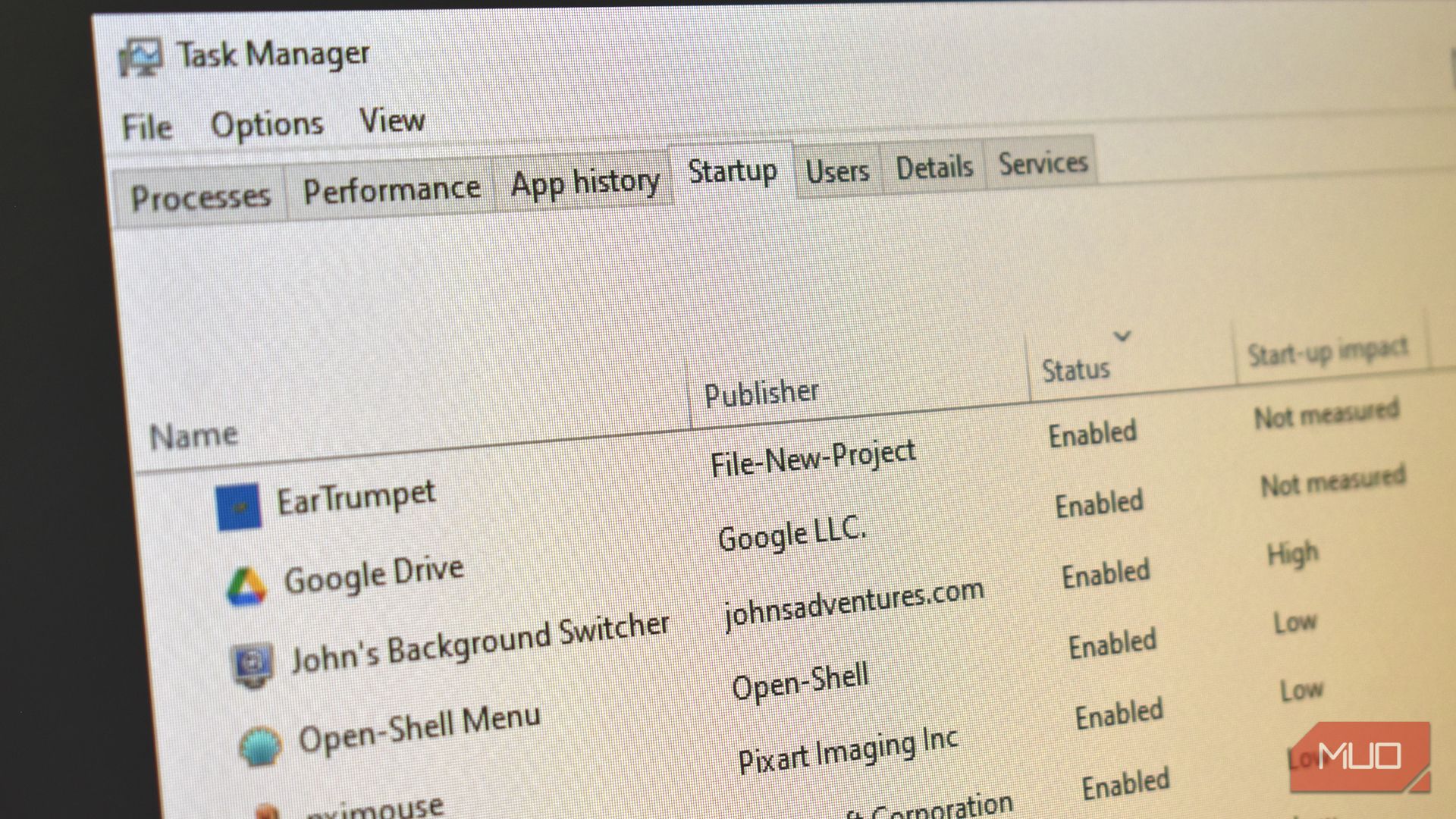
برنامههایی که خود به خود به استارتاپ ویندوز اضافه میشوند هرگز از اذیت کردن من دریغ نمیکنند. یعنی، بله، من برنامه را نصب کردهام، اما این به این معنی نیست که میخواهم هر بار که رایانهام را روشن میکنم، اجرا شود.
برنامههایی که خودشان را به بخش استارتآپ ویندوز اضافه میکنند هرگز از اذیت کردنم خسته نمیشوند. مثلاً بله، من برنامه را نصب کردهام، اما این به این معنا نیست که میخواهم هر بار که رایانهام را روشن میکنم، اجرا شوند.
البته برخی استثناهای این قاعده وجود دارند. برنامههایی که همگامسازی ابری ارائه میدهند، مانند Google Drive، یا بازسازیهای خاص ویندوز مثل EarTrumpt، Open‑Shell Menu، ShareX و TaskbarX، باید همیشه اول باز شوند، زیرا میخواهم فوراً کار خود را آغاز کنند.
اما برنامه Xbox؟ نه. برنامه RazerAppEngineLauncher؟ بهطور قطع نه. اینها، بههمراه بسیاری دیگر از برنامهها، در فهرست «هرگز در استارتآپ اجرا نشوند» من هستند. با این حال، این فهرست بیشتر از آنچه تصور میکنید دارد. غیرفعالکردن برخی برنامهها از فرآیند استارتآپ—که همیشه در مدیر وظیفه نیستند—میتواند باعث بُر آمدن عملکرد صحیح ویندوز شود و بهتر است دست نخورده بمانند.
شما باید برخی از برنامههای استارتآپ را غیرفعال کنید—ولی باید بدانید تا کجا باید متوقف شوید.
چگونه مردم رایانههای خود را هنگام استارتآپ خراب میکنند
مدیر وظیفه فقط بخشی از تصویر را نشان میدهد

زبانه استارتآپ در مدیر وظیفه همه چیزهایی که هنگام راهاندازی ویندوز بارگذاری میشوند را نشان نمیدهد و این یک اشتباه نیست. این تصمیمی طراحیشده است. آنچه در آن میبینید عمدتاً نرمافزارهای سطح کاربر هستند: برنامههایی که پس از ورود شما اجرا میشوند، ابزارهای سینی، و کمککنندههای اختیاری که میتوان بدون بیثباتسازی سیستم، آنها را غیرفعال کرد.
آنچه نمیبینید درایورها، سرویسهای هستهای، مؤلفههای مدیریت برق، زیرساختهای امنیتی و وظایف پسزمینه سیستم هستند. اینها ظاهر نمیشوند چون ویندوز آنها را اختیاری نمیداند. بخشهای دیگر سیستمعامل به در دسترس بودن فوری آنها متکیاند، اغلب پیش از این که حتی دسکتاپ را ببینید.
حال، مطمئن هستم برای شما واضح است که غیرفعالکردن Spotify یا Steam در استارتآپ شما را به یک حلقه BSOD نمیبرد. ممکن است یک یا دو ثانیه طول بکشد تا به موسیقی گوش دهید یا بازی Vampire Survivors را آغاز کنید، اما ویندوز باز هم بوت میشود. آسیب واقعی که افراد به ویندوز میزنند زمانی است که به سرویسها، وظایف زمانبندیشده و ویرایشهای رجیستری میپردازند، و این پیش از این است که افراد اسکریپت قدرتمند «debloat» پیدا کنند که همه چیز را میکوبد.
هنگامی که خارج از مدیر وظیفه باشید، ویندوز از محافظت شما در برابر خودتان دست میکشد. خوب، تا حدی. هنوز برخی ویژگیهای خود‑حفاظتی دارد، اما میتوانید بهمراتب آسیب بیشتری نسبت به آنچه انتظار دارید وارد کنید.

ممکن است رایانه شما بهطور مخفیانه سختتر از شما کار کند و همیشه به نفع شما نباشد.
این ویژگیهای ویندوز را غیرفعال نکنید، وگرنه رایانه شما راهاندازی نخواهد شد
از این موارد چشمپوشی کنید—یا اصلاً به دنبال آنها نروند

من نمیگویم که هیچکس نباید سعی کند این ویژگیهای کلیدی ویندوز را تنظیم کند. برای مثال، بهخوبی شناخته شده است که تنظیمات مدیریت انرژی ویندوز میتواند بهطور واقعی تنظیمات مخفی قبلی را باز کند، و اینکه هکهای رجیستری ویندوز میتوانند ویژگیهای جدید ویندوز ۱۱ را باز کنند.
این حرف ما نیست؛ بلکه بیشتر این است که دستکاری برخی فرآیندهای استارتآپ میتواند پیامدهای غیرمنتظرهای داشته باشد، بنابراین بهتر است پیش از تصمیم به تغییر یا غیرفعالکردن کامل آنها، درباره این فرآیندها مطالعه کنید.
|
مولفه استارتآپ |
وظیفه آن در استارتآپ |
چه چیزی هنگام غیرفعالسازی خراب میشود |
|---|---|---|
|
سرویسهای درایور سختافزار (گرافیک، صدا، شبکه) |
درایورهای مدرن در هنگام استارتآپ چندین سرویس پسزمینه را بارگذاری میکنند تا سختافزار را به‑درستی مقداردهی اولیه کنند. این سرویسها تشخیص دستگاه، حالتهای توان، پروفایلهای نمایش، نرخ تازهسازی، مسیر صدا، ثبات شبکه و پشتیبانی از ویژگیها را بسیار قبل از تعامل شما با دسکتاپ مدیریت میکنند. ویندوز آنها را مخفی میکند زیرا سایر مؤلفههای سیستم فرض میکنند همیشه موجود خواهند بود. |
مشکلات به ندرت بلافاصله ظاهر میشوند که تشخیص آنها را دشوار میسازد. صفحهنمایشها نرخ تازهسازی را بهخاطر نمیسپارند، تنظیمات چندمانیتور بهطور ناهمگون رفتار میکنند، دستگاههای صوتی ناپدید میشوند یا بهدرستی سوئیچ نمیشوند، و اتصالات Wi‑Fi یا Bluetooth غیرقابل اعتماد میشوند. غیرفعالسازی این سرویسها عملکرد را بهبود نمیبخشد—بلکه لایهای را که سختافزار مدرن را پیشبینیپذیر میکند، حذف میکند. |
|
سرویسهای مدیریت توان، باتری و حرارت |
ویندوز به چندین سرویس استارتآپ برای مدیریت رفتار افزایش سرعت CPU، واکنش فن، حالتهای خواب، منطق شارژ باتری و طرحهای توان متکی است. این سرویسها بهطور مداوم عملکرد، کارایی و حرارت را متعادل میکنند، بهویژه در لپتاپها که مدیریت توان تقریباً تمام جنبههای رفتار سیستم را تحت تأثیر قرار میدهد. |
هنگامی که غیرفعال شوند، ویندوز توانایی تعادل بین عملکرد و کارایی خود را از دست میدهد. این معمولاً منجر به عمر باتری کمتر، دمای بالاتر، رفتار خواب یا هیبرنیت خراب و عملکرد ناپایداری میشود که بین بوتها تغییر میکند. این مشکلات پس از بهینهسازیهای پرخاشگرانه «بازی» یا راهنمایهای حذف نرمافزارهای اضافی لپتاپ که زیرساختها را با فِشردگی اشتباه میگیرند، شایع است. |
|
سرویسهای امنیت ویندوز و حفاظت سیستم |
مولفههای امنیتی زودتر شروع میشوند تا فرآیندهای زمان بوت را محافظت کنند، رفتار سیستم را نظارت کنند و با ویژگیهایی مانند SmartScreen و محافظت در برابر سوءاستفاده یکپارچه شوند. آنها عمیقاً در ویندوز تعبیه شدهاند و عمداً از کنترلهای استارتآپ ساده مخفی نگه داشته میشوند زیرا سایر ویژگیهای سیستم به فعال بودن آنها وابستهاند. |
غیرفعالکردن این سرویسها معمولاً بهدقت انجام میشود و اغلب باعث رفتار غیرقابل پیشبینی ویندوز میشود. بهروزرسانیها ممکن است شکست بخورند، هشدارهای امنیتی بدون توضیح ظاهر شوند و ویژگیها بهصورت خاموش دوباره فعال شوند. حتی با نصب آنتیویروس شخص ثالث، ویندوز همچنان انتظار دارد بخشهایی از زیرساخت امنیتی خود فعال بمانند. |
|
زیرساخت بهروزرسانی ویندوز |
بهروزرسانی ویندوز شامل چندین سرویس و وظیفه زمانبندیشده است که بهروزرسانیها را آماده میکنند، صحت سیستم را تأیید مینمایند و به مرور اصلاحات را اعمال میکنند. بسیاری از این مؤلفهها در زمان استارتآپ اجرا میشوند بدون در نظر گرفتن اینکه آیا بهروزرسانی فعالاً نصب میشود یا نه، تا اطمینان حاصل شود که مسیر بهروزرسانی کارا باقی بماند. |
غیرفعالکردن دستی سرویسهای بهروزرسانی بهطور تمیز «متوقف کردن بهروزرسانیها» را انجام نمیدهد—بلکه آنها را خراب میکند. سیستمها میتوانند در حلقههای بهروزرسانی گیر کنند، نتوانند وصلههای امنیتی را نصب کنند یا بهطور کامل بهروزرسانیهای مهم درایور را از دست بدهند. وقتی بهروزرسانی ویندوز غیرقابل اعتماد به نظر میرسد، تداخل در استارتآپ اغلب دلیل اصلی است نه راهحل. |
|
گوشگیرهای رخداد پسزمینه و دستیاران سیستم |
برخی مؤلفههای استارتآپ فقط برای شنیدن رخدادهای سیستم مانند اتصال USB، تغییرات نمایشگر، ایستگاههای داکینگ، انتقال حالت سختافزار و رخدادهای توان وجود دارند. آنها حداقل منابع را مصرف میکنند و فقط وقتی چیزی تغییر میکند فعال میشوند، که باعث میشود بهنظر بیکار یا غیرضروری برسند. |
بدون این گوشگیر، ویندوز علائم مهم را از دست میدهد. درایوهای خارجی ممکن است بهدرستی مقداردهی اولیه نشوند، مانیتورها بهصورت قابل اطمینان بیدار نشوند، ایستگاههای داکینگ بهطرز ناهماهنگ رفتار کنند یا سختافزار فقط بسته به زمانبندی کار کند. این مشکلات بهنظر تصادفی میآیند زیرا سیستم محرک رویدادی که به آن وابسته است را ندارند، نه بهدلیل نقص خود سختافزار. |
شما زیاد این موارد را در زبانه استارتآپ مدیر وظیفه پیدا نخواهید کرد، زیرا همانطور که گفته شد، این بخش بخشی از طراحی برای تغییرات سطحی است که بر زمان بوت شما تأثیر میگذارد. موارد واقعی که میتوانند رایانه شما را هنگام استارتآپ خراب کنند، زیرساخت واقعی ویندوز کمی پنهانتر است، اما این به این معناست که نباید به دنبال آنها بروید مگر اینکه دقیقاً بدانید چه میکنید.

من هر سال یک روز صرف میکنم تا رایانه ویندوزی خود را مانند نو کار کنم.
مواردی که باید در زبانه استارتآپ ویندوز غیرفعال کنید
همهاش بد نیست
تفاوت کلیدی بین ویژگیهایی که در زبانه استارتآپ مدیر وظیفه غیرفعال میکنید و خاموش کردن ویژگیها در بقیهٔ رایانهتان وجود دارد. من نسبت به فهرست استارتآپ خود بسیار سختگیر هستم و آن را تا حداقل ممکن کوتاه نگه میدارم.
اشتراک برای نکات و اصلاحات ایمنتر استارتآپ ویندوز
رایانه اصلی من نمونهٔ خوبی است. در طول سالها، مقدار زیادی نرمافزار بر روی این دستگاه نصب کردهام که برخی را هرگز حذف نکردهام. بنابراین زبانه استارتآپ مدیر وظیفه من بسیار بزرگ است، پر از گزینههای مختلف برای راهاندازی نرمافزارها، و برخی از آنها را دیگر نصب نکردهام.
بهطور کلی به شما توصیه میکنم لانچرهای شخص ثالث (مانند Steam، EA و غیره)، برنامههای فروشنده و غیره را غیرفعال کنید، زیرا خاموش کردن آنها سیستم شما را خراب نمیکند. همانطور که گفتم، ممکن است کمی زمان بیشتری برای ورود به بازی یا شنیدن موسیقی صرف کنید، اما من هر بار بوت سریعتری را ترجیح میدهم.
اما بهینهسازی استارتآپ ویندوز همیشه به معنای خاموش کردن همه چیزهایی که دوست ندارید نیست. بیشتر دربارهٔ شلوغی در سطح بالاست در حالی که زیرساخت واقعی سیستم همانجا باقی میماند.