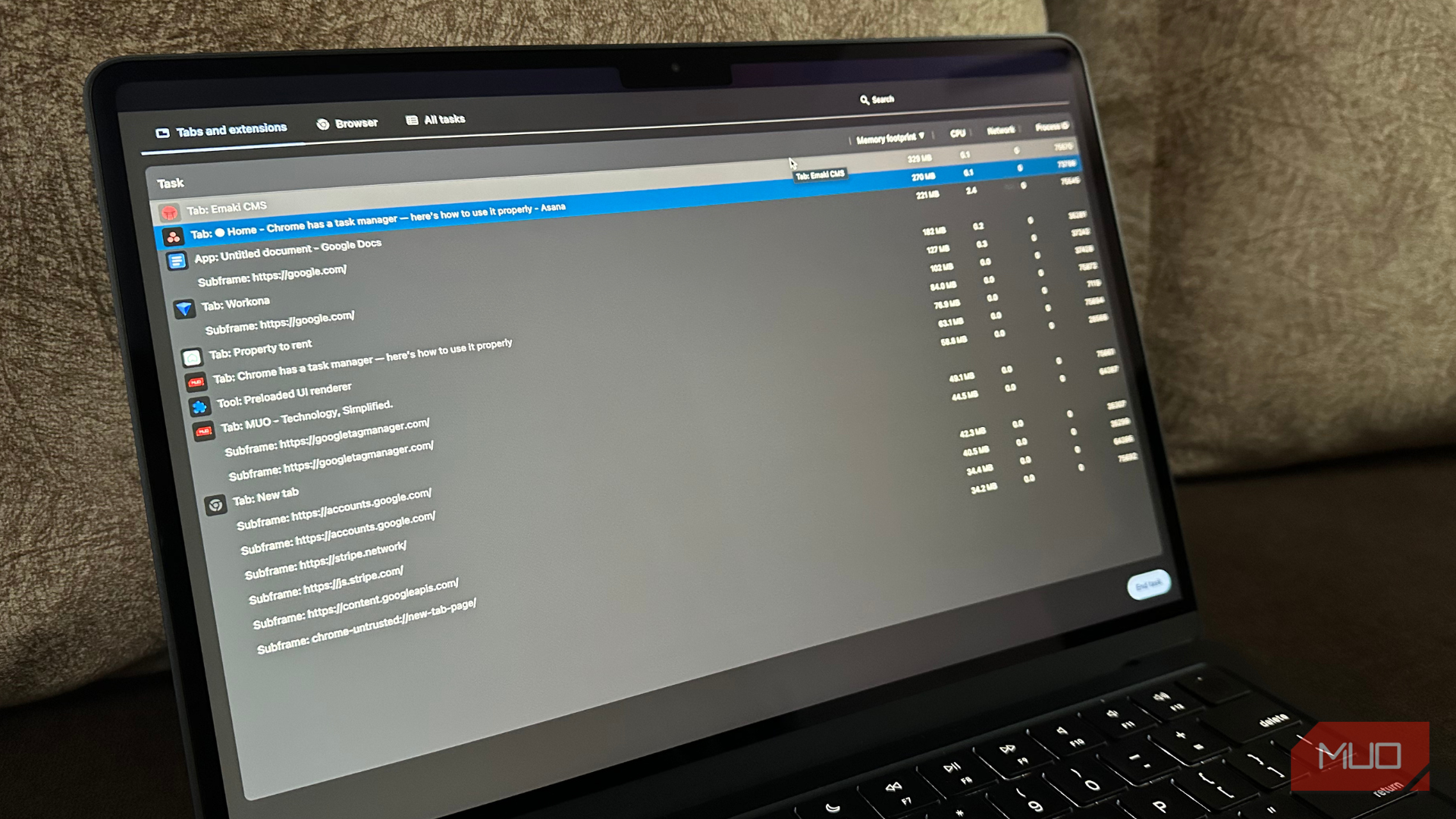
اگر مرورگر Chrome کند، بیپاسخ به نظر برسد یا به نظر میرسد حافظه بیشتری نسبت به معمول استفاده میکند، شما تصور غلط ندارید. بهطور کلی Google Chrome به عنوان مرورگری سنگین از نظر منابع سیستم، بهویژه RAM، شناخته میشود. با این حال، بسیاری از کاربران متوجه نیستند که Chrome دارای یک مدیر کارها داخلی است که میتواند به شما کمک کند تا درک کنید چه اتفاقی در پسزمینه میافتد.
اگر Chrome کند، بیپاسخ یا بهنظر میرسد حافظه بیشتری نسبت به حد انتظار مصرف میکند، این تصور شما نیست. گوگل Chrome عموماً بهعنوان مرورگری سنگین در مصرف منابع سیستم، بهویژه RAM، شناخته میشود. با این حال، بسیاری از کاربران متوجه نیستند که Chrome دارای مدیر کارهای داخلی است که میتواند به شما کمک کند بفهمید پشت صحنه چه میگذرد.
مدیر کارهای Chrome به شما نشان میدهد کدام تبها، افزونهها یا فرآیندهای پسزمینه بیشترین منابع را در سیستم شما استفاده میکنند. وقتی بدانید چگونه به آن دسترسی پیدا کنید و استفاده کنید، روشی سریعتر برای رفع مشکلات عملکردی خواهید داشت بدون آنکه مجبور باشید تمام تبها را ببندید یا Chrome را همیشه دوباره راهاندازی کنید.
کاری که مدیر کارهای Chrome انجام میدهد (و چرا مفید است)
یک نمای کلی از مرورگر شما را ارائه میدهد
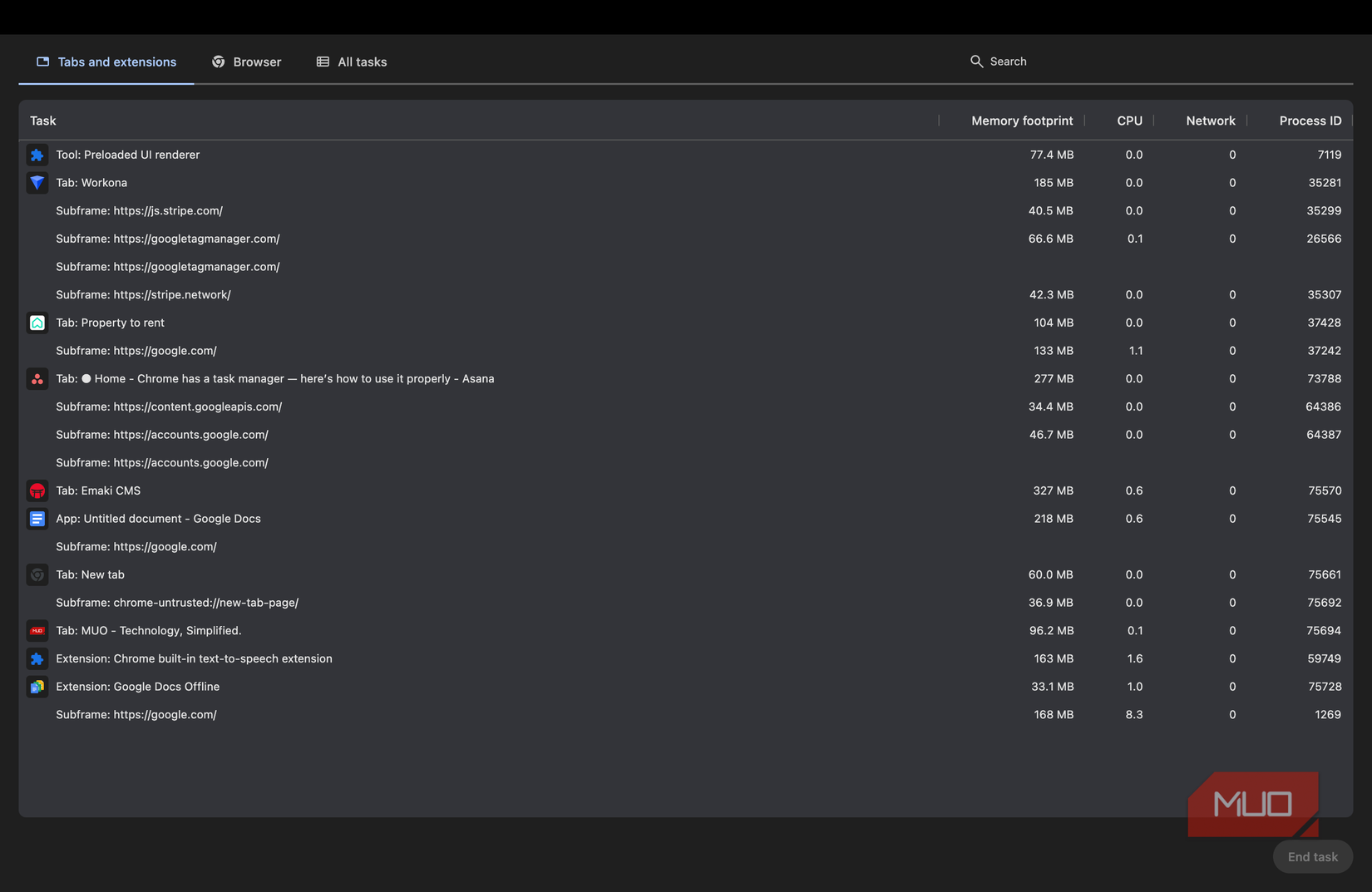
ویندوز دارای مدیر کارها است و macOS دارای مانیتور فعالیت است که به شما امکان نظارت و مدیریت فرآیندهای در حال اجرا بر روی کامپیوتر را میدهد. برخلاف مدیر کارهای سیستمعامل شما، مدیر کارهای Chrome فقط فرآیندهای مرتبط با مرورگر شما را نشان میدهد. Chrome هر تب باز، افزونه و سرویس پسزمینه را بهعنوان یک فرآیند جداگانه اجرا میکند. این کار امنیت و پایداری را بهبود میبخشد، اما همچنین شناسایی عامل کم شدن سرعت مرورگر را برای کاربر دشوارتر میکند.
در اینجا است که مدیر کارهای Chrome وارد عمل میشود. این ابزار سردرگمی شما را با نمایش همه موارد در یک مکان حل میکند. میتوانید ببینید کدام تب بیشترین RAM را مصرف میکند، کدام افزونه قدرت CPU را پر میگیرد و آیا یک فرآیند پسزمینه منابع غیرضروری مصرف میکند یا نه. این ابزار زمانی که Chrome هنگ میکند یا کُند میشود، یک افزونه بهدرستی کار نمیکند یا فنهای لپتاپتان ناگهان سرعت میگیرند، بسیار مفید است. بهجای عصبانیت و بستن کامل Chrome، میتوانید مشکل دقیق را شناسایی کرده و سعی در رفع آن کنید.
چگونه مدیر کارهای Chrome را باز کنیم
ساده و سریع است
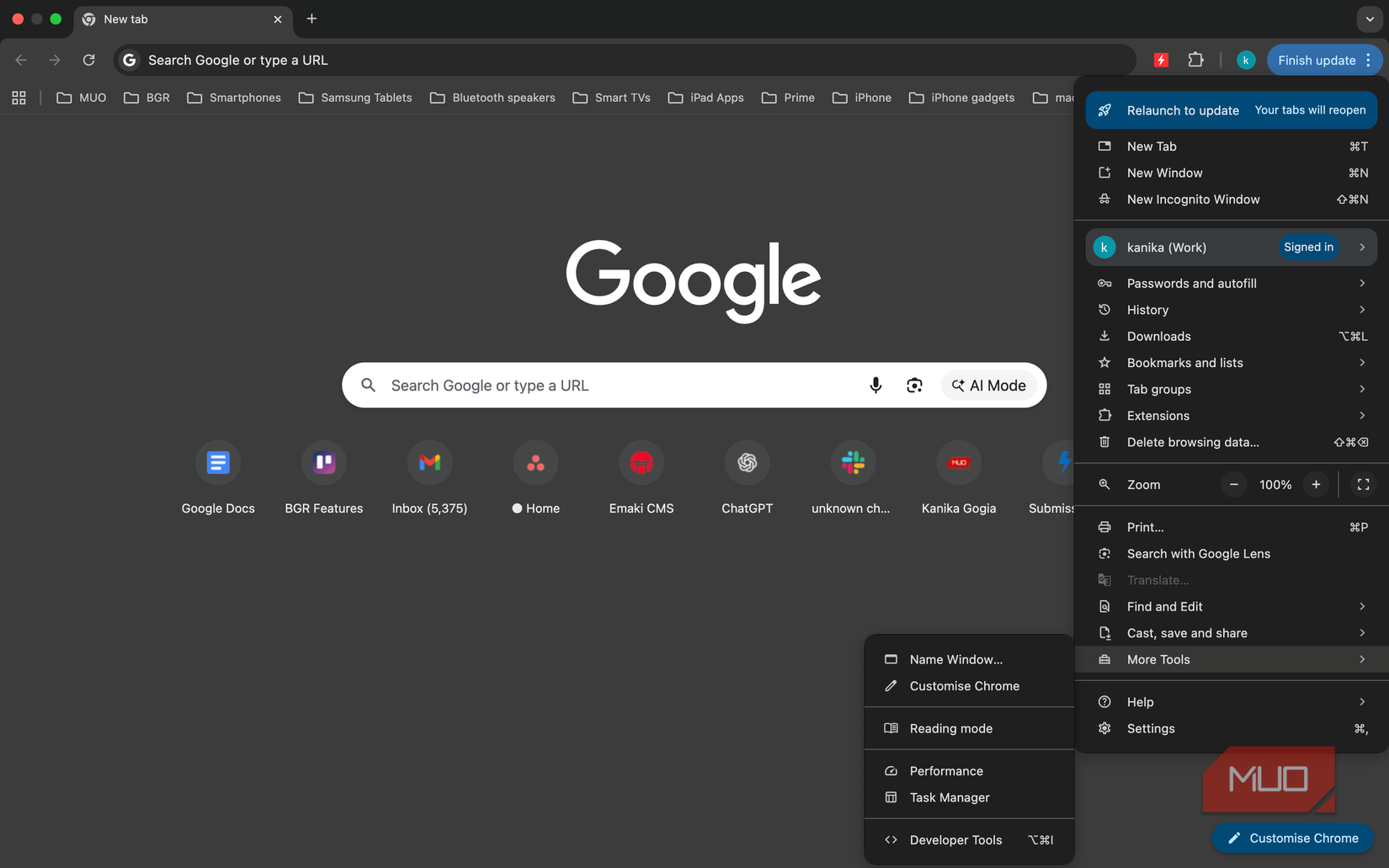
باز کردن مدیر کارهای Chrome بسیار ساده است هنگامی که بدانید کجا بهدنبال آن بگردید. دو روش برای دسترسی به آن وجود دارد که بستگی به سیستمی که استفاده میکنید دارد.
- در گوشه سمت راست روی سه نقطه عمودی کلیک کنید. سپس ابزارهای بیشتر را انتخاب کنید و بعد مدیر کارها را از منوی ظاهر شده برگزینید. این روش برای هر سیستمعاملی کار میکند.
- در ویندوز و لینوکس میتوانید از ترکیب کلیدهای Shift + Esc استفاده کنید.
- در Chrome OS، کلیدهای Search + Esc را فشار دهید.
- در macOS، روی Window در نوار منوی بالایی (جایی که لوگوی Apple را میبینید) کلیک کنید و مدیر کارها را انتخاب کنید.
مدیر کارها سپس یک پنجره جداگانه باز میکند که بهصورت زمانواقعی بهروز میشود. این کار نظارت بر هر فعالیتی را در حین مرور برای شما آسانتر میکند.
درک ستونها در مدیر کارهای Chrome
اینگونه مدیر کارهای مرورگر خود را میخوانید
وقتی برای اولین بار مدیر کارهای Chrome را باز میکنید، ممکن است موارد کمی بیش از حد سنگین بهنظر برسند. خوشبختانه این حس فقط در نگاه اولیه است. در عمل، تنها لازم است به سه ستون اصلی توجه کنید و آنها را درک کنید.
حجم حافظه
در سمت چپ، ستونی به نام Task خواهید دید که تبها، افزونهها و سرویسهای پسزمینه را نشان میدهد. در سمت راست، اولین ستون، ردیاب حافظه است که مقدار حافظه (RAM) مصرفی هر فرآیند را نشان میدهد. همانطور که گفتیم، Chrome به مصرف زیاد حافظه معروف است، بنابراین اعداد بزرگ رایج هستند. اما اگر یک تب یا افزونه بهطور قابلتوجهی حافظه بیشتری مصرف کند، این یک هشداری است. این میتواند به شما کمک کند منابع پر مصرف را شناسایی کنید.
CPU
ستون CPU نشان میدهد هر تب، افزونه و فرآیند پسزمینه چقدر قدرت پردازشی را بهطور فعال در سیستم شما استفاده میکند. این به شما اطلاعاتی درباره بار روی CPU بهصورت زمانواقعی میدهد. مدیر کارهای سیستمعامل شما تمام فعالیتهای Chrome را در یک گروه جمع میکند، اما مدیر کارهای Chrome آن را به مؤلفههای جداگانه تقسیم میکند. این کار شناسایی فرآیندهایی که بیشترین منابع را مصرف میکنند را برای شما آسان میسازد. اگر مرورگر شما کُند بهنظر برسد، میتوانید ستون CPU را مرتب کنید و فرآیندهای مسئول بار زیاد را پایان دهید.
شبکه
متریک Network به شما نشان میدهد هر تب، افزونه یا فرآیند چه مقدار داده را بهصورت زمانواقعی ارسال یا دریافت میکند. این به شناسایی تبها و افزونههایی که بهطور مداوم آنلاین هستند و بیشترین پهنای باند اینترنت را مصرف میکنند، حتی اگر بهطور فعال از آنها استفاده نکنید، کمک میکند. ستون Network همچنین شما را قادر میسازد تا فعالیتهای سنگینمنبع مانند پخش ویدئو یا همگامسازی پسزمینه را شناسایی کنید.
ستونهای دیگر مانند شناسه فرآیند (Process ID) و نوع تسک (Task type) غالباً برای عیبیابی پیشرفتهتر استفاده میشوند. شناسه پردازنده (PID) عددی منحصر به فرد است که سیستمعامل به هر فرآیند در حال اجرا اختصاص میدهد تا آنها را متمایز سازد. در حالی که نوع تسک برای شناسایی یک تب، افزونه یا سرویس استفاده میشود. اکثر کاربران به این ستونها نیازی ندارند.
چگونه از مدیر کارهای Chrome استفاده کنیم
مشکلات وظایف مشکلدار را برطرف کنید
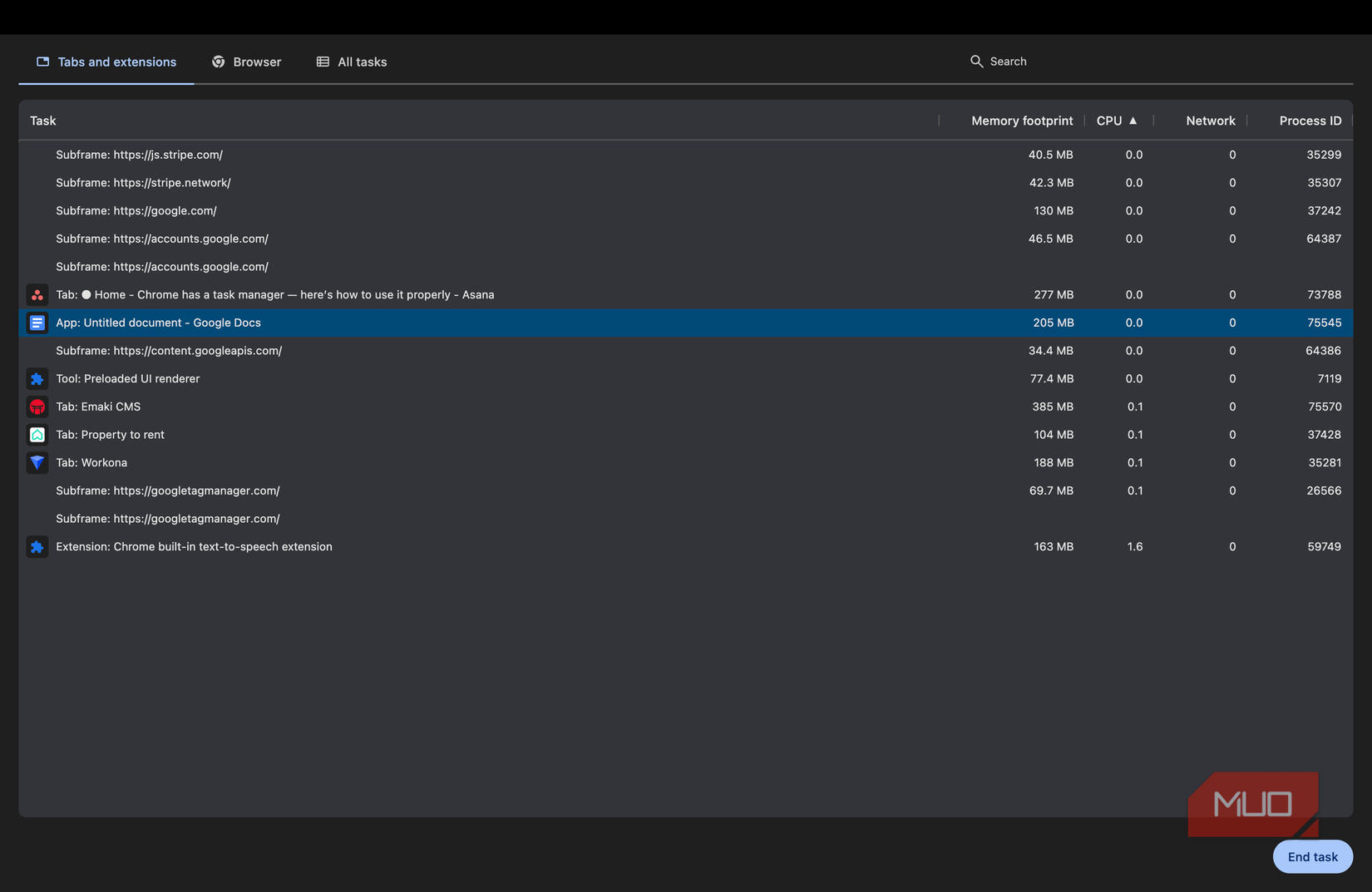
رایجترین استفاده از مدیر کارهای Chrome شناسایی و خاتمه دادن به وظایف مشکلدار است. اگر یک تب هنگ کند، یک افزونه برای شما کار نکند یا یک فرآیند پسزمینه سنگین Chrome را کُند کند، میتوانید آن مورد را انتخاب کنید و دکمه پایان کار را در سمت راست پایین فشار دهید. وقتی یک وظیفه را پایان میدهید، تنها آن تب یا افزونه بسته میشود و نه کل Chrome. این کمک بزرگی است وقتی تبهای زیادی باز کردهاید و نمیخواهید همه را از دست بدهید.
اشتراک در خبرنامه برای راهحلهای هوشمندانهتر Chrome
مدیر کارهای Chrome همچنین به شما کمک میکند مشکلات عملکردی را بدون نیاز به راهاندازی مجدد مداوم Chrome تشخیص دهید. این ابزار زمانی مفید است که میخواهید وبسایتهایی که بهطور مستمر سیستم شما را کُند میکنند شناسایی کنید. حین این کار مطمئن شوید که فرآیندهای پسزمینه یا سطح سیستم را خاتمه ندهید مگر اینکه درباره آنها اطلاعات داشته باشید و بدانید چه کاری انجام میدهند. اگر فرآیند اشتباهی را ببندید، ممکن است تمام تبها دوباره بارگذاری شوند یا باعث رفتار غیرعادی Chrome شود.

Google Chrome عالی است، اما یکی از بزرگترین مشکلات آن همچنان پابرجاست.
ابزاری ساده اما قدرتمند داخلی
بدون شک، مدیر کارها یکی از سادهترین و قدرتمندترین ابزارهای داخلی Chrome است. وقتی بدانید چگونه و چه زمانی از آن استفاده کنید، این ابزار تبدیل به ابزار اصلی شما برای رفع هر مشکلی مرتبط با Chrome میشود. حالا، بهجای حدس زدن دلیل کندی Chrome یا بستن همه چیز از سر خستگی، میتوانید دقیقاً تشخیص دهید کدام تب یا افزونه باعث سردرد شما شده است.
بنابراین، اگر Chrome شما هر زمان دچار مشکل شد، باز کردن مدیر کارهای آن باید اولین گام عیبیابی شما باشد. این روش سریعتر، دقیقتر بوده و همه چیزهایی که برای اجرای روان سیستم نیاز دارید را نشان میدهد.