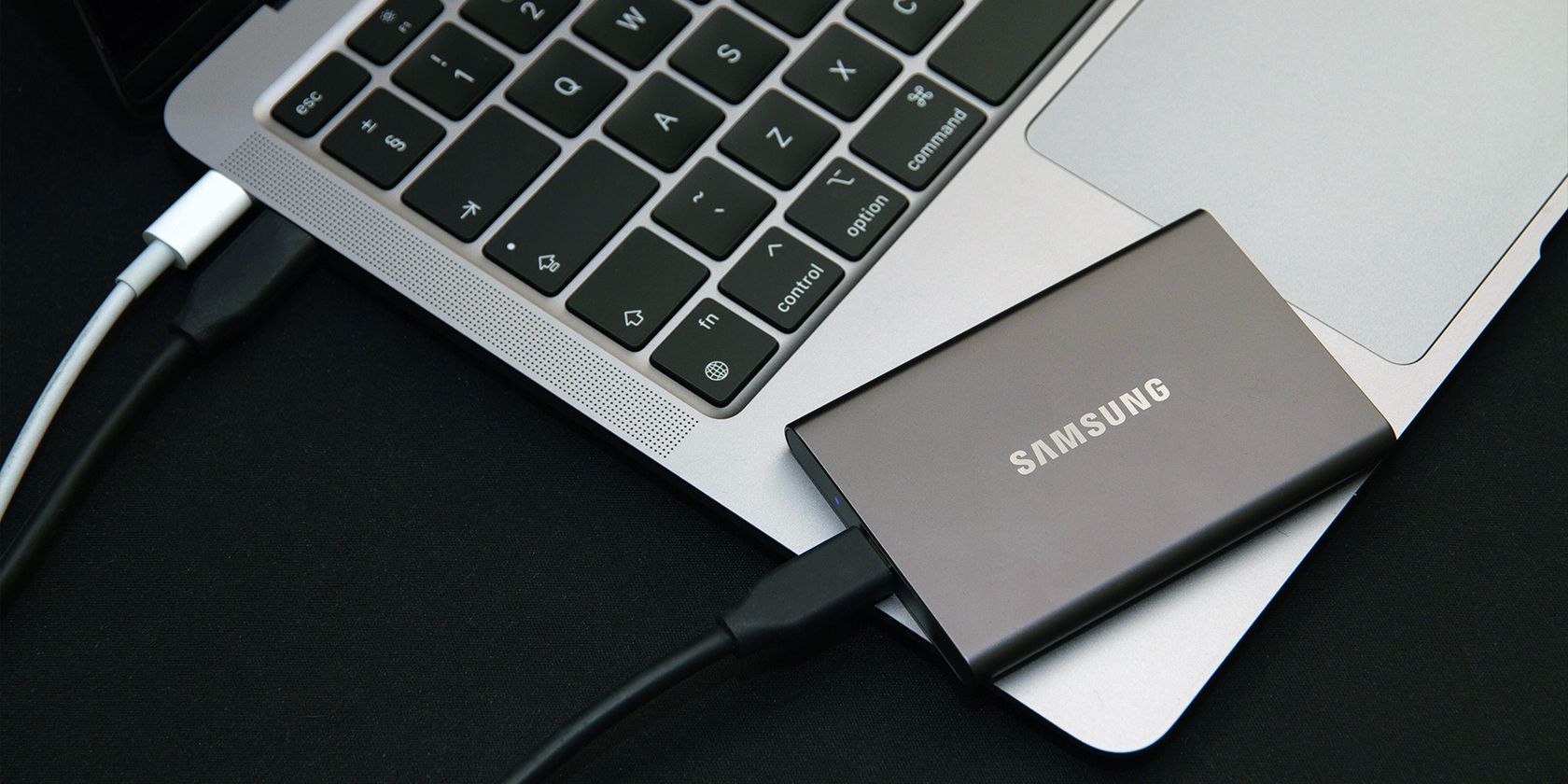
آسانترین راه برای افزودن فضای ذخیرهسازی به مک شما خرید یک هارد درایو خارجی است. پس از داشتن آن، اولین کار شما انتخاب یک سیستم فایل مناسب برای آن درایو است که بسته به نحوه استفادهٔ مورد نظرتان تعیین میشود.
آسانترین راه برای اضافه کردن حافظه به مک شما، خرید یک هارد درایو اکسترنال است. پس از تهیه آن، اولین کار شما انتخاب یک سیستم فایل مناسب برای آن درایو بسته به استفاده مورد نظرتان است.
با برنامه Disk Utility میتوانید به راحتی درایو را فرمت کنید، یک برچسب به آن بدهید، یا حتی پارتیشنبندی کنید و چندین حجم (volume) ایجاد کنید. بیایید بهترین فرمتهای سیستم فایل برای هارد اکسترنال مک شما را بررسی کنیم.
نحوه فرمت کردن درایو با Disk Utility
پس از خرید یک درایو ذخیرهسازی اکسترنال جدید، آن را به مک خود متصل کنید. احتمالاً برای ویندوز (با استفاده از NTFS) یا برای بیشترین سازگاری (با استفاده از FAT32) فرمات شده است. برای یک کاربر مک، هیچیک از این سیستمهای فایل مطلوب نیست.
برنامه Disk Utility را باز کنید. در پنل سمت چپ، فهرست درایوهای داخلی و خارجی را بهصورت جداگانه میبینید. اکنون View > Show All Devices را انتخاب کنید تا دستگاه ذخیرهسازی را بهصورت سطح بالایی، سپس کانتینر و در نهایت حجمهای موجود در کانتینر مشاهده کنید.
در نوار کناری، دستگاه ذخیرهسازی اکسترنال را انتخاب کنید. مطمئن شوید که دستگاه را انتخاب میکنید، نه حجم یا حجمهای داخل آن. در نوار ابزار، روی Erase کلیک کنید. نام دلخواه دیسک را وارد کنید، سپس گزینه مورد نظر خود برای Format و Partition Scheme را انتخاب کنید. اگر هنگام فرمت کردن با مشکلی مواجه شدید، راهنمای ما در مورد چگونگی باز کردن قفل درایو اکسترنال مک را بخوانید.

تمام دادههای موجود در درایو اکسترنال از بین خواهد رفت؛ حتماً از آنها نسخه پشتیبان بگیرید.
سیستمهای فایل مک توضیح داده شد
Disk Utility به شما امکان انتخاب از میان انواع فرمتهای سیستم فایل را میدهد. بیایید نگاهی دقیق به هر یک از آنها، کاربردهایشان و اینکه برای درایو اکسترنال شما کدامیک مناسب است، داشته باشیم.
سیستم فایل اپل (APFS)
APFS سیستم فایل مدرن اپل است که اولین بار در اوایل ۲۰۱۷ برای دستگاههای iOS معرفی شد. پشتیبانی آزمایشی APFS برای اولین بار در macOS Sierra دیده شد. در High Sierra، درایوهای بوت SSD در زمان نصب به APFS تبدیل شدند. از macOS Mojave به بعد، درایوهای Fusion و HDDها نیز به APFS ارتقا یافتند.
مستندات فعلی سیستم فایل اپل بهبودهای زیادی نسبت به HFS+ را برجسته میکند. عملیات معمولی مانند کپی فایلها و پوشهها بهسرعت انجام میشود. همچنین میتوانید فضای خالی درایوها را بهصورت مؤثر مدیریت کنید؛ طرح متادیتای copy‑on‑write برای بهبود عملکرد بهکار رفته است که امکان فساد دادهها را کاهش داده و تمرکز بر رمزنگاری را افزایش میدهد.
 چه زمانی از APFS استفاده کنیم:
- چنانچه سرعت و راحتی بالاترین اولویت شماست و هزینه مشکلی نیست. یک SSD اکسترنال بهترین عملکرد را با APFS فراهم میکند، بهشرط اینکه نیازی به استفاده از درایو با مکهای پیش از Sierra نداشته باشید.
- اپل به شما اجازه میدهد یک درایو اکسترنال را فرمت کنید و برای Time Machine در macOS Big Sur از APFS استفاده کنید. اما برای دیسکی که قبلاً به HFS+ فرمت شده است، این گزینه در اختیار شما قرار نمیگیرد.
- پشتیبانگیری Time Machine بهصورت APFS نسبت به HFS+ چشمگیر است. سریع است، فضای کمتری مصرف میکند، به این معنی که فضای بیشتری برای نسخههای پشتیبان موجود است، مقاومت بیشتری در برابر فساد داده دارد و فایلهای کلون یا sparse را بهصورت کارآمد کپی میکند.
- حجمهای Time Machine که به APFS فرمت شدهاند فقط با مکهای دارای macOS Big Sur یا نسخههای بعدی کار میکنند. اگر این دیسک را به Catalina وصل کنید، Time Machine آن را شناسایی نخواهد کرد.
- شما میتوانید درایوهای فرمت شده با APFS را در ویندوز فقط از طریق برنامههای شخص ثالث دسترسی داشته باشید. در اینجا برخی از بهترین برنامههای خواندن‑نوشتن APFS در ویندوز آورده شده است.
سیستم فایل Mac OS Extended (HFS+)
Mac OS Extended، که بهعنوان HFS+ (Hierarchical File System Plus) نیز شناخته میشود، سیستم فایل اصلی مورد استفاده برای ذخیرهسازی مکها از سال ۱۹۹۸ تا زمانی که APFS در سال ۲۰۱۷ معرفی شد، بود. اگر بین این تاریخها یک مک خریداری کردهاید، با macOS (یا OS X) که بر روی یک حجم HFS+ نصب شده بود، عرضه میشد.

چه زمانی از HFS+ استفاده کنیم:
- اگر مکهای قدیمی (پیش از ۲۰۱۶) دارید، بهویژه آنهایی که نتوانند به نسخه جدید macOS بهروزرسانی شوند، انتخاب HFS+ به شما امکان استفاده از درایو اکسترنال روی آن ماشینها را میدهد.
- برای نسخهبرداریهای Time Machine، اگر درایو مکانیک است یا از macOS Catalina یا نسخههای قبلی استفاده میکنید، از MacOS Extended (Journaled) استفاده کنید. حتی اگر از SSD بهعنوان درایو Time Machine استفاده میکنید، با APFS سازگار نیست.
- میتوانید درایوهای فرمت شده با HFS+ را در ویندوز تنها از طریق برنامههای شخص ثالث دسترسی داشته باشید. تولیدکنندگانی مانند Seagate امکان خواندن و نوشتن دادهها بهصورت متقابل بین ویندوز و مک بدون نیاز به فرمتکردن درایو اکسترنال را فراهم میکنند.
جدول تخصیص فایل گسترده (exFAT)
مایکروسافت این فرمت را برای ارائهٔ مطابقت مشابه با FAT32 بدون محدودیتهای اذیتکننده طراحی کرده است. exFAT فرمت مورد ترجیح برای درایوهای ذخیرهسازی فلش است که بین ویندوز و مک بهاشتراک گذاشته میشوند. exFAT هیچ محدودیت واقعی در اندازهٔ فایل یا پارتیشن ندارد. همچنین نیازی به ACLهای پیچیده و سیستمهای صفت فایل مانند NTFS ندارد.

چه زمانی از exFAT استفاده کنیم:
- هر دو مک و ویندوز پشتیبانی کامل خواندن و نوشتن برای exFAT را ارائه میدهند. این فرمت ایدهآل است اگر بهطور مداوم فایلها را بین دوستان و خانوادهٔ استفادهکننده از ویندوز به اشتراک میگذارید.
- همانطور که در Microsoft برجسته شده است، exFAT از journaling پشتیبانی نمیکند و رمزنگاری داخلی ندارد. در صورت بروز سقوط ممکن است دادهها از دست بروند.
MS‑DOS (FAT)
اپل همچنین پشتیبانی از FAT32 را که در Disk Utility به عنوان MS‑DOS (FAT) نمایش داده میشود، فراهم کرده است. بهطور کلی بهتر است از استفاده از FAT32 اجتناب کنید مگر اینکه با رایانه یا دستگاه قدیمی سروکار داشته باشید.

چه زمانی از MS‑DOS (FAT) استفاده کنیم:
- درایوهای فلش که خریداری میکنید اغلب با FAT32 فرمت شدهاند تا حداکثر سازگاری با کامپیوترهای قدیمی (احتمالاً ویندوز XP) و کنسولهای بازی را فراهم کنند.
- فایلهای تکتکی روی یک درایو FAT32 نمیتوانند بزرگتر از ۴ گیگابایت باشند. همچنین پارتیشن نباید بیش از ۸ ترابایت باشد. exFAT تقریباً همیشه گزینهٔ بهتری است.
آیا باید یک درایو اکسترنال موجود را از HFS+ به APFS تبدیل کنید؟
اگر همچنان از HFS+ برای درایوهای اکسترنال استفاده میکنید، تغییر به APFS کار آسانی است. برنامه Disk Utility را باز کنید، سپس View > Show All Devices را کلیک کنید تا اطلاعات دیسک و حجمهای آن را ببینید. اکنون روی حجم در نوار کناری کلیک راست کنید و Convert to APFS را انتخاب کنید.

اما قبل از تبدیل از HFS+ به APFS، عوامل زیر را در نظر بگیرید:
- آیا میخواهید از درایو اکسترنال برای آرشیو دادهها یا نسخهبرداری استفاده کنید؟ و آیا میخواهید همان درایو را روی مکهای دیگر بهکار ببرید؟ در این صورت نسخهٔ macOS و مدل دستگاه را در نظر بگیرید.
- آیا میخواهید از درایو اکسترنال برای بهاشتراکگذاری با یک کامپیوتر ویندوز یا لینوکس استفاده کنید؟
- آیا از هارد دیسک اکسترنال یا SSD استفاده میکنید؟
- آیا ترجیح خاصی برای برخی برنامههای پشتیبانگیری دارید یا از Time Machine استفاده میکنید؟
اگر هدف اصلی شما آرشیو دادههاست، نیازی به APFS ندارید. اما وقتی از نسخهبرداریهای نسخهای (versioned backups) استفاده میکنید، وضعیت متفاوت است. این نوع پشتیبانگیری شامل بسیاری از نسخههای مختلف دادهها، حتی کپیهای حذفشده، میشود.
APFS بهعنوان گزینهای جذاب شناخته میشود چون فضای ذخیرهسازی را بهصورت کارآمدتری استفاده میکند. میتوانید بکآپهای بیشتری را در زمان و فضای کمتری ذخیره کنید.
وقتی حالت پشتیبانگیری شما از طریق یک هارد اکسترنال است، میتوانید از APFS استفاده کنید اگر کارایی کمتر از کارایی ذخیرهسازی برای شما مهم نیست. اما اگر عملکرد و سازگاری برایتان اهمیت دارد، با HFS+ بمانید. APFS همیشه گزینهٔ ترجیحی برای SSD است اگر به سرعت، مدیریت بهتر فضای ذخیرهسازی و بکآپهای بدون خطا نیاز دارید. توصیههای ما برای بهترین SSDهای اکسترنال برای مک را در اینجا میتوانید ببینید.
پشتیبانی از درایوهای NTFS
NTFS که با ورود ویندوز XP جایگزین FAT32 شد، هنوز نیز سیستم فایل اصلی ویندوز است. FAT32 محدودیتهای شدیدی داشت، از جمله حداکثر حجم فایل ۴ گیگابایت و حجم پارتیشن ۸ ترابایت. این باعث میشود برای اکثر کاربردهای مدرن مناسب نباشد.
macOS بهصورت بومی میتواند سیستمهای فایل NTFS را بخواند، اما نمیتواند بر روی آنها بنویسد. برای امکان نوشتن، باید از یک ابزار شخص ثالث مانند Paragon NTFS for Mac یا Tuxera NTFS for Mac استفاده کنید. این ابزارها بهطور کامل تست شدهاند و به شما اجازه میدهند بر روی حجمهای NTFS موجود بنویسید و درایوهای جدید را به NTFS فرمت کنید.
استفاده از هارد اکسترنال برای پشتیبانگیری Time Machine
در حالت ایدهآل، بهترین فرمت فایل، فرمتیکه تمام نیازهای شما را در تمام پلتفرمهایی که استفاده میکنید، پوشش دهد. برای بیشترین سازگاری با Time Machine، دستگاه خود را با طرح نقشهٔ پارتیشن GUID و فرمت فایل HFS+ یا APFS دوباره فرمت کنید.
انتشار Big Sur با سازگاری APFS برای درایوهای اکسترنال نحوهٔ ذخیرهسازی یا پشتیبانگیری ما را تغییر خواهد داد. و با کاهش هزینهٔ SSDها، ما پیشنهاد میکنیم از یکی از آنها برای Time Machine و پشتیبانگیری دادهها استفاده کنید.