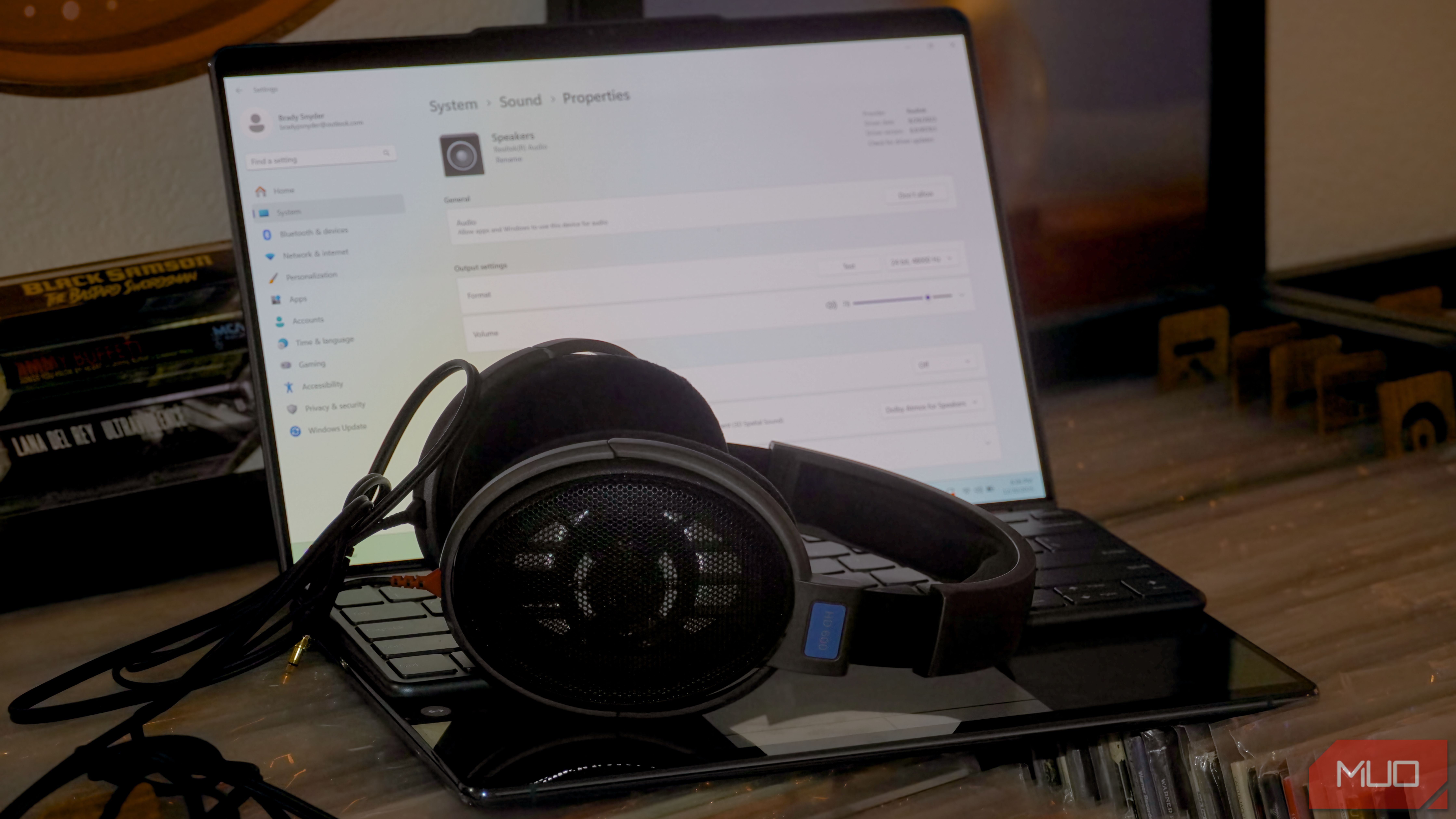
بهصورت پیشفرض، ویندوز ۱۱ چند تنظیم را فعال میکند که میتوانند بهطور قابلتغییری نحوه صدای ورودی و خروجی صدا را تغییر دهند. درایورهای صوتی سیستم شما، دستگاههای پیشفرض، نرخهای نمونهبرداری یا تنظیمات کدک بلوتوث میتوانند باعث شوند که هدفونها، بلندگوها یا میکروفن شما صدای ضعیفتری نسبت به انتظار داشته باشند. اگر شما یک علاقهمند به صدا نیستید، ممکن است ندانید که ویندوز ۱۱ بهصورت خودکار «بهبودهای صوتی» را بر صدای سیستم شما اعمال میکند و ممکن است بهجای سود، ضرر بیشتری وارد کند.
به طور پیشفرض، ویندوز ۱۱ چند تنظیم را فعال میکند که میتواند به طور چشمگیری نحوه صدای ورودی و خروجی صوتی شما را تغییر دهد. درایورهای صوتی سیستم، دستگاههای پیشفرض، نرخهای نمونهبرداری یا تنظیمات کدک بلوتوث میتوانند باعث شوند هدفون، بلندگو یا میکروفون شما صدایی ضعیفتر از انتظار داشته باشد. اگر یک صوتشناس نیستید، ممکن است ندانید که ویندوز ۱۱ به صورت خودکار «تقویتهای صوتی» را به صدای سیستم شما اعمال میکند و ممکن است این کار بیشتر به ضرر شما باشد.
به دلایلی، مایکروسافت تقویتهای صوتی را به صورت پیشفرض در ویندوز ۱۱ فعال میکند و این میتواند باعث بروز مشکلات سازگاری و ناپایداری عمومی با برخی لوازم صوتی و برنامههای نرمافزاری شود. با این حال، تقویتهای صوتی برای برخی ویژگیها نیز حیاتی هستند، بنابراین همه افراد نباید فوراً آنها را غیرفعال کنند. اینجا توضیح میدهیم که ویندوز ۱۱ چگونه صدای کامپیوتر شما را تنظیم میکند و آیا باید آن را متوقف کنید.
تقویتهای ویندوز ۱۱ صدای دستگاه را بهینه میکنند
اجازه دادن به درایورهای صوتی شما برای مدیریت امضای صدا

تقویتهای صوتی در ویندوز ۱۱ اطمینان میدهند که دستگاههای متصل شما — از جمله هدفون، بلندگو و میکروفون — بتوانند از پیکربندیهای تنظیمشده توسط درایور صوتی کامپیوتر استفاده کنند. به طور معمول، دو گزینه زیر تنظیم تقویتهای صوتی مشاهده میکنید: خاموش و اجراهای پیشفرض دستگاه.
وقتی تقویتهای صوتی غیرفعال باشند، صدای سیستم شما تحت هیچ پردازش اضافی قرار نمیگیرد، که سازگاری بهتر با سختافزارهایی مانند مبدلهای دیجیتال‑به‑آنالوگ (DAC) خارجی و برنامههای ایستگاه کاری صوتی دیجیتال (DAW) مانند پرو تولز را فراهم میآورد. به طور جداگانه، تنظیم مربوط به صدای فضایی تجربههای صوتی غوطهور، از جمله دولبی آتمس را کنترل میکند. برخی از کمالگرایان صوتی ممکن است بخواهند هر دو تقویت صوتی و صدای فضایی را در ویندوز ۱۱ برای صدای غیر تغییر یافته غیرفعال کنند.
میتوانید تقویتهای صوتی و صدای فضایی را با باز کردن برنامه Settings در ویندوز ۱۱ و رفتن به System -> Sound -> Properties پیدا کنید. به جای آن، میتوانید پنل کنترل صدا را باز کنید و گزینه غیرفعال کردن همه تقویتها را بررسی کنید.
با این حال، تقویتهای صوتی در ویندوز ۱۱ نقش مهمی ایفا میکنند. آنها تنظیمات و پیکربندیهایی را که از طریق درایور صوتی خود انجام میدهید اعمال میکنند. برای مثال، اگر سیستم شما از Realtek Control Center استفاده کند، میتوانید در برنامه یک اکولایزر (EQ)، اثر ریورب یا محیط صوتی تنظیم کنید. این تغییرات تنها زمانی اعمال میشوند که تقویتهای صوتی در ویندوز ۱۱ فعال باشند؛ در غیر این صورت، سیستم همه EQ و اثراتی را که با درایور صوتی دستگاه پیکربندی شدهاند، نادیده میگیرد.
برخی ابزارهای صوتی شخص ثالث، مانند Peace Equalizer، نیز برای عملکرد به تقویتهای صوتی در ویندوز ۱۱ نیاز دارند.
آنها همچنین بر سیستم شما فشار میآورند و خطاها را وارد میکنند
بار پردازشی اضافی CPU، صدای ثابت، و کیفیت صدای پایینتر همه از اثرات جانبی هستند
با این که تقویتهای صوتی در ویندوز ۱۱ مزایای ملموسی ارائه میدهند و برای برخی برنامهها عملکرد حیاتی دارند، ممکن است بپرسید چرا غیرفعال کردن آنها ارزش دارد. تقویتهای اضافی میتوانند باعث بروز مشکلات میان چندین درایور صوتی شوند که به کیفیت پایین، آرایههای صدای مزاحم یا مشکلات سازگاری منجر میشود. هنگام تماسها، تقویتهای صوتی ممکن است به اشتباه ورودی صدا را برای کاهش نویز پسزمینه سرکوب کنند. برخی کاربران همچنین گزارش کردهاند که هنگام فعال بودن تقویتهای صوتی، صداهای ترک، شاز و اعوجاج را میشنوند، طبق پستهای انجمن مایکروسافت.
برای حرفهایهای صوتی، رابطهای صوتی تخصصی و سختافزارهای خارجی ممکن است به سیگنال پاک بدون هیچ تقویت یا پردازش اضافی نیاز داشته باشند. سیگنال پاک اطمینان میدهد که تقویتهای ویندوز ۱۱ قبل از رسیدن به سختافزار یا نرمافزار سطح حرفهای صدا را خراب نمیکنند. همچنین تضمین میکند پردازشهای غیرضروری صدا تاخیر در جریان کاری صوتی را اضافه نکنند، که برای ضبطهای زنده حیاتی است.
علاوه بر این، تقویتهای صوتی در ویندوز ۱۱ مصرف CPU کمی دارند. اگر از ویژگیهایی مانند EQ یا اثرات صوتی سیستم استفاده نمیکنید، بهتر است تقویتهای اضافی را غیرفعال کنید و این توان پردازشی را برای فعالیتهای دیگر ذخیره کنید.

ویندوز ۱۱ هنوز از کدکهای قدیمی بلوتوث استفاده میکند که برای فعال کردن میکروفن کیفیت صدا را کاهش میدهند، اما راهحلی وجود دارد.
زمانی که باید تقویتهای صوتی ویندوز ۱۱ را غیرفعال کنید
اکثراً مردم باید آن را غیرفعال کنند، اما موارد خاصی نیز وجود دارد که باید در نظر گرفته شوند

اگر تا به حال برنامه درایور صوتی خود را باز نکردهاید یا اکولایزر سیستمی تنظیم نکردهاید، احتمالاً تقویتهای صوتی در ویندوز ۱۱ برای شما احساس نخواهد شد. در واقع، غیرفعال کردن تنظیمات اجراهای پیشفرض دستگاه ممکن است صدای سیستم شما را از پردازش بیش از حد و مشکلات عمومی سازگاری محافظت کند. هنگامی که با اشکالات صوتی مانند ترک، شاز، پژواک یا صدای ثابت مواجه میشوید، غیرفعال کردن تقویتهای صوتی ویندوز ۱۱ باید گام فوری عیبیابی باشد.
برای دریافت خبرنامهٔ ما در خصوص اصلاحات صوتی ویندوز و نکات رایانه شخصی، مشترک شوید
برای کاربران پیشرفته و مهندسان صوتی، غیرفعال کردن تقویتهای صوتی به دلایل معکوس منطقی است. علاقمندان صوتی و حرفهایها معمولاً از سختافزار و نرمافزار قدرتمندتری نسبت به کامپیوتر و درایورهای صوتی خود استفاده میکنند. بنابراین، غیرفعال کردن تقویتهای سراسری سیستم تضمین میکند که سیگنال صوتی واضحی ورودی و خروجی باشد. همچنین مقدار کمی از توان پردازشی که میتواند بهتر برای نرمافزارهای DAW مانند Pro Tools یا Ableton Live استفاده شود، ذخیره میکند.
به طور کلی، ارزش یادآوری دارد که ویندوز ۱۱ به صورت پیشفرض چندین تنظیم صوتی را فعال میکند، از جمله تقویتهای صوتی، صدای فضایی و نرخهای نمونهبرداری بالاتر از کیفیت سیدی. وقتی مطمئن نیستید، سعی کنید این تنظیمات را غیرفعال کنید تا تأیید کنید که از کیفیت صدای بهتر رایانهٔ ویندوزی خود چیزی را از دست ندادهاید.