
خطای ۱۱۵۲ مشکلی است که برخی از کاربران گزارش می دهند که هنگام نصب بسته های نرم افزاری خاص ویندوز رخ می دهد. این خطای InstallShield دارای پیام زیر است، “۱۱۵۲: خطا در استخراج فایل ها به مکان موقت”. این خطا نصب نرم افزار را متوقف می کند.
خطای ۱۱۵۲ مشکلی است که برخی از کاربران گزارش می دهند که هنگام نصب بسته های نرم افزاری خاص ویندوز رخ می دهد. این خطای InstallShield دارای پیام زیر است، “۱۱۵۲: خطا در استخراج فایل ها به مکان موقت”. این خطا نصب نرم افزار را متوقف می کند.
پیغام خطای ۱۱۵۲ نشان می دهد که مشکلی در استخراج فایل ها در حین نصب رخ داده است. همچنین به استخراج در یک مکان موقت اشاره می کند، سرنخی برای یک علت احتمالی. به این ترتیب می توانید خطای ۱۱۵۲ را در رایانه شخصی ویندوز ۱۰ یا ۱۱ برطرف کنید.
۱. فایل نصب تحت تاثیر را دوباره دانلود کنید
این خطا ممکن است به دلیل مشکل در فایل نصب کننده دانلود شده رخ دهد. خطاهای فرآیند دانلود می تواند فایل ها را خراب کند. بنابراین، اگر می توانید، همان فایل راه اندازی را دوباره دانلود کنید، ترجیحاً از یک منبع وب سایت دیگر. سپس روی فایل نصب کننده جدید کلیک راست کرده و آن را با حقوق مدیریت اجرا کنید.
۲. مجوزهای کنترل کامل را برای پوشه Temp تنظیم کنید
تنظیم مجوزهای کنترل کامل برای پوشه Temp، خطای ۱۵۵۲ را برای بسیاری از کاربران برطرف کرده است. این خطای ۱۱۵۲ برجسته می شود زیرا پوشه Temp مجوزهای کافی ندارد. می توانید با تنظیم تنظیمات مجوز برای پوشه Temp مانند این، به چنین علت احتمالی رسیدگی کنید:
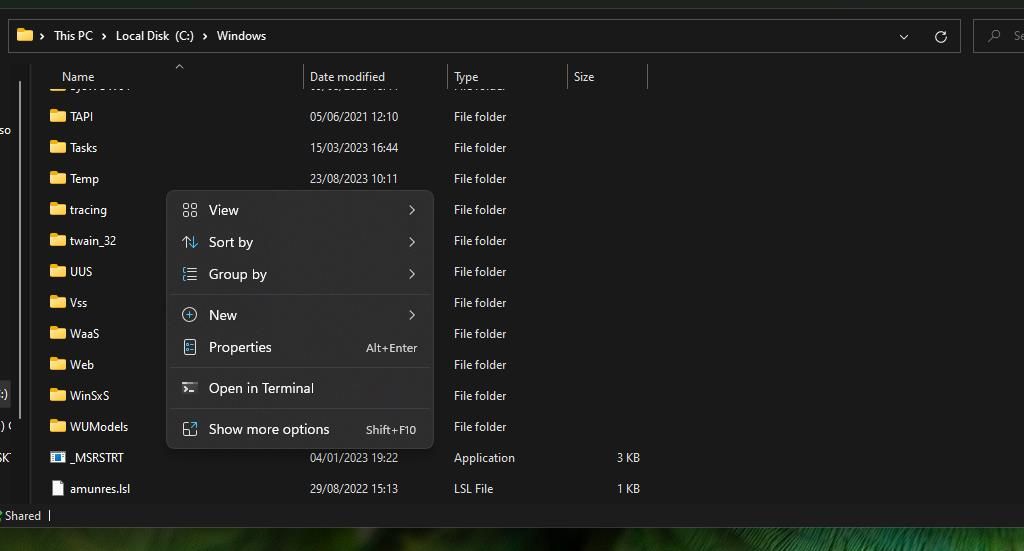
- در File Explorer به “C:\Windows” بروید، سپس روی پوشه temp در پوشه ویندوز راست کلیک کرده و Properties را انتخاب کنید.
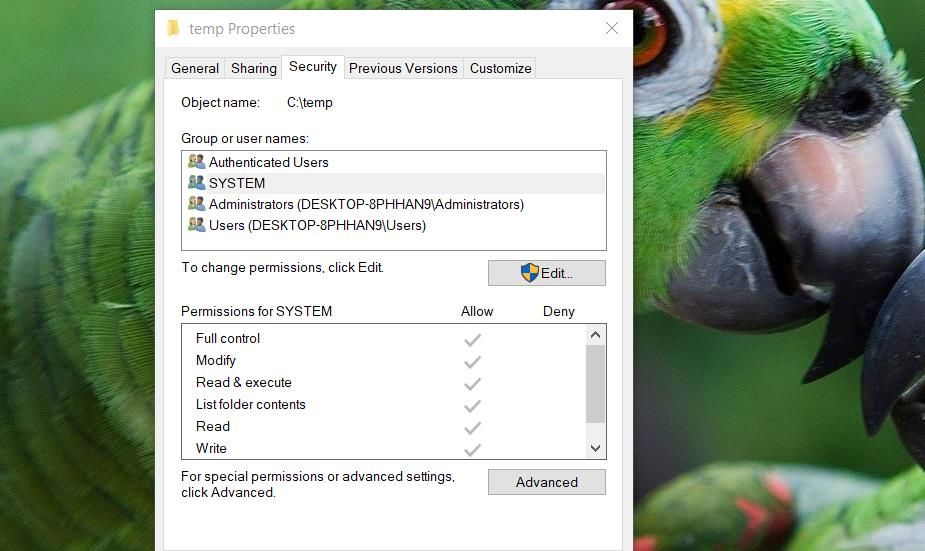
- امنیت را در نوار برگه انتخاب کنید.
- برای مشاهده پنجره مجوز روی دکمه Edit کلیک کنید.
- سپس روی Add کلیک کنید تا پنجره انتخاب نام شی ظاهر شود.
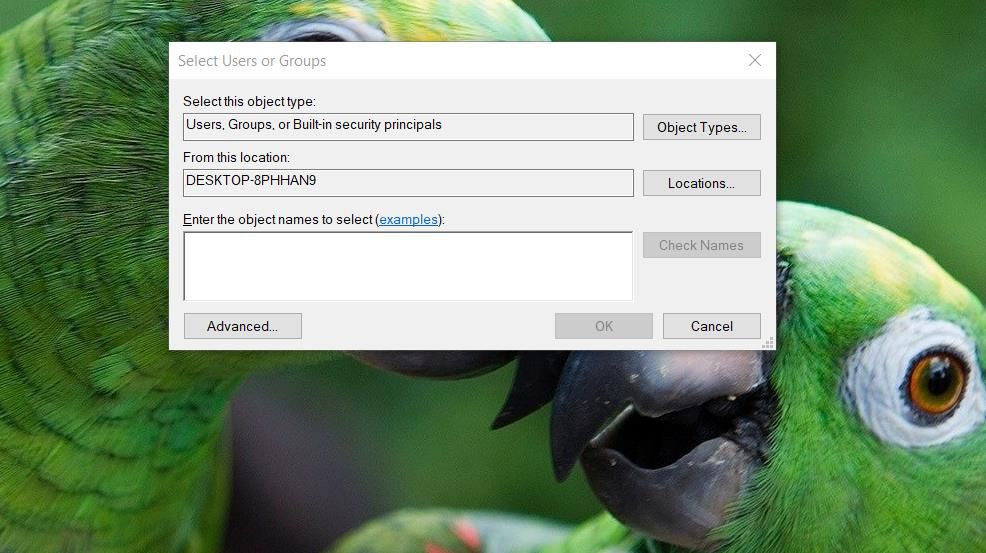
- همه را در کادر نام شیء تایپ کنید، سپس روی Check Names کلیک کنید.
- برای افزودن گروه Everyone گزینه OK را انتخاب کنید.
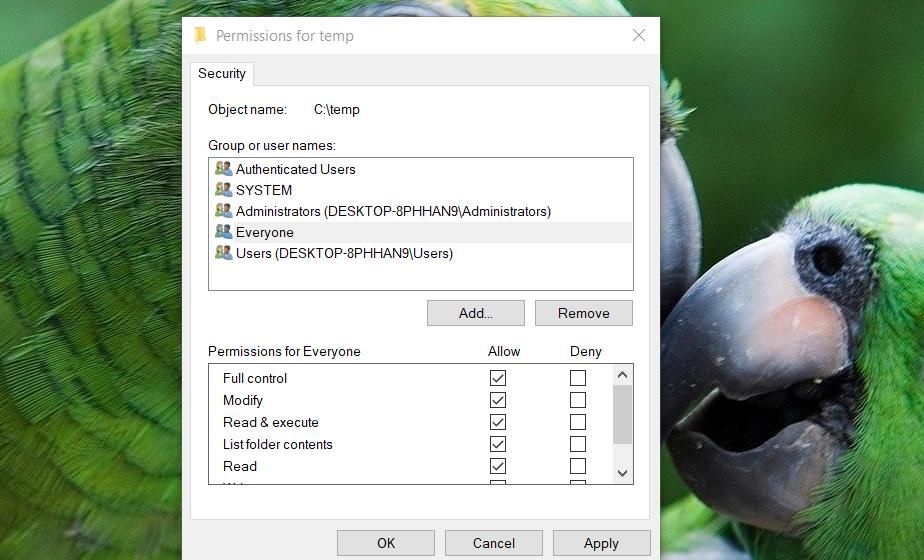
- روی گزینه Everyone در پنجره Permission for Temp کلیک کنید.
- کادر کنترل کامل مجوز را انتخاب کنید.
- از همه پنجره ها اعمال و OK کنید.
- همچنین توصیه می شود این مراحل را برای پوشه Temp در فهرست محلی تکرار کنید. میتوانید در مسیر زیر به آن پوشه برسید:C:\Users\
\AppData\Local
C:\Users\<user folder>\AppData\Local
اگر برگه امنیت می گوید که به مجوزهای خواندن نیاز دارید، روی Advanced > Change کلیک کنید. همانطور که در بالا توضیح داده شد، Everyone را در کادر کاربر گروه وارد کنید، System را در پنجره Advanced Security انتخاب کنید و دکمه Add را فشار دهید. با این کار پنجره انتخاب کاربر یا گروه دیگری ظاهر می شود که باید همه را دوباره وارد کنید. سپس کادر کنترل کامل را از آنجا انتخاب کنید.
۳. پوشه Temporary Files را پاک کنید
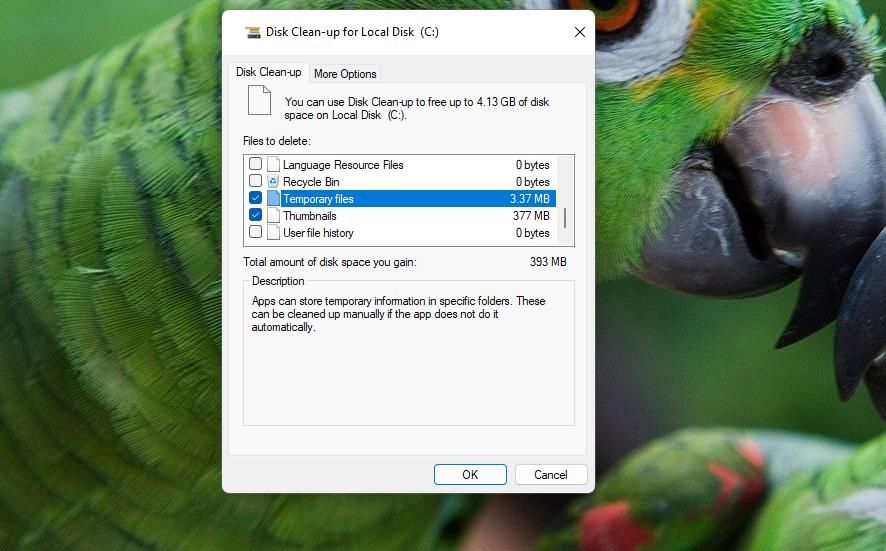
داده های خراب در پوشه Temp نیز یکی از دلایل شناخته شده خطای ۱۱۵۲ است. شما می توانید با پاک کردن داده های آن پوشه به چنین علتی رسیدگی کنید. چند راه برای انجام این کار وجود دارد، اما پاک کردن داده های آن پوشه با ابزار Disk Cleanup توصیه می شود.
راهنمای ما در مورد حذف فایل های موقت در ویندوز ۱۱ شامل دستورالعمل هایی برای پاک کردن داده ها در پوشه Temp با Disk Cleanup و روش های دیگر است.
۴. یک بوت تمیز انجام دهید
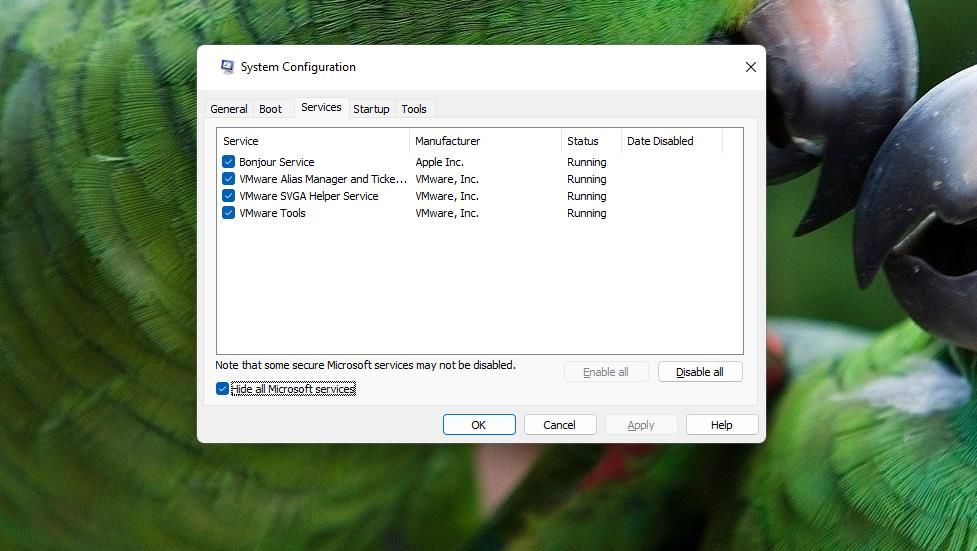
انجام یک بوت تمیز به معنای راه اندازی مجدد ویندوز ۱۱/۱۰ بدون فعال بودن هیچ گونه برنامه و سرویس پس زمینه شخص ثالث است. این یک روش عیب یابی توصیه شده برای خطای ۱۱۵۲ است زیرا می تواند موارد پس زمینه مغایر با نصب نرم افزار شما را حذف کند. پس از آن ممکن است بتوانید نرم افزار را در صورت نیاز پس از بوت تمیز نصب کنید.
ابتدا باید یک بوت تمیز را با غیرفعال کردن موارد پس زمینه شخص ثالث با Task Manager و پیکربندی سیستم (MSConfig) پیکربندی کنید. برای انجام این کار، دستورالعملهای ما را در راهنمای نحوه تمیز کردن بوت ویندوز دنبال کنید. سپس رایانه شخصی خود را در حالی که موارد شخص ثالث غیرفعال هستند، مجدداً راه اندازی کنید و فایل نصب کننده آسیب دیده را اجرا کنید.
نرم افزار ویندوز مورد نیاز خود را دوباره نصب کنید
قطعنامههای تایید شده زیادی برای خطای ۱۱۵۲ وجود ندارد. با این حال، مواردی که در اینجا توضیح داده میشوند برای بسیاری از کاربرانی که نیاز به رفع مشکل نصب نرمافزار ویندوز داشتند، کار میکردند.