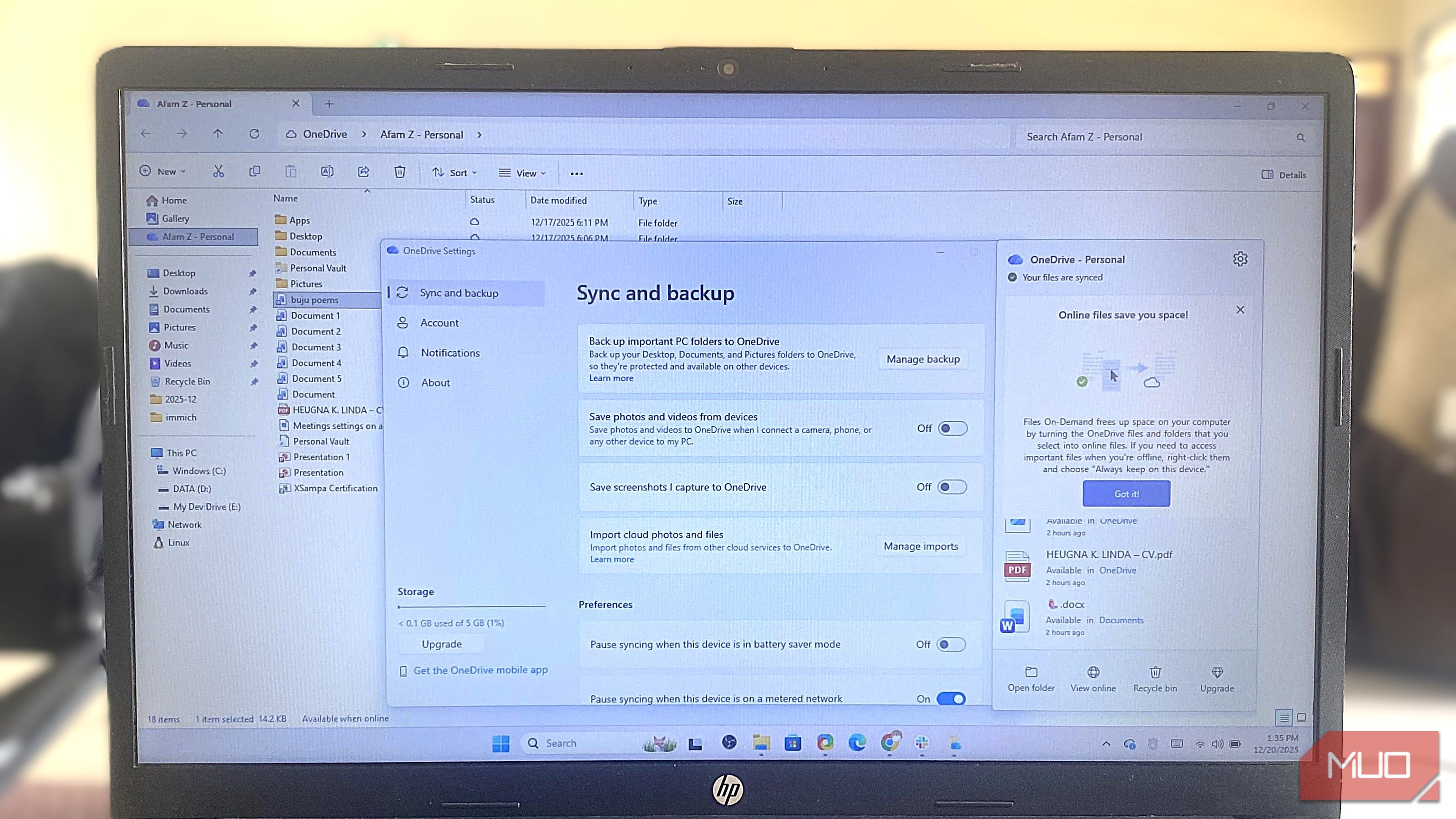
من طرفدار بزرگ فضای ذخیرهسازی ابری اصلی مانند OneDrive نیستم، چون ترجیح میدهم گزینههای منبع باز را که کنترل بیشتری میدهند، استفاده کنم. با این حال، انکار این که OneDrive چقدر راحت است دشوار است، که باعث میشود برای بسیاری از افراد گزینهای آسان باشد. این سرویس به راحتی با ویندوز یکپارچه میشود و در اکثر موارد، فایلهای شما را بهصورت بیصدا بازگردانده میکند.
من بزرگترین طرفدار ذخیرهسازی ابری اصلی مانند OneDrive نیستم، صرفاً به این دلیل که گزینههای منبع‑باز که کنترل بیشتری میدهند را ترجیح میدهم. با این حال، انکار اینکه OneDrive چقدر راحت است دشوار است، که آن را به انتخاب آسان بسیاری از افراد تبدیل میکند. به راحتی با ویندوز یکپارچه میشود و در اکثر موارد، فایلهای شما را بهصورت خاموش بازگردانده میکند.
با این حال، این سرویس شبیه یک ابزار پشتیبانگیری مناسب عمل نمیکند. اگر بهطور اشتباه فایلی را در مکان نادرست حذف کنید، این اشتباه بهسرعت در همهجا گسترش مییابد. پشتیبانگیری صحیح باید شما را حتی از خودتان و از خطاهای ناگهانی محافظت کند. من راهی پیدا کردم تا OneDrive را به ابزار پشتیبانگیری با ارزشتری تبدیل کنم. خود ابزار تغییر نکرده است؛ برخی تنظیمات پیکربندی میتوانند تجربه پشتیبانگیری را بهبود دهند.
پشتیبانگیری پوشههای شناختهشده
بهطور خودکار دسکتاپ، اسناد و تصاویر را محافظت کنید
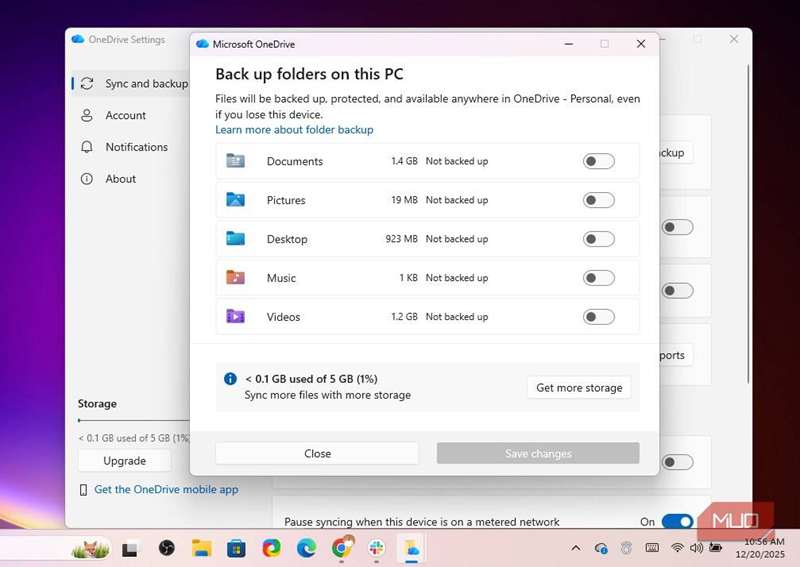
پشتیبانگیری پوشههای شناختهشده تنها تنظیمی است که OneDrive را وادار میکند مانند یک پشتیبانگیری صحیح عمل کند و نه محلی که گاهی فایلها را ذخیره میکنید. استفاده از این ویژگی نیاز مداوم به فکر کردن درباره مکان فایلهایتان را از بین میبرد. شما دیگر مجبور نیستید بهصورت دستی فایلها را به OneDrive بکشید، زیرا بهصورت خودکار پوشههای دسکتاپ، اسناد و تصاویر شما را محافظت میکند.
برای فعالسازی این تنظیم، مراحل زیر را دنبال کنید:
- برنامه دسکتاپ OneDrive را باز کنید.
- به Settings -> Sync and backup -> Manage backup بروید.
- تمام پوشههای موردنظر را فعال کنید.
پس از انجام این کار، OneDrive بهصورت خودکار هرچه در آن مکانها ذخیره میشود را پشتیبانگیری میکند. این تنظیم ضروری است زیرا برخی برنامهها بهصورت پیشفرض بهصورت محلی ذخیره میشوند و OneDrive بهصورت خودکار دادههای آنها را پشتیبان نمیگیرد.
دادههای خود را همیشه بر روی این دستگاه نگه دارید
ایجاد تکرار محلی و ابری برای پوشههای مهم
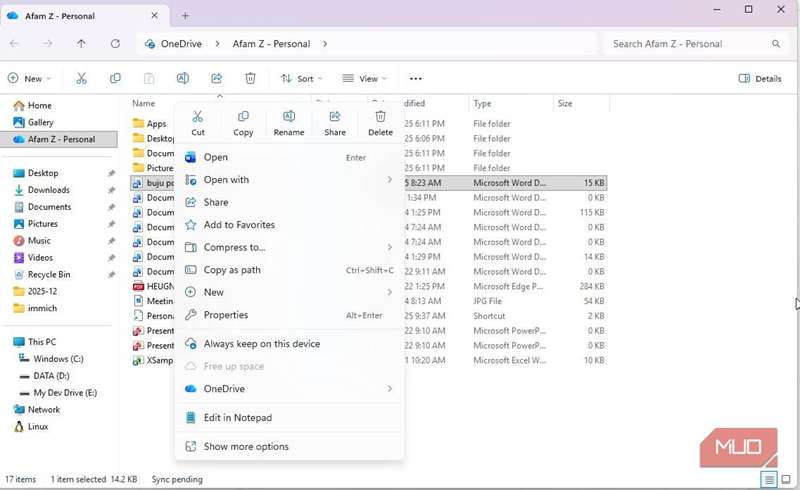
Files On-Demand در OneDrive مفید است، اما داشتن فایلهای فقط ابری یک نقطه شکست واحد ایجاد میکند. گزینه ایمنیتر این است که هر دو نسخه محلی و ابری از پوشههایی که واقعا ارزشمند میدانید داشته باشید، زیرا یک استراتژی پشتیبانگیری صحیح به تکرار متکی است. Always keep on this device راه حل است. برای فعالسازی آن، مراحل زیر را دنبال کنید:
- روی یک فایل یا پوشه مهم کلیک راست کنید.
- گزینه Always keep on this device را انتخاب کنید.
من این تنظیم را برای همه چیز اعمال نمیکنم. تنها برای پروژههای فعال، اسناد شخصی و مواردی که نمیخواهم در صورت قطع اینترنت قفل شوند، از آن استفاده میکنم. این گامی اساسی برای تعادل بین استفاده از حافظه و انعطافپذیری است. قرار دادن تمام اطلاعات شما در یک مکان، یکی از رایجترین اشتباهات دادهای است که مردم مرتکب میشوند.
تاریخچه نسخه
بازگرداندن فایلها پس از ویرایشهای ناخواسته یا خراب شدن
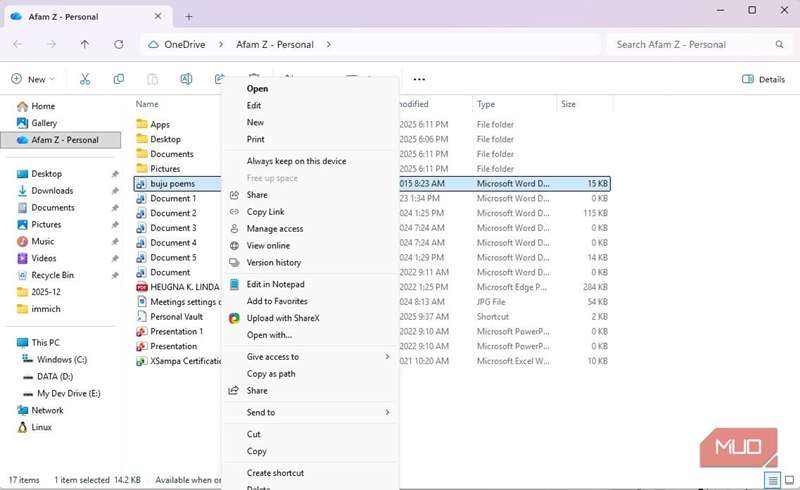
حذف تنها راهی که افراد دادهها را از دست میدهند نیست. ویرایشهای اشتباه، فایلهای بازنویسی شده، یا خرابسازیهای جزئی که بهصورت همزمان همگام میشوند، دلایل رایج برای از دست رفتن فایلها هستند. تاریخچه نسخه در OneDrive از این موارد محافظت میکند.
تاریخچه نسخه تنظیمی روشن یا خاموش نیست؛ افراد صرفاً آن را فراموش میکنند که استفاده کنند، که مزایای یک استراتژی پشتیبانگیری واقعی را تحتالشعاع میگذارد. برای استفاده از آن، مراحل زیر را دنبال کنید:
- روی یک فایل در File Explorer کلیک راست کنید.
- گزینه Show more options را کلیک کنید، سپس Version history را انتخاب کنید.
من تاریخچه نسخه را بهعنوان ابزاری اساسی میبینم که از تبدیل اشتباهات کوچک به مشکلات دائمی جلوگیری میکند. همچنین شما را از نقطه ضعف همگامسازی که در آن خطاها بهسرعت گسترش مییابند، محافظت میکند.
بازگردانی OneDrive
بازیابی کامل OneDrive خود از فاجعههای بزرگ
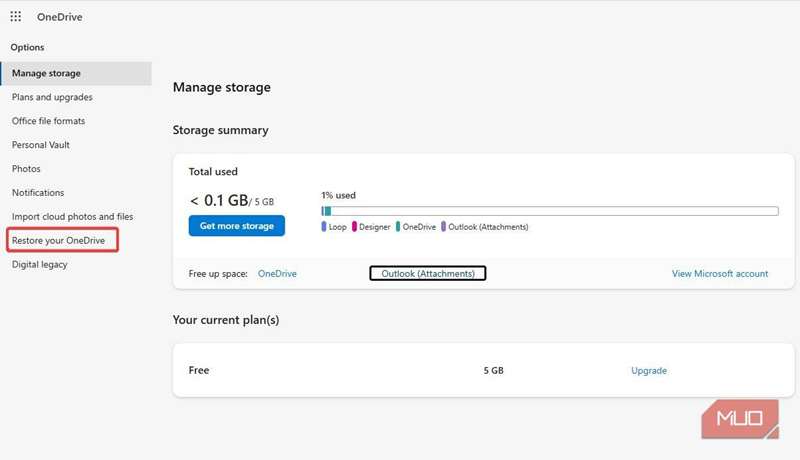
در موقعیتهایی که مشکلی جدی پیش میآید، ممکن است نتوانید فایلهای منفرد را بازگردانید. نزدیکترین گزینه در OneDrive برای بازگشت کامل سیستم، بازگردانی OneDrive است. برای استفاده از این قابلیت، مراحل زیر را دنبال کنید:
- OneDrive را در وب باز کنید.
- به Settings –> Restore your OneDrive بروید.
این ویژگی در تمام دستگاههای متصل شما کار میکند اما نیازی به تنظیم پیشین ندارد. در موارد حاد، استرس جستجو در میان فایلها و پوشههای متعدد برای اصلاح خسارت را از شما میگیرد. شما فقط باید همهچیز را یکباره بازگردانید. شما 30 روز زمان دارید تا OneDrive خود را بازگردانید اگر فایلها حذف، بازنویسی، خراب یا آلوده شوند.
این ویژگی نیاز به اشتراک Microsoft 365 دارد.
قفل شخصی
ایمنسازی پشتیبانهای حساس با رمزنگاری اضافی
با پشتیبانگیری مناسب، متوجه میشوید که همه فایلها به یک سطح حفاظت نیاز ندارند. میتوانید از قفل شخصی OneDrive برای افزودن لایهای اضافی از امنیت در کنار همگامسازی عادی استفاده کنید. من این را برای اسنادی مانند شناسنامهها، سوابق مالیاتی یا فایلهای قانونی به کار میبرم.
اگر از این ویژگی استفاده کنید، فایلهای انتخابشده در یک ناحیه رمزگذاریشده با BitLocker روی دستگاه شما ذخیره میشود. حسابهای رایگان محدود به فقط سه فایل در قفل شخصی هستند، اما این ممکن است برای اسناد بسیار مهم شما کافی باشد.
برای باز کردن قفل شخصی برای اولین بار، روی نماد OneDrive در نوار وظیفه کلیک کنید و Unlock Personal Vault را انتخاب کنید. یک راهنما شما را هدایت خواهد کرد و پس از اتمام، میتوانید از این ناحیهٔ امن استفاده کنید.
برنامه موبایل OneDrive
گسترش پوشش پشتیبانگیری به تلفن شما
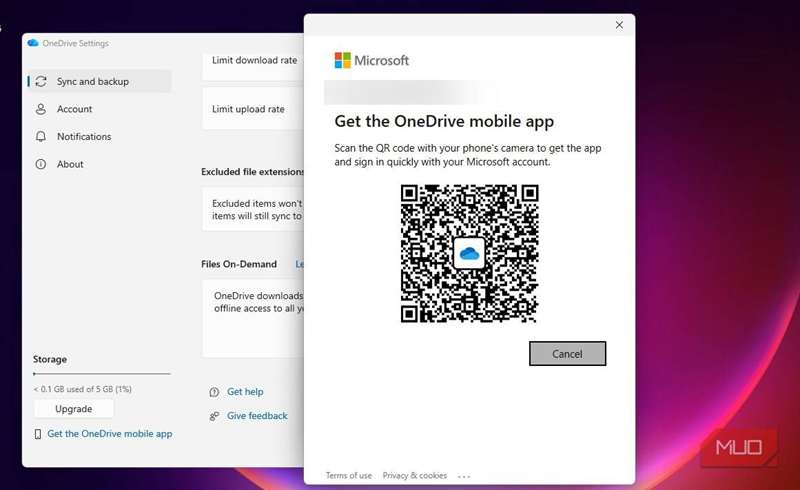
پشتیبانگیری واقعی در تمام پلتفرمها اجرا میشود و از آنجایی که دستگاههای موبایلمان اغلب دارای مهمترین دادههای ما هستند، OneDrive میتواند آن اطلاعات را با استفاده از OneDrive mobile app، همانند دادههای کامپیوتر شما، پشتیبانگیری کند.
عضویت در خبرنامه برای نکات عملی پشتیبانگیری OneDrive
عضویت در خبرنامه برای نکات عملی پشتیبانگیری OneDrive
با اشتراک، شما موافقت میکنید که خبرنامه و ایمیلهای بازاریابی دریافت کنید و شرایط استفاده و سیاست حفظ حریم خصوصی Valnet را بپذیرید. میتوانید در هر زمان لغو اشتراک کنید.
دادههای موبایل شما فوراً از تاریخچه نسخه، سطل بازیابی، و بازگردانی سراسری حساب بهرهمند میشوند، همانند کامپیوترتان. این باعث میشود OneDrive مانند یک سیستم پشتیبانگیری کامل احساس شود.
از خطر از دست رفتن فایلها با یادگیری روشهای امن پشتیبانگیری جلوگیری کنید.
زمانی که همگامسازی دیگر جنبهاش شرطبندی نیست
من باور ندارم که OneDrive یک راهحل دادهای کامل باشد. ممکن است هرگز به اندازه برخی ابزارهای پشتیبانگیری آفلایناول یا ابزارهای پشتیبانگیری منبعباز نباشد. اما پیکربندی صحیح آن و استفاده از برخی ویژگیهای اساسی، آن را کمی بهتر از آنچه معمولاً تصور میکنید میکند.
من به OneDrive اعتماد کورکورانه ندارم؛ از محافظت لایهلایه استفاده میکنم. این تنظیمات باعث میشود کمی قابل اطمینانتر باشد.