ویندوز کند است. بله، میدانیم. اما اگر کسی هنوز از ویندوز دور نشده باشد، معمولاً برای دلیلی است. این یعنی تنها راه واقعی پیشرو این است: یاد بگیرید که با ویندوز زندگی کنید.
ویندوز آهسته است. بله، میدانیم. اما اگر کسی هنوز از ویندوز ترک نکرده باشد، معمولاً دلیل دارد. این به این معناست که تنها یک راه واقعی پیش رو وجود دارد: یاد بگیرید با ویندوز زندگی کنید.
برخی بهینهسازیها به برنامههای شخص ثالث نیاز دارند — در واقع افزودن کدهای بیشتر به ویندوز تا آن را به شکلی که میخواهید رفتار کند. برخی دیگر مستقیماً غیرفعالسازی ویژگیها را در بر میگیرند. اما این بار، من به چیزی بسیار سادهتر برخورد کردم: یک ویرایش ثبتنامی که باعث میشود ویندوز احساس کندید بهطور قابل توجهی سریعتر باشد.

ممکن است رایانه شما بهصورت مخفیانه سختتر از شما کار کند و همیشه بهنفع شما نباشد.
ویندوز ۱۱ بیش از حد آهسته است
حتی با سختافزار متوسط

اکسپلورر فایل بهسرعتی که باید لود نمیشود. کلیک راست روی هر چیزی در اکسپلورر حداقل یک ثانیه طول میکشد تا منو ظاهر شود. در این مرحله، ما همه میدانیم بازیها میتوانند بهتر از ویندوز روی لینوکس اجرا شوند — اما این موضوعی نیست که من در اینجا به آن میپردازم. ویندوز در ویندوز احساس کندید آهسته است. من قبلاً آشفتگی منوی کلیک راست را با استفاده از NileSoft Shell رفع کردهام. اما حتی پس از آن، منوها همانطور که روی ماشین ویندوز XP پدرم حدود ۲۰ سال پیش حس میشدند، دیگر تند نبودهاند — علیرغم سختافزار مدرن برتر.
همانطور که میبینید، این حس تصور نیست. ویندوز ۱۱ بهطور عمدی نمایش برخی منوها را به تأخیر میاندازد. خوشبختانه، این تأخیر بهراحتی قابل تغییر است.
چگونه منوهای ویندوز را سریعتر ظاهر کنیم
بله، توقف عمدی است
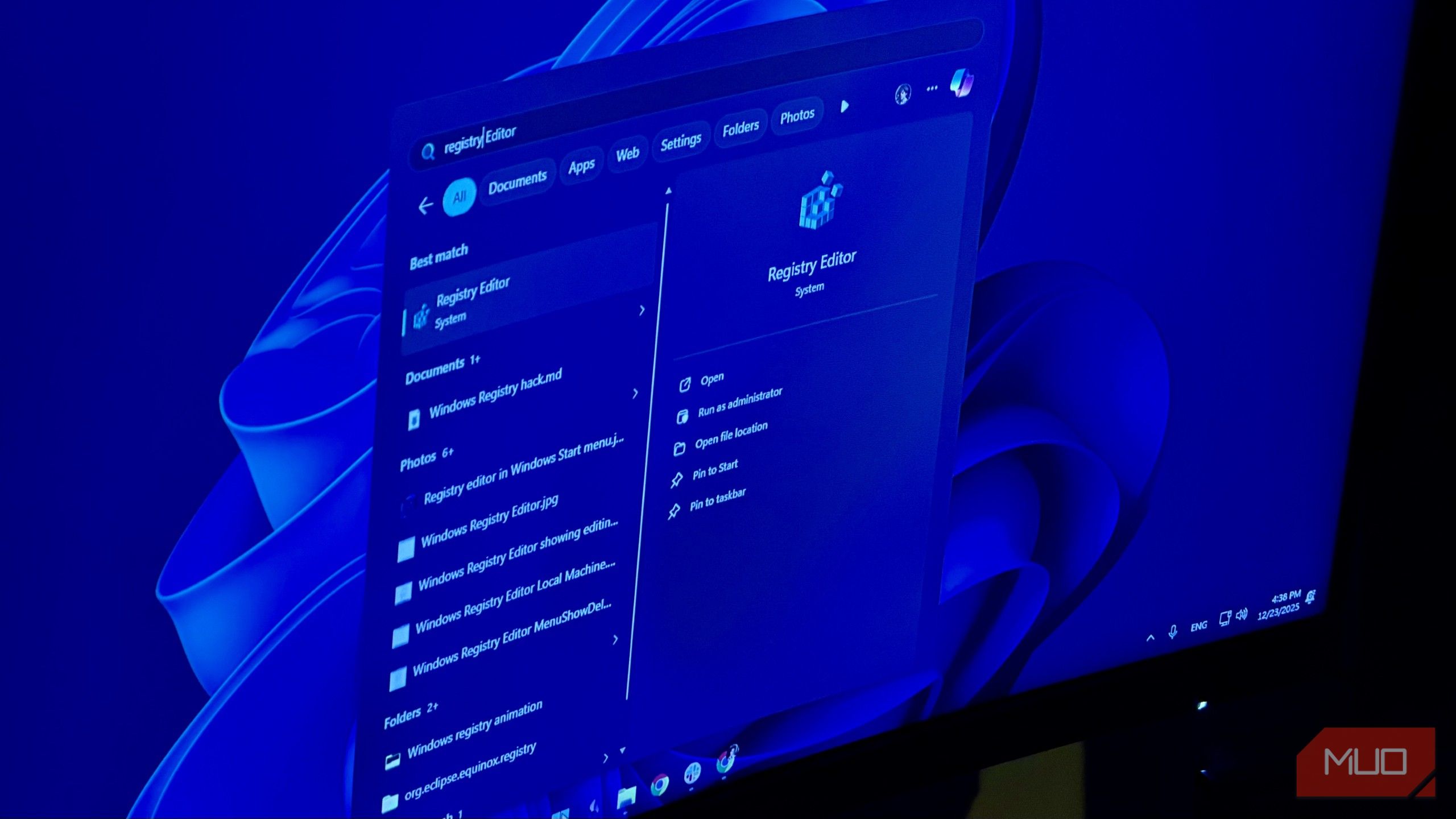
تغییر این تنظیم ساده است. منوی استارت را باز کنید، برای Registry Editor جستجو کنید و آن را اجرا کنید. سپس به مسیر زیر بروید:
HKEY_CURRENT_USER\Control Panel\Desktop
در پنل سمت راست، یک ورودی به نام MenuShowDelay خواهید دید. بهطور پیشفرض، بر روی ۴۰۰ میلیثانیه تنظیم شده است. دو بار کلیک کنید و مقدار را به هر مقدار دلخواهی تغییر دهید. من آن را به ۰ میلیثانیه تنظیم کردهام. همین. کامپیوتر خود را ریستارت کنید، دوباره وارد شوید و از نتایج لذت ببرید. اما، درباره نتایج صحبت کنیم…
ویرایش رجیستری ویندوز میتواند بهصورت جزئی یا واضح مشکلاتی ایجاد کند. تغییر مقادیر تصادفی میتواند باعث رفتار نادرست برنامهها یا عدم کارکرد صحیح ویندوز شود. اگر تجربه کافی ندارید، دقیقاً دستورات را دنبال کنید، آزمایش نکنید و با خطر خودتان ادامه دهید.
این تغییر دقیقاً بر کدام منوها تأثیر میگذارد؟
هر منو نیست
این ورودی رجیستری فقط بر منوهای قدیمی تأثیر دارد — منوهایی که هنوز شبیه منوهای ویندوز ۷ به نظر میرسند و رفتار میکنند. این شامل منوی زمینه توسعه یافتهای است که هنگام کلیک بر روی «نمایش گزینههای بیشتر» میبینید (یا اگر همانند من به منوی کلاسیک بازگشتهاید)، همچنین منوهای موجود در کنترل پنل و بخشهای مشابه سیستم (مانند انتخاب نوع فایل هنگام ذخیرهسازی). ویندوز ۱۱ ممکن است به ظاهر مدرن بهنظر برسد، اما در زیر هنوز نیز شبیه ویندوز ۱۰ است — و کمبود واسط کاربری قدیمی وجود ندارد.
چیزی که این بهینهسازی تأثیر نمیگذارد، منوی استارت است. منوی استارت مبتنی بر Win32 نیست و از طراحی جدید Acrylic مایکروسافت استفاده میکند، بنابراین این تنظیم را بهطور کامل نادیده میگیرد.
روش دیگری برای سریعتر شدن منوی زمینه این است که تمام سرویسهای اضافه پیوست به آن را با استفاده از AutoRuns غیرفعال کنید.

با این حال، راههایی نیز وجود دارد تا منوی استارت احساس سرعت بیشتری داشته باشد. من بیشترین بهبود عملکرد محسوس خود را از بهینهسازی رجیستری دریافت کردم زیرا پیش از این به منوی زمینهٔ قدیمی برگرداندن کرده بودم. اما پس از اینکه متوجه شدم منوی استارت تغییر نکرده است، تصمیم گرفتم عمیقتر بررسی کنم.
به تنظیمات > دسترسپذیری > افکتهای بصری بروید و انیمیشنها را غیرفعال کنید. ممکن است کمی زمان ببرد تا اعمال شوند، اما بهمحض آن، تفاوت بلافاصله مشهود است.
برای نکات عملی ویندوز و رفع مشکلات رجیستری مشترک شوید
برای نکات عملی ویندوز و رفع مشکلات رجیستری مشترک شوید
با اشتراک، موافقت میکنید که خبرنامه و ایمیلهای بازاریابی دریافت کنید و شرایط استفاده و خطمجموعه حریم خصوصی ولنت را بپذیرید. میتوانید در هر زمان لغو اشتراک کنید.
بهخاطر میآید که در ویندوز XP، وقتی یک دکمه، منو یا سوئیچ را کلیک میکردید، بهسادگی… اتفاق میافتاد؟ این همان احساسی است که اکنون احساس میکنید.
همچنین میتوانید مستقیماً منوی استارت پیشفرض ویندوز را با یک منوی شخص ثالث دیگر جایگزین کنید.
یک تسکین کوچک
من را اشتباه سفت نگیرید — من به همان اندازه که هر کسی است از انیمیشنهای روان و بهدقت طراحی شده قدردانی میکنم. اما اگر این انیمیشنها به هزینهی واکنشگرایی باشند، کمتر علاقمند میشوم. دلیل این است که غیرفعال کردن انیمیشنها تقریباً همیشه در اسکریپتهای «بهینهساز» ویندوز گنجانده میشود. به طور جالب، بسیاری از انیمیشنها و افکتهایی که برای روانتر کردن ویندوز طراحی شدهاند، نتیجهٔ مخالف را بهدست میدهند. آنها را حذف کنید و خواهید دید که چیزی نزدیک به فوری شدن باقی میماند.
هیچیک از این بهینهسازیها عملکرد را بهمعنی واقعی بهبود نمیبخشند. آنها سختافزار شما را سریعتر نمیکنند و نمرات بنچمارک را افزایش نمیدهند. اما باعث میشوند کامپیوتر شما حس سرعت بیشتری داشته باشد.