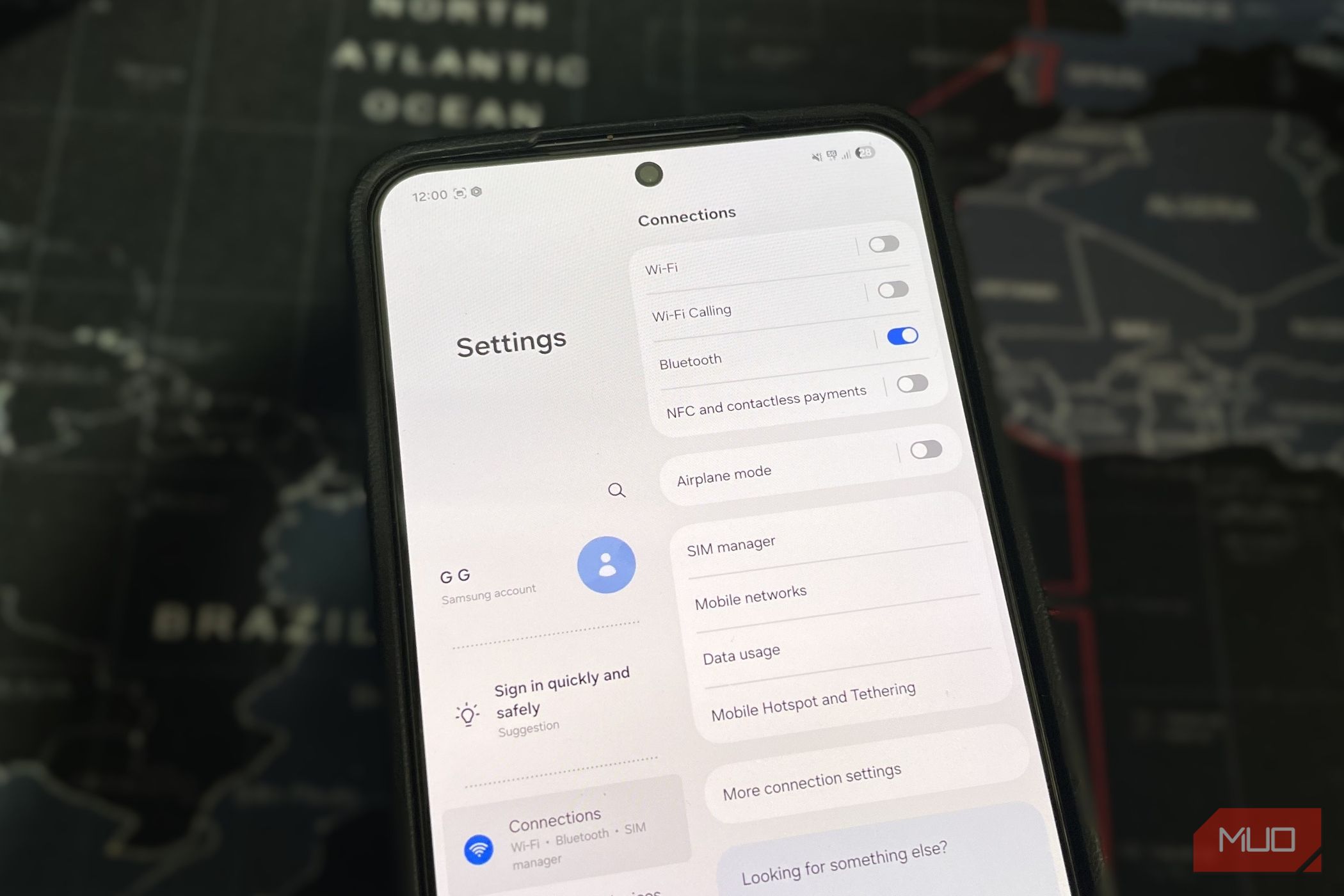
اندروید پر از ویژگیها و تنظیمات مخفی است که بیشتر مردم هرگز به آنها دست نمیزنند، و برخی از آنها میتوانند نحوه استفادهٔ شما از گوشی را تغییر دهند. یکی از این تنظیمات که کاملاً مرا شگفتزده کرد، اجبار گوشی به رابط کاربری شبیه تبلت بود. وقتی اول بار آن را امتحان کردم، فکر میکردم در بهترین حالت فقط یک حقهٔ سطحی است؛ اما اینطور نبود.
اندروید پر از ویژگیها و تنظیمات مخفی است که اکثر افراد هرگز به آنها دست نمیزنند و برخی از آنها میتوانند نحوه استفاده شما از تلفن را تغییر دهند. یکی از این تنظیمات که کاملاً سرمرازا شد، مجبور کردن تلفن به یک رابط کاربری شبیه تبلت بود. وقتی اولین بار آن را امتحان کردم، فکر میکردم فقط یک گیمیک است. اما اینطور نبود.
این حالت منوها را وسیعتر کرد، برنامهها احساس فضا بیشتری میکردند، و multitasking a breeze. میتوانستم محتوا را یکبار بیشتر ببینم و برنامهها را بهطبیعیتر جابجا کنم. و با بزرگتر شدن صفحهنمایشهای مدرن اندروید، این رابط کاربری کوچکتر و متراکم بسیار منطقی است که من قصد ندارم بهزودی به طرح پیشفرض برگردم.
فعالسازی رابط کاربری شبیه تبلت در تلفن من آسان بود
یک تنظیم کافی بود


منوی گزینههای توسعهدهنده اندروید پر از تنظیمات مفید است. تقریباً احساس میشود جایی است که نباید دست بزنید مگر اینکه دقیقاً بدانید چه میکنید. اما در میان این کلیدهای ترسناک، گزینههایی وجود دارند که بازی با آنها دلپذیر است.
در حالی که در منوی گزینههای توسعهدهنده تلفنام گشت میزدم، با گزینه «حداقل عرض» یا «کوچکترین عرض» برخورد کردم. در ابتدا، این مانند اصطلاح فنی به نظر میرسید، اما در واقع یک تنظیم DPI است که به اندروید میگوید چطور صفحه را مقیاسبندی کند. بهطور پیشفرض، تلفنهای اندروید این عدد را پایین نگه میدارند تا برنامهها برای استفاده با یک دست مناسب باشند. تبلتها این مقدار را خیلی بالا میبرند که به اندروید میگوید برنامهها را بهصورت متفاوت نمایش دهد.
پس از فعالسازی منوی گزینههای توسعهدهنده در تلفنتان، گزینه «حداقل عرض» را جستجو کنید. در تلفن من، پیشفرض ۳۶۰ تنظیم شده بود، اما ممکن است بسته به اندازه و وضوح صفحهنمایش برای شما متفاوت باشد. حتماً این عدد را یادداشت کنید. برای بازگشت به چیدمان اصلی به آن نیاز خواهید داشت.
حالا بخش خوشمزۀ کار. افزایش این عدد باعث میشود همه چیز نسبت به پیشفرض کوچکتر به نظر برسد. متن فشردهتر میشود، محتوای بیشتری روی صفحه جای میگیرد و وقتی از یک نقطه خاص عبور کنید، تلفن شما به یک طرح شبیه تبلت تغییر میکند. کاهش عدد اثر معکوس دارد.
بهترین بخش این است که میتوانید بهراحتی آزمایش کنید. عددی را وارد کنید و تلفن شما بلافاصله به آن DPI سازگار میشود. فقط مراقب باشید که بیش از حد تغییر ندهید. وارد کردن مقدار افراطی میتواند باعث شود رابط کاربری دشوار یا حتی غیرقابل استفاده شود.
برنامهها در این حالت بسیار بهتر احساس میشوند
در یک نگاه بیشتر ببینید
بزرگترین مزیت تغییر به رابط کاربری شبیه تبلت، احساس بسیار بهتر برنامهها بود. انتظار داشتم که همه چیز کوچکتر و دشوار به نظر برسد، اما رابط کاربری شبیه تبلت بهنوعی برنامهها را فضاگیرتر و راحتتر برای تعامل کرد.
صفحه تنظیمات یک نمای کنار‑به‑کنار را نشان میدهد، با دستهبندیها در سمت چپ و تنظیمات واقعی در سمت راست. این باعث شد جابجا شدن آسانتر باشد و بتوانم گزینههای بیشتری را در یک نگاه ببینم بدون اینکه زیاد اسکرول کنم.
این بهبود چیدمان در سایر برنامهها نیز مشاهده شد. برنامه Files در گوشی گالاکسی من منطقی شد، با پوشهها و پیشنمایشهای فایل که همزمان قابل مشاهده بودند. پیامها نیز از طرح گستردهتر بهرهمند شدند، بهطوری که مکالمات در یک سمت و رشته چت در سمت دیگر نشان داده میشد. حتی برنامههایی مثل Calendar نیز حس بهتری در استفاده داشتند.
یکی از بزرگترین ارتقاها در مرور وب بود. این حالت Chrome را به یک رابط شبیه رایانه شخصی تبدیل میکرد، با برگهها در بالا و sites loading in desktop mode by default. در برخی تلفنهای اندروید، این حالت همچنین نوار وظیفه شبیه تبلت را در پایین میآورد. این باعث میشود سوئیچ بین برنامهها بسیار سریعتر باشد.

با این لانچر، تلفن من دوباره جدید شد.
چند تنظیم کوچک میتوانند آن را کامل کنند
تنظیم دقیق تمام تفاوت را ایجاد کرد


رابط کاربری شبیه تبلت از همان لحظهای که فعال میکنید، خوب بهنظر میرسد، اما چند تغییر کوچک میتواند آن را حتی بهتر کند. اولین چیزی که تغییر دادم، شبکه صفحه خانه بود. وقتی همه چیز کوچک شد، شبکه پیشفرض خیلی پراکنده احساس میشد. افزایش تعداد ستونها و ردیفها باعث شد درست بهنظر برسد.
قفلگشایی تنظیمات هوشمندانهتر اندروید — عضویت در خبرنامه
قفلگشایی تنظیمات هوشمندانهتر اندروید — عضویت در خبرنامه
با اشتراک، شما موافقت میکنید که خبرنامه و ایمیلهای بازاریابی دریافت کنید و Terms of Use و Privacy Policy Valnet را بپذیرید. میتوانید هر زمان اشتراک خود را لغو کنید.
بعداً متوجه شدم متن در برخی مکانها خیلی کوچک بود، بنابراین اندازه قلم را کمی افزایش دادم تا همه چیز بدون نیاز به فشار چشم قابل خواندن باشد. اینها تنها چند مثال هستند، اما میتوانید بیشتر انجام دهید اگر قصد دارید مدتی از رابط کاربری شبیه تبلت استفاده کنید. بهعنوان مثال، بازطراحی پنل تنظیمات سریع و تغییر اندازه ویجتها میتواند این حالت را زیباتر کند.
کامل نیست…
هرچند من از استفاده از تلفن در حالت رابط کاربری شبیه تبلت لذت میبرم، این تجربه بیعیب نیست. بزرگترین نقطه ضعف این است که همه برنامهها بهخوبی با این طرح سازگار نیستند.
بهجز برنامههای پیشساخته و چند برنامه بهینهسازیشده مثل Chrome و Instagram، اکثر برنامهها بهسادگی همه چیز را کوچک میکنند. این باعث میشود دکمهها دشوارتر بهضربه شوند و شما از مزایای طرحهای بهینهسازیشده برای تبلت، همچون نماهای تقسیم شده در برنامههایی مثل Messages، Calendar و Chrome، محروم شوید.
اندازه صفحه نیز بسیار مهم است. در تلفنهای بزرگتر، رابط کاربری شبیه تبلت طبیعی و راحت بهنظر میرسد. اما در تلفنهای کوچکتر، ممکن است حس شود که بیش از حد سازش شده است. همه چیز کوچک میشود، هدفهای لمسی سختتر میشوند و جلسات طولانی میتوانند خستگی ایجاد کنند.