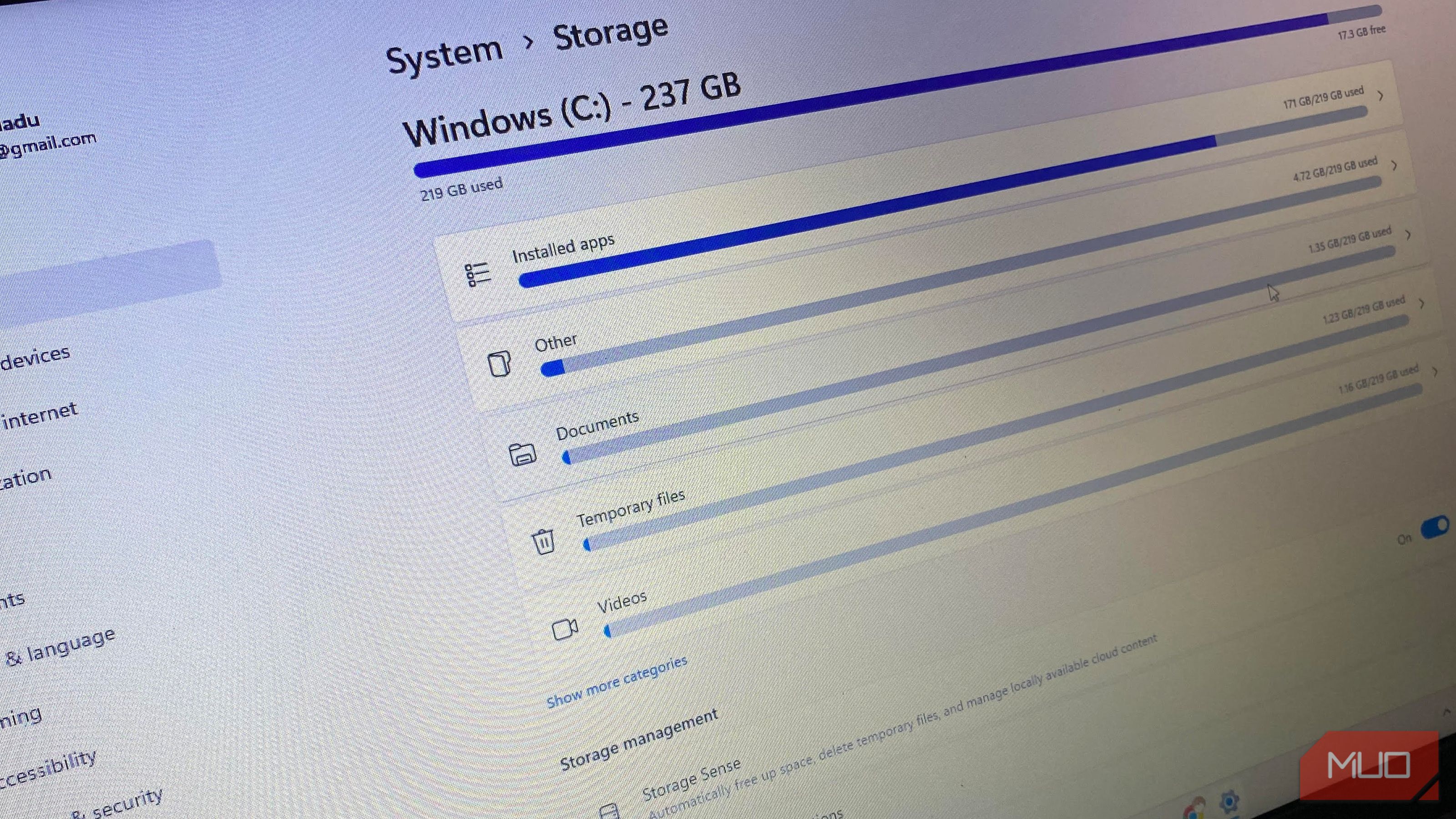
کامپیوترهای ویندوز میتوانند بهتدریج در طول دورهای طولانیمدت کندتر شوند، و اگر هیچ کاری برای رفع این مشکل انجام نشود، برخی وظایف روزانه سنگینتر از حد معمول میشوند. در آن زمان، انجام چندین فعالیت همزمان، مانند دانلود بهروزرسانیهای بازی هنگام کار، میتواند دردناک باشد.
رایانههای ویندوز میتوانند بهتدریج در طول یک دوره طولانی کندتر شوند، و اگر کاری برای این موضوع انجام نشود، برخی از کارهای روزانه سنگینتر از آنچه باید شوند. در آن لحظه، انجام همزمان چند فعالیت مانند دانلود بهروزرسانیهای بازی در حین کار، میتواند دردناک باشد.
تنظیمات خاصی وجود دارند که میتوانید آنها را برای افزایش سرعت تنظیم کنید، اما در مورد من، مشکل واقعی سادهتر بود: درایو سیستم من بیش از حد کار میکرد. جابجایی پوشههای کاربری به درایوی دیگر وضعیت را بسیار بهتر کرد. این کار سیستم را از نظر بنچمارک سریعتر نکرد؛ اما چندین گلوگاه را برطرف کرد که تحت بار، تفاوت فوری ایجاد میکرد.
دلیل واقعی که کامپیوتر من کند به نظر میرسید، ویندوز خود نبود
درایو سیستم در حال انجام همه کارها بهطور همزمان گیر کرده بود

ویندوز ۱۰ و ۱۱ بهتنهایی بسیار کارآمد هستند. آنها ایندکسینگ را با اولویت پایین ادامه میدهند و اطمینان میدهند که تصویرکها کش میشوند. اکسپلورر نیز بهصورت کارآمد کار میکند و از فعالیت دیسک بیش از حد یا تکراری جلوگیری میکند. با این حال، اگر درایو سیستم شما مجبور به پردازش چندین عملیات سنگین دیسک باشد، شروع به مشاهدهٔ کاهش عملکرد یا کندی سیستم میکنید.
تمام این کارها—دانلودهای بزرگ، فعالیت همگامسازی ابری، بهروزرسانی بازیها و بهروزرسانی ویندوز—برای دسترسی به دیسک رقابت میکنند. به اشتراک گذاشتن همان درایو فیزیکی با سیستم عامل ویندوز را به نقطهٔ منحصربهفردی از تداخل تبدیل میکند که همه چیز را بدون ایجاد خطاهای واضح کند میسازد.
به محض اینکه پوشههای کاربریام را به درایوی جداگانه منتقل کردم، اطمینان حاصل شد که این کارهای همزمان دیگر با یکدیگر تداخل ندارند. من تمایز واضحی بین جایی که ویندوز وظایف سیستمعامل را اداره میکند و جایی که بیشتر کارهای سنگین فایلمحور انجام میشود، ایجاد کردم که باعث عملکرد نرمتر تحت بار کاری بالا شد.
فضای آزاد بیش از سرعت خالص پس از یک نقطه اهمیت دارد
یک SSD پرشده بهصورت آرام مزیت خود را از دست میدهد

فضای آزاد برای عملکرد بهینه SSDها مهم است. زمانی که یک درایو تقریباً یا کاملاً پر باشد، نوشتن کارآمدتر دشوار میشود و این بر عملکرد پایدار فشار میآورد، بهویژه هنگام فعالیت سنگین.
درایوهای مدرن و ممتاز در طول بارهای سبک، افت عملکرد پایدار را بهتر مدیریت میکنند. این نوع درایوها دارای کش DRAM و پیشتوپینگی فراوان هستند که آنها را در مدیریت فضای آزاد کم کارآمدتر میسازد.
با این حال، وقتی ویندوز، دانلودها و دادههای کاربری در یک فضا هستند، این موضوع واضح میشود. شما آن درایو را مجبور میکنید تا بارهای پایدار یا ترکیبی را تحمل کند. جابجایی فایلهای کاربری به درایوی دیگر به من کمک کرد تا فضا را بازیابی کنم و فشار نوشتن بر درایو سیستم را کاهش دهم. این اطمینان داد که سیستم در بدترین لحظات، وقتی کارهای بسیاری در حال اجرا بود، کند نباشد. واقعاً نیازی به نصب مجدد ویندوز برای رفع کندی سیستم ندارید.
جابجایی پوشههای کاربری به روش بومی ویندوز واقعاً مهم است
این یک جایی است که میانبرها آسیب واقعی ایجاد میکنند
ویندوز از زبانهٔ Location بهعنوان مکانیزم داخلی برای جابجایی پوشههای کاربری استفاده میکند. روی پوشه کلیک راست کنید، Properties را انتخاب کنید، و کلیک کنید زبانهٔ Location را پیدا کنید تا گزینهٔ Move را ببینید. با استفاده از این گزینه برای جابجایی فایلهایتان، از خراب شدن مراجع داخلی برنامهها، مجوزها و نگاشتهای کتابخانه جلوگیری میکنید.
این پیادهسازی جابجایی بومی امنتر از کپی و چسباندن اسناد یا دسکتاپ شما است. کپی و چسباندن سنتی باعث میشود برنامههای متصل مجبور شوند پوشهها را روی C: بازسازی کنند. در نهایت، پشتیبانگیریها ممکن است شکست بخورند و پس از یک بهروزرسانی ساختار مجوزها را مختل کنند.
راه درست برای جابجایی فایلها طولانیتر است اما در نهایت تمیزتر. این اطمینان میدهد که ویندوز از جابجایی پوشه آگاه است. این آگاهی برای رفتار ثابت برنامههای شما ضروری است. در انتها، جابجایی پوشهها به روش صحیح به شما کمک میکند تا مزایای واقعی را دریافت کنید و از مشکلات نگهداری طولانیمدت جلوگیری کنید.
افزایش سرعت کاملاً به مکانی که چیزها را منتقل میکنید بستگی دارد
همهٔ درایوهای ثانویه عملکرد را بهبود نمیبخشند

مهم است که انتظارات را با واقعیت تعادل دهید. در مورد من، موفقیت بزرگی بود زیرا پوشههای کاربریام را به یک SSD سریع منتقل کردم. با این حال، اگر پوشههای کاربریتان را به درایوی slower منتقل کنید، انتظار بهبودهای جادویی سرعت نداشته باشید. در واقع، مرور پوشههای بزرگ یا عکسها میتواند بهطور قابل توجهی کند شود اگر پوشههای کاربری را به یک هارد دیسکی مکانیکی منتقل کنید.
هدف تقسیم هوشمندانهٔ بارهای کاری برای نتایج خوب است. میتوانید دانلودها، همگامسازی ابری و ذخیرهسازی فایلهای بزرگ را بر روی درایوی کندتر نگه دارید بدون اینکه تأثیر چشمگیری بر پاسخگویی داشته باشد. اما ویندوز را بر روی SSD سریع نگه دارید تا پاسخگو بماند. اگر دو SSD داشته باشید، تفاوت بزرگی نخواهید دید، اما همچنان بهترین گزینه برای جلوگیری از کندیهای بدترین حالت است.
مسائلی که تا زمان بروز مشکل کسی به آنها اشاره نمیکند
برخی برنامهها فرض میکنند پوشههای شما هرگز جابهجا نمیشوند

یک درک صادقانه این است که همه برنامهها به انتزاع پوشههای ویندوز احترام نمیگذارند، بهویژه آنهایی که مسیرهای سختکد شده استفاده میکنند. برای برنامههای دیگر، اگر همگامسازی ابری درگیر باشد، کار دشوار میشود. OneDrive نمونهای است. پس از جابجایی پوشه باید بهدقت آن را دوباره پیکربندی کنید.
مشترک شدن در خبرنامه برای نکات عملی سرعت ویندوز
حروف درایو نیز نقش مهمی ایفا میکنند. اگر درایوی که به آن منتقل شده است در آینده حرف خود را تغییر دهد، ممکن است پیکربندی خراب شود. همچنین میتوانید جابجایی را معکوس کنید، هرچند همیشه بیدردسر نیست. ویندوز آن را مدیریت میکند، اما برای برنامههای منفرد ممکن است نیاز به پاکسازی دستی داشته باشید. با این حال، اگر بهدرستی انجام شود، سیستم شما زمانی که بیشترین نیاز را دارد، پاسخگوتر میشود.

این تغییر رجیستری کندیای را که یاد گرفته بودم تحمل کنم، رفع کرد.
دسترسیهای واقعی سرعت، اما زمینه مهم است
در مورد من، با جابجایی پوشههای کاربری از SSD سیستم تقریباً پر به SSD ثانویه بزرگتر، تداخل I/O را حذف کردم. این جابجایی فضای قابلتوجهی آزاد کرد و امکان افزایش سرعت را فراهم کرد. اگر تنظیمات شما مشابه این باشد، نتایج مقایسهپذیری خواهید دید و باید تغییری که اگر میخواهید ویندوز سریعتر شود، میتوانید در نظر بگیرید.
با این حال، این یک چوب جادویی برای سرعت نیست. آنچه واقعاً انجام میدهد این است که از برخورد ویندوز با خودش جلوگیری میکند، که دقیقاً دلیل احساس پاسخگویی بیشتر کامپیوتر شماست.