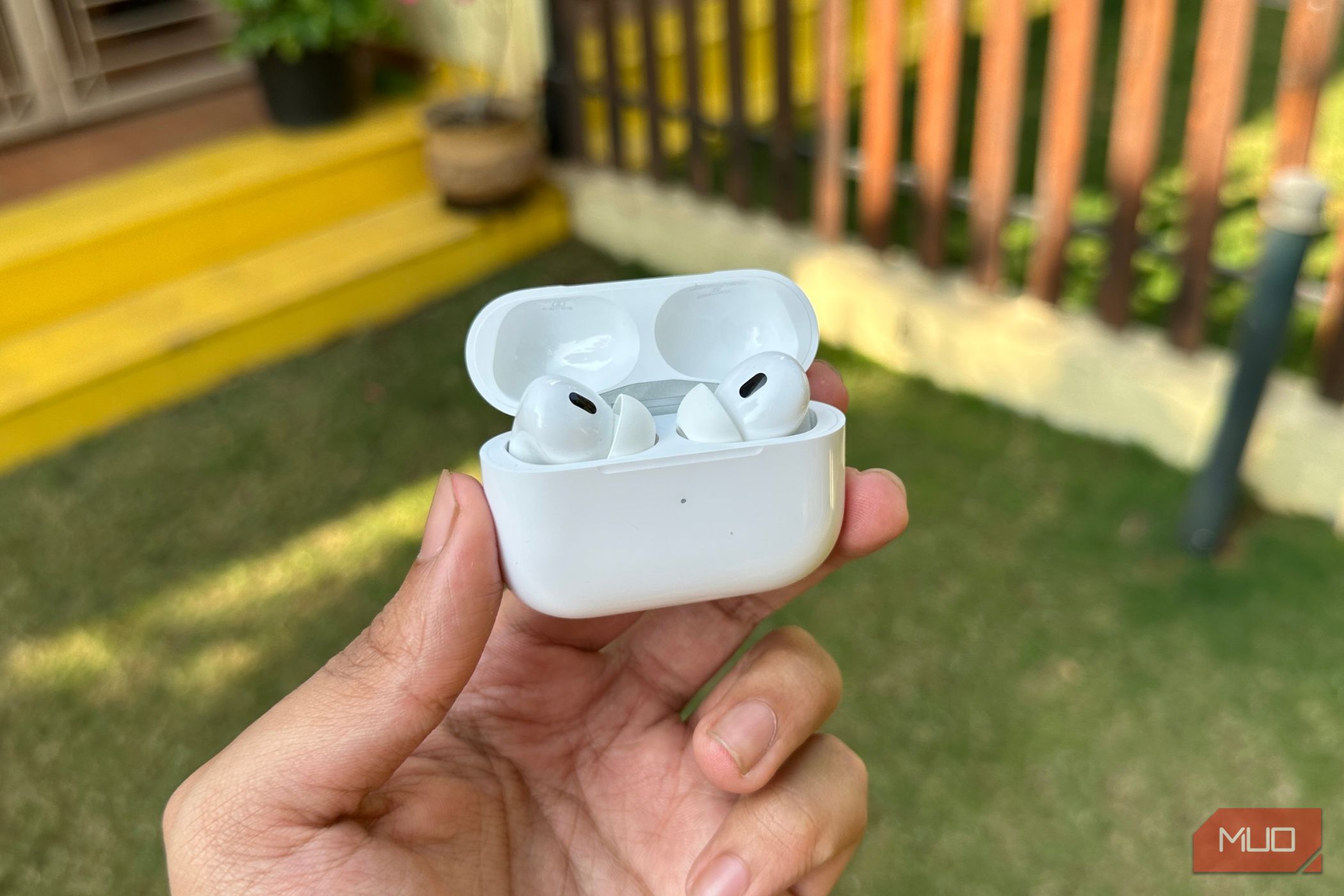
در ابتدا، AirPods شبیه سایر هدفونهای بیسیم واقعی به نظر میرسید. و این برداشت من هم بود، تا اینکه چند ویژگی کمشناخته را کشف کردم. بهخصوص، قابلیت تشخیص گفتگو و گوشدادن زنده تبدیل به تغییرات اساسی در روتین روزانه من شدهاند.
در ابتدا، AirPods شبیه سایر هدفونهای بیسیم واقعی به نظر میرسند. و این هم همان نظریه من بود، تا اینکه چند ویژگی کمشناخته را کشف کردم. بهویژه، قابلیت آگاهی مکالمه و گوشدادن زنده تحولآفرینهای روزمره من شدهاند.
آگاه ماندن از مکالمات بدون برداشتن AirPods
وقتی AirPods را در گوش دارید، احتمالا فقط میخواهید از موسیقی یا پادکست خود لذت ببرید بدون اینکه توسط صداهای اطراف مزاحمت شوید. ویژگی حذف صدای محیط قطعاً به این کار کمک میکند. اما گاهی اوقات نیاز دارید که از اتفاقات اطراف خود آگاه باشید.
ممکن است بخواهید یک گفتوگوی سریع با کسی داشته باشید، یا در فرودگاه باشید و نخواهید اعلانها را از دست بدهید. در چنین مواردی نیازی به برداشتن AirPods یا متوقف کردن مکرر پخش رسانه ندارید.

فعالسازی حالت شفافیت (Transparency) در AirPods به صداهای بیرونی اجازه میدهد تا وارد شوند در حالی که صداهای شما همچنان پخش میشوند. به این ترتیب میتوانید از محیط اطراف خود آگاه باشید بدون اینکه تجربه شنیدن خود را از دست بدهید.
به عنوان مثال، اگر کسی نام شما را از طرف دیگر اتاق صدا کند یا اعلان از طریق بلندگو پخش شود، بلافاصله آن را میشنوید بدون اینکه برای برداشتن AirPods دست و پا بزنید.
تغییر به حالت شفافیت آسان است و حتی نیازی به استخراج iPhone ندارید. کافی است حسگر فشار روی ساقه هر یک از AirPodها را فشار داده و نگه دارید؛ این کار بین حذف فعال صدا (Active Noise Cancellation) و حالت شفافیت جابجا میشود.

در حالی که حالت شفافیت برای آگاه ماندن از مکالمات عالی است، ممکن است برای لذت بردن از موسیقی یا پادکست مناسب نباشد، بهویژه در مکانهایی که صدا بیش از حد است. قابلیت آگاهی مکالمه در AirPods میتواند این مشکل را حل کند.
این حالت بهطور خودکار صدای رسانه شما را کاهش میدهد و صداهای نزدیک را هنگام شروع گفتوگو با کسی تقویت میکند. این کار را هنگام کاهش سایر صدای پسزمینه انجام میدهد. وقتی صحبت کردن را متوقف میکنید، بهطور خودکار صدای رسانه به مقدار قبلی باز میگردد. میتوانید آگاهی مکالمه را با رفتن به تنظیمات AirPods در iPhone خود فعال کنید.


آگاهی مکالمه تنها در AirPods Pro (نسل دوم) و AirPods 4 (با حذف فعال صدا) موجود است.
راحتی آگاهی مکالمه بسیار چشمگیر است. تصور کنید در یک کافیشاپ در صف منتظر میشوید. وقتی نوبت شما میشود، میتوانید سفارش خود را بدهید بدون اینکه موسیقیتان را متوقف کنید یا AirPods خود را بردارید.
تبدیل iPhone و AirPods خود به یک مانیتور موقت برای نوزاد
AirPods برای موسیقی و تماسها عالی هستند، اما این تمام تواناییهای آنها نیست. یک استفاده هوشمندانه که من پیدا کردهام، تبدیل آنها به یک مانیتور نوزاد است. ممکن است غیرمتعارف به نظر برسد، اما کار میکند—و همانطور که دیگر والدین میدانند، مانیتورهای نوزاد با کیفیت ارزان نیستند.
وقتی کودک در اتاق دیگری خوابیده است، نیازی نیست نزدیک بمانید تا اطمینان حاصل کنید که او خوب است. تنها با iPhone و AirPods میتوانید گوش خود را باز نگه دارید در حالی که روزتان را ادامه میدهید. برای این کار، به ویژگی Live Listen در AirPods نیاز دارید.
نحوه کار آن ساده است. میکروفن iPhone صداها را دریافت میکند و بهصورت زمان واقعی به AirPods شما منتقل میکند. برای استفاده بهعنوان مانیتور نوزاد، کافی است iPhone را نزدیک گهواره کودک بگذارید، AirPods را وصل کنید و سپس ویژگی Live Listen را فعال کنید. برای بخش آخر، باید از مرکز کنترل در iPhone خود استفاده کنید.
- باز کردن مرکز کنترل با کشیدن انگشت از گوشه بالا‑راست صفحه iPhone خود.
- دکمه اضافه کردن را در گوشه بالا‑چپ فشار دهید و اضافه کردن کنترل را انتخاب کنید.
- به بخش دسترسپذیری شنوایی بروید و Live Listen را لمس کنید.
حال، با AirPods در گوشهایتان، دکمه Live Listen را در مرکز کنترل لمس کنید تا شروع به گوش کردن کنید. تمام صداهایی که میکروفن iPhone شما دریافت میکند، با صدای بلند و واضح خواهید شنید. مطمئن شوید که صداهای iPhone حداکثر شدهاند.


شما حتی میتوانید سطح صداهای هدفون خود را بهصورت زمان واقعی در هنگام گوش کردن نظارت کنید. این ویژگی صوت را ضبط نمیکند، اما اگر چیزی را از دست دادید، گزینهای برای پخش دوباره آخرین ده ثانیه صدا وجود دارد. Live Listen همچنین زمانی که iPhone شما به میکروفن سیمی خارجی متصل باشد کار میکند.
وقتی اولین بار AirPods خود را تهیه کردم، هیچگاه فکر نمیکردم ویژگی Live Listen وجود داشته باشد. کشف آن تبدیل به یک تحول بزرگ شد. حالا میتوانم در خانه حرکت کنم، کارهای خانه را تمام کنم یا کتابهایم را بخوانم، در حالی که به کودک کوچکم گوش میدهم. شگفتانگیز است که چگونه یک ویژگی ساده میتواند چنین آرامش ذهنیای فراهم کند.
مهم است که از ویژگی Live Listen بهصورت مسئولانه استفاده کنید. این ویژگی برای کمک طراحی شده است، نه برای جاسوسی یا شنود مخفی.
در نگاه کلی، بیشتر هدفونها شبیه هم به نظر میرسند و کار را انجام میدهند، اما ارزانترینها اغلب ویژگیهای اضافی را حذف میکنند. اگر در یک جفت AirPods سرمایهگذاری کردهاید، ارزش واقعی فقط در کیفیت صدا نیست. آگاهی از ویژگیهای پنهان آن میتواند نحوه استفاده روزانهتان را کاملاً دگرگون کند.
آگاهی مکالمه و Live Listen تنها چند مثال هستند. AirPods امکانات بسیاری دیگر مانند صداهای فضایدار (spatial audio) و تستهای شنوایی داخلی را در خود دارد که ارزش بررسی دارند.