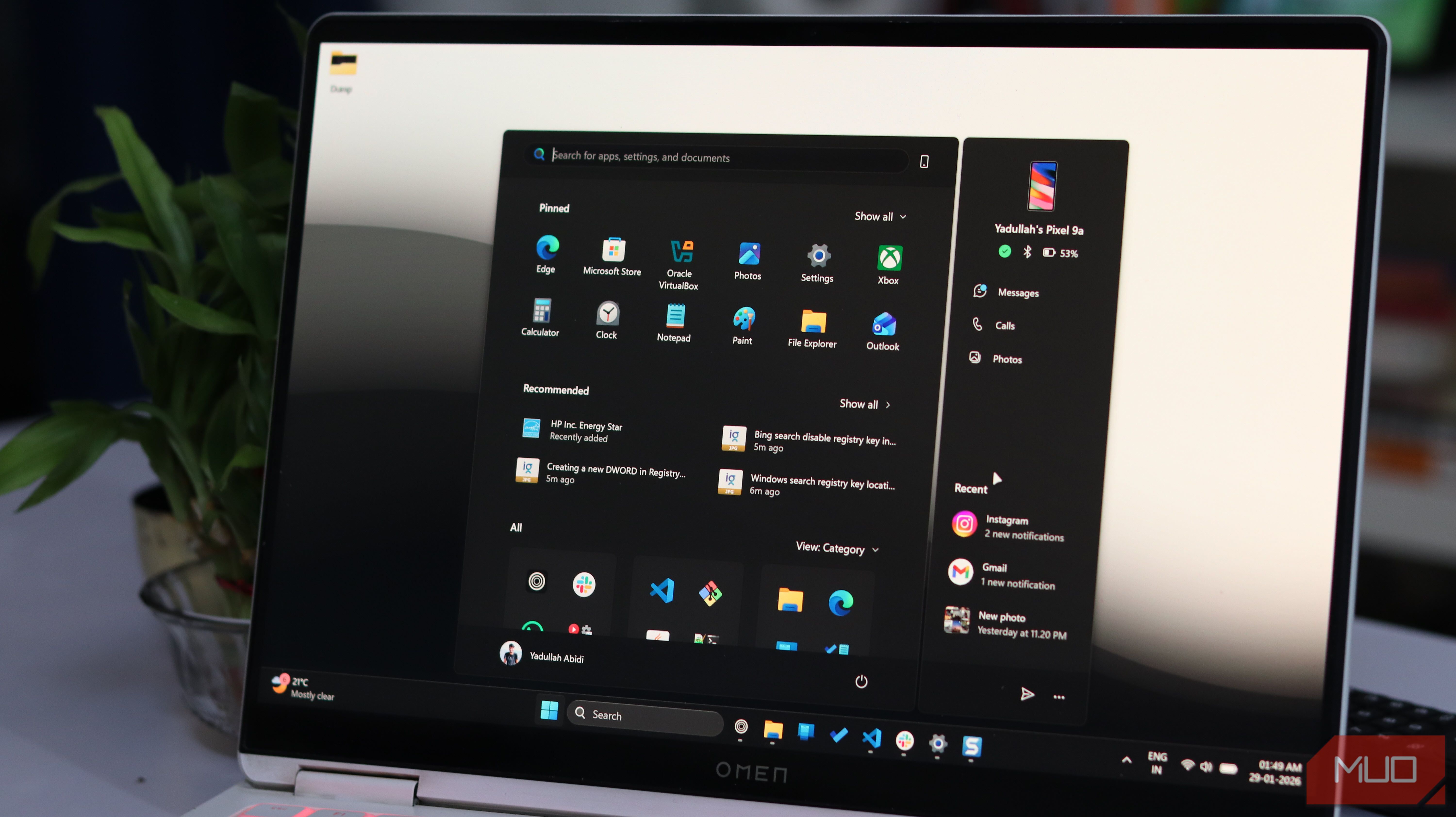
به یاد میآورید زمانی که میتوانستید کلید ویندوز را فشار دهید، چند حرف تایپ کنید و فوراً یک برنامه را اجرا کنید؟ من به یاد ندارم. آن روزها احساس میشود که تاریخ باستانی هستند، چون در طول مسیر مایکروسافت تصمیم گرفت که هر جستجویی که در کامپیوتر شخصی خود انجام میدهید، باید هم به بینگ و هم به ابر درخواست بدهد. نتیجه؟ تجربهای لگدار و ناامیدکننده که حتی یک رایانهٔ پیشرفته را نیز کُند احساس میکند.
به یاد دارید وقتی میتوانستید کلید ویندوز را فشار دهید، چند حرف تایپ کنید و بلافاصله یک برنامه را اجرا کنید؟ من دیگر این کار را نمیکنم. آن روزها حس تاریخ باستانی میدهند، چون در بین مسیر مایکروسافت تصمیم گرفت هر جستجویی که روی کامپیوتر خود انجام میدهید باید به بینگ و ابر نیز بپرسد. نتیجه؟ تجربهای کند و ناامیدکننده که حتی یک رایانه پیشرفته را نیز کُند میسازد.
برنامههای رایگانی که میتوانند جستجوی ویندوز را فوراً اصلاح کنند وجود دارند، اما ممکن است راهحل بهتری داشته باشید اگر مایل باشید با چند کلید رجیستری بازی کنید. من ویندوز را از جستجوی وب با یک هک ساده رجیستری متوقف کردم و منوی استارت من حالا بسیار بهتر است.
چرا منوی استارت ویندوز بدون دلیل واضحی کند به نظر میرسد
جستجوی آنلاین، تماسهای بینگ، و دلیل سرد شدن کامپیوتر شما قبل از انجام هر کاری
جستجوی ویندوز فقط به مرور فایلهای محلی شما محدود نیست وقتی در منوی استارت تایپ میکنید. بهصورت پیشفرض، همزمان با سرورهای مایکروسافت پرسوجو میکند، عبارات جستجوی شما را به بینگ میفرستد، نتایج وب را میآورد و پیشنهادهای مفیدی را از ابر دریافت میکند. هر کلید فشردهشده یک تماس API روی اینترنت را فعال میکند.
به این معنی است که سرعت جستجوی شما به تأخیر شبکه، زمان پاسخ سرورها و زیرساختهای مایکروسافت وابسته است—نه فقط به سختافزار رایانهتان. حتی اگر اتصال سریع داشته باشید، صدها میلیثانیه تأخیر اضافه میشود. در hotspot موبایلی یا شبکه شلوغ میتواند چند ثانیه طول بکشد تا نتایج محلی که باید بلافاصله ظاهر شوند، دیده شوند.
تأثیر عملی این موضوع در بهترین حالت قابلمشاهده است. وقتی برای باز کردن برنامهٔ ماشینحساب «calc» مینویسید، ویندوز قبل از نشان دادن برنامهٔ نصبشدهتان باید صبر کند تا نتایج وب آمده شوند. دقیقاً نمیدانم چرا مایکروسافت فکر کرد ایدهٔ خوبی است این روش جستجو را پیادهسازی کند، بهویژه وقتی که قبلاً ویژگی PowerToys که جستجوی ویندوز را نامربوط میکند را ارائه داده است.
تغییر رجیستری واحدی که جستجوی ویندوز را فوراً اصلاح میکند
بدون ابزار، بدون هک—فقط متوقف کردن جستجوی آنلاین ویندوز
راهحل این کار در واقع بسیار ساده است. تنها کاری که باید انجام دهید این است که یک کلید جدید در رجیستری ایجاد کنید که به ویندوز بگوید جستجوی وب را کاملاً متوقف کند. نیاز به ویرایش رجیستری ویندوز دارید که شاید پیچیده به نظر برسد اما نیم دقیقه زمان میبرد. فقط مراحل زیر را دنبال کنید:
-
کلید Windows + R را فشار دهید تا پنجره Run باز شود. regedit را تایپ کنید و Enter را بزنید.
-
به مسیر رجیستری زیر بروید:
HKEY_CURRENT_USER\Software\Microsoft\Windows\CurrentVersion\Search
-
در پنجرهٔ سمت راست کلیک راست کنید. New سپس DWORD (32-bit) Value را انتخاب کنید.
-
نام آن را BingSearchEnabled بگذارید. مقدار را روی ۰ تنظیم کنید.
-
برای اعمال تغییرات، رایانهٔ خود را ریستارت کنید.
و تمام. منوی استارت شما الآن فقط به صورت محلی جستجو میکند.
اگر از ویندوز ۱۱ نسخهٔ ۲۴H2 یا جدیدتر که بهروزرسانی مه ۲۰۲۰ یا بعد از آن را اجرا میکند استفاده میکنید، مسیر رجیستری دیگری وجود دارد که ممکن است نیاز باشد بهروزرسانی کنید. به مسیر زیر بروید:
HKEY_CURRENT_USER\Software\Policies\Microsoft\Windows\Explorer
یک DWORD به نام DisableSearchBoxSuggestions ایجاد کنید و مقدار آن را به ۱ تنظیم کنید. این کار هم نتایج وب و هم پیشنهادهای جعبهٔ جستجو را بهصورت یکجا غیرفعال میکند.
بهصورت دیگر، اگر با PowerShell راحتتر هستید و نمیخواهید با رجیستری دستکاری کنید، میتوانید همان تغییرات را با یک فرمان انجام دهید:
Set-ItemProperty -Path "HKCU:\SOFTWARE\Microsoft\Windows\CurrentVersion\Search" -Name "BingSearchEnabled" -Value 0
هر یک از این روشها تقریباً به یک شکل کار میکنند. ویرایش رجیستری نیز تا زمانی که بهدست خودتان بازنگردانید، دائم میماند. مایکروسافت همچنین راه رسمی برای غیرفعالکردن این ویژگی از طریق برنامهٔ تنظیمات ویندوز فراهم کرده است.
-
تنظیمات ویندوز را باز کنید و به Privacy & Security بروید.
-
در بخش Windows permissions روی Search کلیک کنید.
-
اسکرول کنید تا تعادل Let search apps show results را پیدا کنید و آن را غیرفعال کنید.
مشکل این است که این گزینه در همهٔ نسخههای ویندوز وجود ندارد. حتی وقتی موجود باشد، ممکن است کاملاً نتایج وب را غیرفعال نکند. روش رجیستری قابلاعتمادتر است و بهطور سازگار در تمام نسخهها کار میکند.
چهقدر منوی استارت بعد از این تغییر سریعتر میشود؟
نتایج واقعی وقتی جستجو فقط به صورت محلی انجام میشود
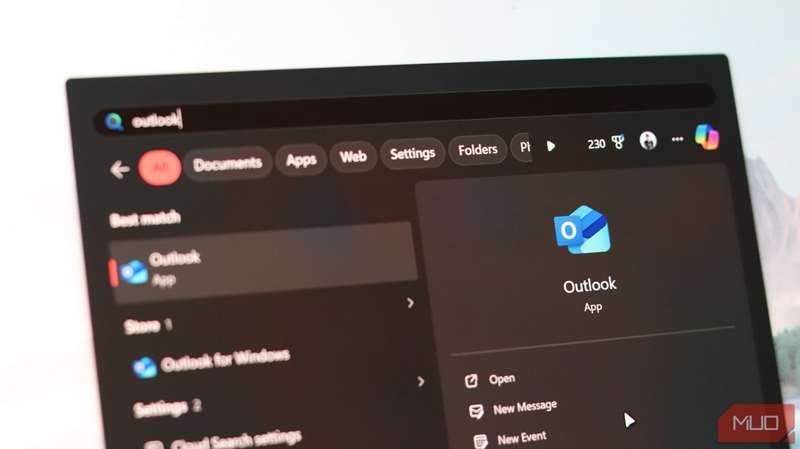
بهبود عملکرد بلافاصله احساس میشود. من از تأخیرهای چند ثانیهای به نتایج نزدیک به لحظهای رسیدهام. بهعنوان اثر جانبی، این تغییر میتواند یخزدگیهای تصادفی منوی استارت را که احتمالاً ناشی از زمانoutهای شبکه هستند، حذف کند.
سرعت افزایشی از حذف کامل تأخیر شبکه ناشی میشود. بهجای انتظار برای پاسخهای API سرور مایکروسافت، ویندوز فقط فهرست جستجوی محلی شما را اسکن میکند. در سیستمی که فهرستبندی شده باشد، این کار عملاً لحظهای است.
برای دریافت خبرنامهٔ ما با راهحلهای عملی ویندوز، اشتراک کنید
غیرفعالکردن جستجوی وب همچنین بار CPU را کاهش میدهد، زیرا ویندوز دیگر نتایج وب، پیشنمایشهای تصویر، یا مدیریت اتصالات شبکه را در پسزمینه پردازش نمیکند. در سختافزارهای کند یا قدیمی این میتواند تفاوت شگفتانگیزی در پاسخگویی کلی سیستم ایجاد کند.
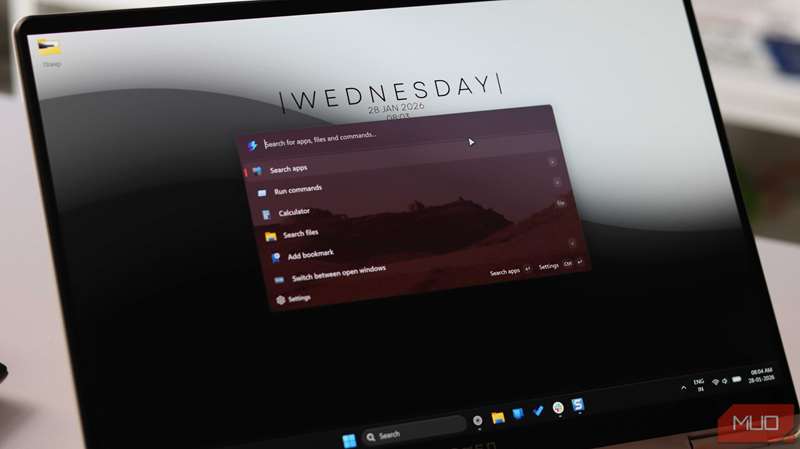
از دست دادن چیز زیادی هم ندارید. فقط پیشنهادهای «Search the web for…» که وقتی ویندوز نتوانست نتیجهٔ محلی پیدا کند نمایش میدهد، حذف میشود. اما اگر میخواهید در وب جستجو کنید، در همان ابتدا در مرورگر دلخواه خود هستید، نه در منوی استارت. علاوه بر این، Command Palette تجربهٔ جستجوی بسیار بهتری هم بهصورت آفلاین و هم آنلاین در ویندوز ۱۱ ارائه میدهد و بهقدر خوب است که باید در ویندوز تعبیه شود.
یک مورد استفاده قانونی برای ادغام وب، جستجوی یکپارچه بین فایلهای محلی و ابری است اگر بهصورت عمیق در اکوسیستم مایکروسافت (OneDrive، Outlook و SharePoint) حضور دارید. برای بقیه فقط حجم اضافه است.
این سادهترین ارتقاء منوی استارت است که تا بهحال انجام میدهید
تاخیرهای کمتر، حواسپرتیهای کمتر و بدون نقصان واقعی
وضعیت فعلی منوی استارت نماد آنچه در یک دههٔ گذشته برای ویندوز رخ داده است، است. ویژگیهایی که هدفهای تجاری و تبلیغاتی را در اولویت میگذارند، تجربهٔ کاربری را تحتتأثیر قرار دادهاند. جستجوی وب در منوی استارت ممکن است برای تماسهای درآمدی مایکروسافت منطقی بهنظر برسد، اما برای کاربران واقعی بیمورد است.

این تغییر رجیستری سستشدگیای که یاد گرفته بودم تحمل کنم را رفع کرد.
خبر خوب این است که ویندوز هنوز اجازه میدهد این تنظیم را غیرفعال کنید. تنها با یک کلید رجیستری و سی ثانیه، منوی استارت شما دوباره به سرعت لحظهای پاسخ میدهد. این یک پیروزی کوچک است، اما کاملاً ارزشدار.