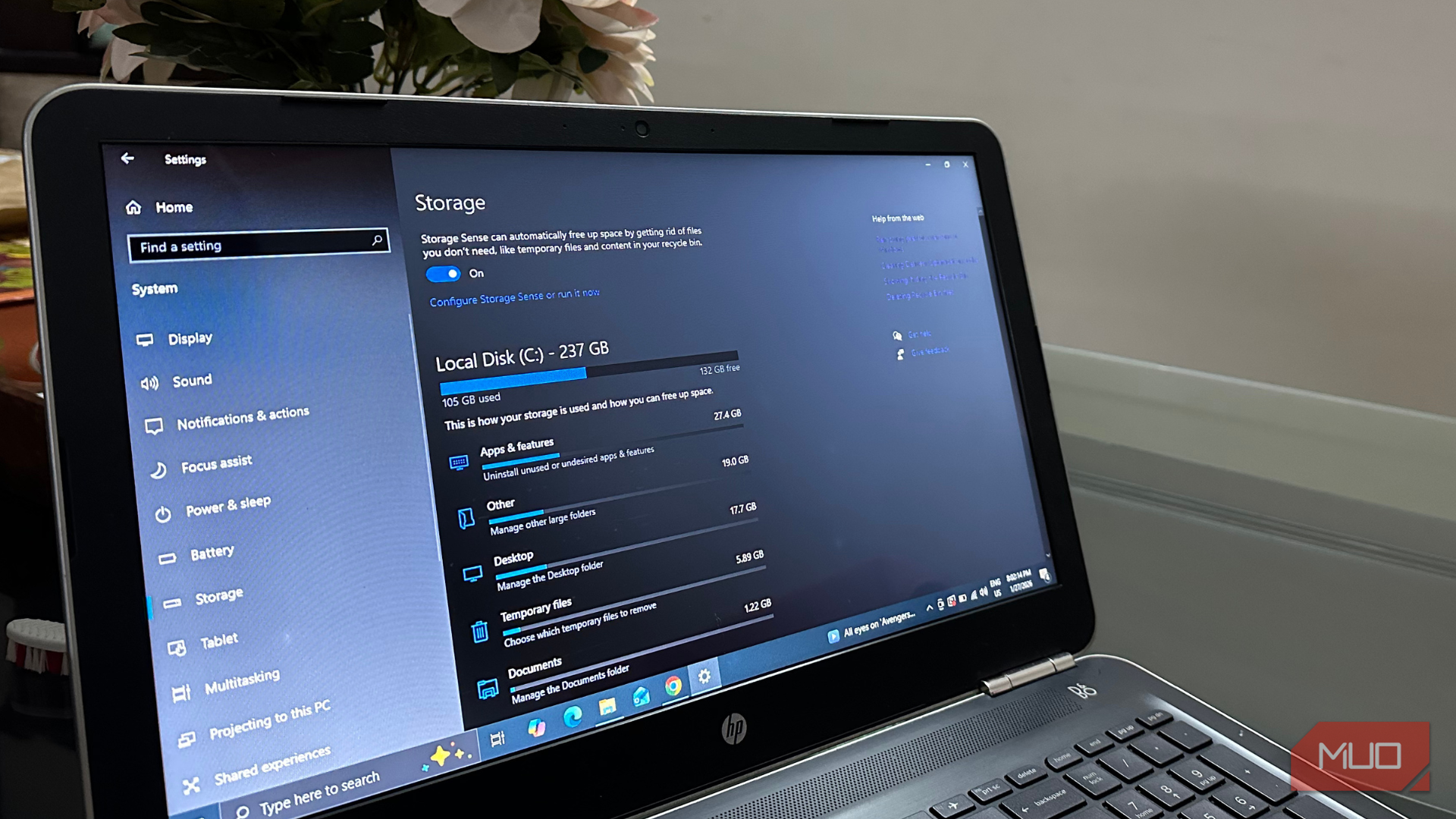
نمیگویم دروغ، من هرگز به ابزارهای داخلی ویندوز اهمیت نمیدادم. میدانستم که وجود دارند، اما مطمئن بودم که به آنها نیازی ندارم. حسگر ذخیرهسازی یکی از این ویژگیها بود. یک کلید ساده که در تنظیمات عمیق پنهان شده بود و وعده میداد بهصورت خودکار فضای من را آزاد کند. به نظر میرسید خوب باشد. اما من همیشه آن را چیزی بیش از حد ساده برای استفاده یا بیش از حد تهاجمی برای اعتماد میدیدم. سالها بعد، معلوم شد که من در هر دو مورد اشتباه کردهام.
دروغ نمیگویم، من قبلاً اهمیتی به ابزارهای داخلی برخی از نسخههای ویندوز نمیدادم. میدانستم که وجود دارند، اما مطمئن بودم که به آنها نیازی ندارم. حسگر ذخیرهسازی یکی از این ویژگیها بود. یک کلید سادهای که عمیق در تنظیمات مخفی شده بود و وعده میداد بهصورت خودکار فضا را برای من آزاد کند. بهنظر میرسید خوب است. اما همیشه آن را بیش از حد ساده برای استفاده یا بیش از حد پرخاشگر برای اعتماد میدیدم. چند سال بعد، متوجه شدم که در هر دو مورد اشتباه کردهام.
آنچه که من تصور میکردم یک ویژگی بیاستفاده ویندوز است، اکنون به یکی از ویژگیهای یکبار تنظیم و فراموش شدنی تبدیل شده که واقعاً تجربهٔ هر رایانهٔ من را بهبود میبخشد. بله، مدت طولانی آن را نادیده میگرفتم، اما حالا احساس میکنم این ویژگی واقعاً شایستگی داشتن جایگاهی در تنظیمات ویندوز من را دارد.
چرا در ابتدا حسگر ذخیرهسازی را نادیده گرفتم
تجربیات گذشته با ویژگیهای ‘مفید’ ویندوز

خب، من همیشه نسبت به برخی از ویژگیهای ویندوز بدبین بودم. به هر حال، ویندوز تاریخ طولانیای از ویژگیهایی دارد که بهنظر مفید میآیند اما در عمل حس یک افزودنی ناتمام را میدهند. قبلاً برخی پاککنندههای شخص ثالث، پاکسازی دستی دیسک، و سیستم «بعداً خودم انجام میدهم» خودم را امتحان کردهام.
مایکروسافت در سال ۲۰۱۷ حسگر ذخیرهسازی ویندوز را معرفی کرد و صادقانه بگویم، بهنظر میرسید چیزی خاص نیست جز یک خالیکنندهٔ بزرگنمایی شدهٔ سطل زباله. من همیشه آن را بهعنوان ابزار پایهای برای افرادی میدانستم که نمیدانند چطور فایلهای خود را مدیریت کنند. همچنین هرگز نمیخواستم آن را امتحان کنم چون میترسیدم در زمانی که بیشترین نیاز را داشته باشم، چیزی مهم را حذف کند.
برای اجتناب از هر مشکلی، فکر میکردم بهتر است آن را خاموش بگذارم. با گذشت زمان، SSD من به آرامی پر شد و بهروزرسانیهای ویندوز همیشه دربارهٔ مشکل فضای ذخیرهسازی شکایت میکردند. هر چندین ماه یک بار، بهسرنگونی حذف فایلها میپرداختم و همهٔ چیزهایی که نیاز نداشتم یا استفاده نمیکردم، حذف میکردم.
حسگر ذخیرهسازی دقیقاً چه کاری انجام میدهد
بدون دستزده شدن به فایلهای مهم شما، فضا را آزاد میکند

یک روز، فقط از کنجکاوی، تصمیم گرفتم به آن مراجعه کنم. در آن زمان، متوجه شدم که حسگر ذخیرهسازی خیلی بیشتر از آنچه انتظار داشتم منطقی است. در اصل، حسگر ذخیرهسازی یک ویژگی داخلی ویندوز است که بهصورت خودکار فضای دیسک را با حذف فایلهای غیرضروری، مانند موارد در سطل زباله، فایلهای موقت و فایلهای قدیمی در پوشهٔ دانلودها آزاد میکند. بهطور ساده، این ویژگی فقط آن مواردی را حذف میکند که ویندوز قبلاً میداند ایمن برای حذف هستند. علاوه بر این، حسگر ذخیرهسازی محتویات ابری OneDrive شما را مدیریت میکند تا اطمینان یابید فضای محلی کافی دارید. هدف اصلی حسگر ذخیرهسازی پیشگیری از خطاهای کمبود فضای دیسک و اطمینان از روان کار کردن سیستم شماست.
میتوانید آن را بهصورت دستی هنگام نیاز اجرا کنید یا تنظیم کنید که بهصورت خودکار بر اساس برنامهای مانند روزانه، هفتگی یا ماهانه، یا زمانی که رایانهتان کمبود فضای ذخیرهسازی دارد، اجرا شود. این به این معناست که حسگر ذخیرهسازی بهتنهایی فایلهای شما را خراب نمیکند. فقط وقتی لازم باشد وارد عمل میشود. حتی این هم با اجازهٔ شماست. میتوانید کنترل کامل داشته باشید، آن را مطابق نیازهای خود پیکربندی کنید و ویژگیهایی را که برای شما مهم نیستند، غیرفعال کنید.
چگونه این ویژگی ویندوز رایانهٔ من را بهبود داد
از فکر کردن به تمیزکاریهای دورهای خود دست کشیدهام

قبل از حسگر ذخیرهسازی، بهصورت تدریجی فضای SSD من را از دست میدادم بدون اینکه حتی متوجه شوم. سپس یک روز، ویندوز هشدار داد که نمیتواند بهروزرسانیها را برایم دانلود کند، برنامههای مورد علاقهام نیز بهروزرسانی نمیشدند و من زمان زیادی را صرف پیدا کردن فایلهای زباله و دادههای قدیمی میکردم که میتوانستم حذف کنم. من همچنین برای وظایف نگهداری دورهایام از CCleaner استفاده میکردم. پس از استفاده از حسگر ذخیرهسازی، بزرگترین بهبود برای من عملکرد خالص نیست؛ بلکه آرامشی است که اکنون دارم.
اکنون، حسگر ذخیرهسازی بهصورت مداوم چند گیگابایت فضای اضافی برای من فراهم میکند. بهروزرسانیهای ویندوز بهسلاست نصب میشوند بدون هیچ شکایتی دربارهٔ فضای ذخیرهسازی. پیشتر، باید با سیستم شلوغ سروکار داشتم و حالا، احساس تمیزی و سازماندهی میکنم، هم دیجیتالی و هم ذهنی. دیگر نیازی ندارم زمان و تلاش غیرضروری را برای پیدا کردن و پاککردن فایلها صرف کنم.
این ممکن است حس بهبود چشمگیری نداشته باشد، اما واقعاً مهم است. پیش از این، مجبور بودم دربارهٔ فضا استرس داشته باشم و آن کارهای نگهداری خستهکننده را خودم انجام دهم یا به برنامهٔ شخص ثالثی اعتماد کنم. حالا، حسگر ذخیرهسازی در پسزمینه برای من کار میکند.
چگونه حسگر ذخیرهسازی را بهدرستی تنظیم و پیکربندی کنیم
ساده و سریع است
اگر قبلاً به حسگر ذخیرهسازی دست نزدهاید، ممکن است آن را بهعنوان یک فرآیند پیچیده و وقتگیر تصور کنید. اما اینطور نیست. فقط کافی است یکبار این ویژگی را روشن کنید و سپس میتوانید آن را فراموش کنید. حسگر ذخیرهسازی بر اساس تنظیمات انتخابی شما در پسزمینه برای شما کار خواهد کرد، بدون اینکه هر بار به مداخلهٔ دستی شما نیاز داشته باشد.
در اینجا نحوهٔ تنظیم صحیح آن آمده است:
- در رایانهٔ ویندوز خود، تنظیمات -> سیستم -> ذخیرهسازی را باز کنید.
- در اینجا، میتوانید ببینید چه چیزی چه مقدار فضای رایانهٔ شما را استفاده میکند.
- کلید حسگر ذخیرهسازی را روشن کنید.
- اکنون، روی پیکربندی حسگر ذخیرهسازی کلیک کنید تا آن را مطابق ترجیحات خود سفارشی کنید.
وقتی که حسگر ذخیرهسازی را روی لپتاپم تنظیم میکردم، تنظیمات زیر را انتخاب کردم:
- من گزینهٔ پاکسازی فایلهای موقت را تیک زدم.
- اجرای حسگر ذخیرهسازی: هنگام کم بودن فضای آزاد دیسک، که گزینهٔ پیشفرض است.
- حذف محتوا در سطل زباله: پس از ۳۰ روز.
- حذف فایلها در پوشهٔ دانلودها: من ۶۰ روز را انتخاب کردهام (من آنقدر منظم نیستم).
اگر میخواهید فوراً فضای برخی را آزاد کنید، میتوانید هماکنون حسگر ذخیرهسازی را اجرا کنید. ویندوز تمام قوانین پیکربندیشدهٔ شما را اعمال میکند و پس از پایان فرآیند خلاصهای از آنچه حذف شد را به شما میدهد. این روش خوبی برای ایجاد اعتماد قبل از اینکه بهصورت خودکار برای شما اجرا شود، است.

اسکن سریع ذخیرهسازی ۲۰۰ گیگابایت زبالهای را نشان داد که ویندوز کاملاً نادیده گرفته بود.
آیا حسگر ذخیرهسازی برای استفاده روزمره کافی است؟
حسگر ذخیرهسازی برای اکثر کاربران کافی است. میتواند بهصورت خودکار اکثر آشفتگیهای روزمرهٔ شما که بهخفای فضای گرانبهای شما را میخورند، مدیریت کند. در واقع، میتواند بهراحتی ابزارهای شخص ثالثی مانند CCleaner را جایگزین کند. با این حال، باقیماندههای قدیمی سیستم یا نصبهای فراموششدهٔ بازیها را مدیریت نمیکند. بنابراین، اگر از ابزارهای پیشرفتهٔ تحلیل دیسک استفاده میکنید، حسگر ذخیرهسازی نمیتواند عملکرد آنها را تکرار یا جایگزین کند.
اشتراک برای دریافت نکات عملی ویندوز شامل حسگر ذخیرهسازی
خوشبختانه، ویندوز همچنین یک ابزار داخلی پاکسازی دیسک برای پاکسازیهای عمیقتر فراهم میکند. برای پاکسازیهای مکرر و روزانه، به حسگر ذخیرهسازی تکیه میکنم. و در روزهایی که میخواهم آشفتگیهای سطح سیستمی که در طول زمان جمع میشوند را پاک کنم، از پاکسازی دیسک استفاده میکنم. این دو ابزار وظایف پاکسازی مکرر و عمیق من را بهعهده گرفتهاند. پس از آزمایش این دو ابزار داخلی ویندوز، از استفادهٔ CCleaner برای رایانهام دست کشیدهام.