در حدود یک ماه گذشته، من بیش از پیش با تنظیم دو مانیتور خود کار میکنم؛ راههای جدیدی برای مفیدتر کردن آنها برای خودم پیدا میکنم، نرمافزارهای متنباز عالی که میتوانند به من کمک کنند تا با خود حواسپراکنیام مقابله کنم، یا ابزارهای سیستمی که فرآیندهایی را که معمولاً هرگز به آنها زحمت نمیدادم، ساده میکنند.
در حدود یک ماه گذشته، من بیش از هر زمان دیگری با تنظیم دومانیتورهام کار کردهام. یافتن راههای جدید برای مفیدتر کردن آنها برای خودم، کشف نرمافزارهای متنباز عالی که میتوانند به من در مقابله با تمایل به حواسپرتی کمک کنند، یا ابزارهای سیستمی که فرآیندها را ساده میسازند و که معمولاً به آنها نمیپرداختم.
بعد از دریافت نکات از افراد در نظرات و آموختن درباره ابزارهای دیگر از همکاران و دوستان، چند تنظیم را کشف کردم که اکنون فکر نمیکنم بدون آنها زندگی کنم. هر روز فرصتی است برای یادگیری چیزهای جدید و من اینجا هستم تا چند کشف جدید را به اشتراک بگذارم که تجربه روزانهام با دو مانیتور را حتی بهتر کردهاند.
اطمینان حاصل کنید که نرخ بهروزرسانی شما دقیق است
تعداد دفعاتی که من مانیتورهای پیشرفته با نرخ بهروزرسانی پایین دیدهام…

یکی از بزرگترین چیزهایی که هنگام ارتقاء مانیتور به دنبال آن میگردم نرخ بهروزرسانی است. بله، من میدانم میمهای مربوط به افرادی که نمیتوانند بیش از ۶۰ فریم در ثانیه را تشخیص دهند وجود دارد، اما من آنقدر به نرخهای بهروزرسانی بالاتر عادت کردهام که ۶۰ هرتز احساس بدی میدهد. حتی در این صورت، تعداد دفعاتی که مجبور شدم به کسی کمک کنم تا نرخ بهروزرسانیاش را تنظیم کند چون ادعا میکرد مانیتورش خوب نیست، شگفتانگیز بود.
در حالی که برخی کاربران ممکن است انتظار داشته باشند مانیتورشان بلافاصله به بالاترین نرخ بهروزرسانی ممکن سوئیچ کند، این همیشه چنین نیست. زیر تنظیمات نمایش بررسی کنید و مطمئن شوید که رتبه هرتز مورد نظری که میخواهید برای مانیتور استفاده کنید انتخاب شده است. با چند کلیک میتواند از وضعیت پرنویز به نرمی کرهباد تبدیل شود، هزینهای اضافی و سردردی را برای شما صرفهجویی میکند.
استفاده از اتصالات جایگزین و پروفایلهای داخلی
مانیتورها میتوانند مقدار شگفتانگیزی از کار سنگین را انجام دهند، بهویژه وقتی بهدرستی تغذیه میشوند
اکثر افراد این را میدانند، اما فقط یک یادآوری دوستانه—تنظیمات مانیتور خود را دوباره بررسی کنید و مطمئن شوید که از اتصالکننده صحیح برای بهترین نتایج استفاده میکنید. سوزش OLED واقعیت دارد، و مانیتور من با تنظیمات فراوانی همراه است تا اطمینان حاصل شود که تا حد امکان دوام دارد، و من فقط میتوانم از طریق منوی داخلی آنها را تنظیم کنم.
اما انتخاب بهترین نوع کابل نیز بسیار مهم است. برخی مانیتورها بهخوبی با HDMI کار میکنند، اما برخی دیگر هنگام استفاده با DisplayPort عملکرد بهتری دارند. نوع خاص مانیتور خود را بررسی کنید و ببینید کدام در نهایت بهترین نتایج را میدهد—و در همین حین درباره کابلهای خود پژوهش بیشتری انجام دهید. ممکن است برای چیزهایی که واقعاً صحیح نیستند، هزینه بیش از حد پرداخت کنید.

اینها تنظیمات کلیدی هستند که باید در هر مانیتور جدیدی تنظیم کنید.
نوار وظیفه را برای ظاهر تمیزتر مخفی کنید
بهعلاوه، از اشتباهات کلیک ناخواسته جلوگیری میکند

زیباییشناسی اهمیت فوقالعادهای دارد و داشتن کمی فضای اضافی صفحهنمایش در مانیتور دوم میتواند واقعاً مفید باشد. اخیراً کاری که انجام دادم مخفی کردن نوار وظیفه در مانیتور عمودیام بود و اگرچه ممکن است عجیب به نظر برسد که چند پیکسل فضای اضافی را پنهان کنیم، اما نمایشگر را واقعاً بزرگتر نشان میدهد.
اگر مشتاقید این کار را برای خودتان امتحان کنید، خیلی ساده است. ویندوز ۱۱ راهی ارائه میدهد تا این کار را تنها با چند کلیک انجام دهید. این مراحل را دنبال کنید تا برای خودتان این کار را انجام دهید؛
- راست‑کلیک کنید روی نوار وظیفه در نمایشگر دوم
- تنظیمات نوار وظیفه را باز کنید
- به دنبال رفتارهای نوار وظیفه بگردید
- گزینه ‘نمایش نوار وظیفه من در تمام نمایشگرها’ را غیرفعال کنید
هر برنامهای که در نمایشگر دوم بهصورت کوچک میشود اکنون بهصورت پیشفرض به نوار وظیفهٔ اصلی میرود و فضای اضافی برای هر چیزی که میخواهید دارید. میتوانم پیشنهاد کنم یک بازی دسکتاپ بیکاری را برای استفاده در مانیتور دوم امتحان کنید، مثل «بازنشستگی رستی».
درک بیشتر درباره Windows PowerToys
من بیش از حد خوشحال شدم که درباره این مجموعه ابزارها شنیدم

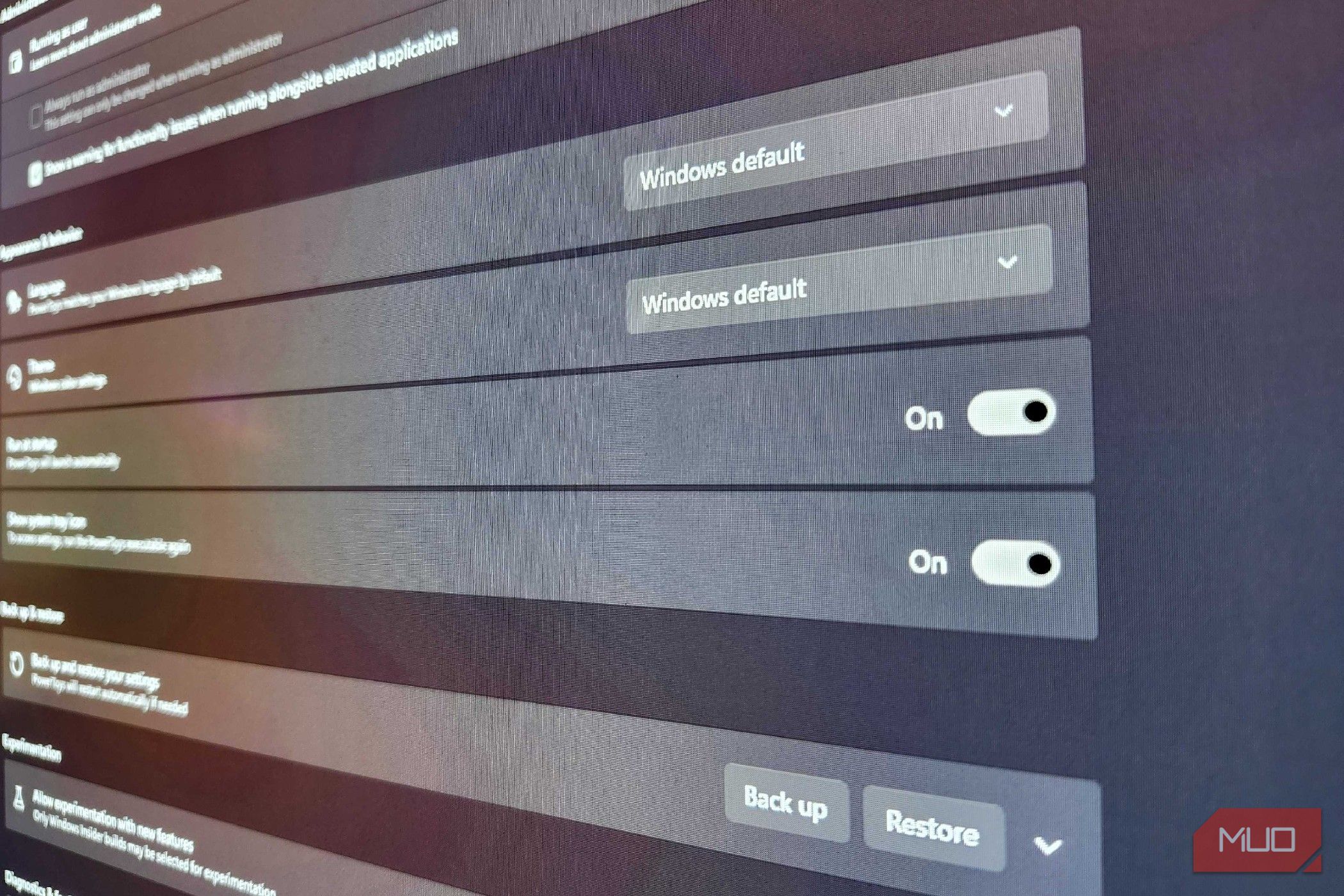
پس از کشف و استفاده از Dual MonitorTools برای مدتی، بسیاری از افراد به من گفتند که باید Microsoft PowerToys را بررسی کنم، یک نرمافزار متنباز که بهطور بنیادی نحوه استفاده من از کامپیوتر را تغییر داده است. برای انصاف، Dual Monitor Tools چیزهای زیادی دارد—اما من قدر مقدار سفارشیسازی عظیمی که PowerToys ارائه میدهد را دانستهام. علاوه بر این، این نرمافزار برای هر نوع کاربری آسانتر قابل درک است، در حالی که همچنان عمق شگفتانگیزی دارد.
راست بگویم، من فقط چند روز است که از PowerToys استفاده میکنم، اما داشتن ابزارهایی مانند FancyZones، Always On Top و یک جستجوگر نشانگر، نعمت بزرگی بوده است. استفاده از یک ماوس با DPI بالا گاهی باعث میشود بپرسم: «نشانگرم کجا رفت؟» این یک راه آسان برای ردیابی این چیز ساده است.

از امتحان همزمان چند برنامه نترسید
DisplayFusion نیز ابزار عالی دیگری برای سفارشیسازی کامپیوتر من بوده است

مانند PowerToys، تعداد زیادی از خوانندگان DisplayFusion را به من توصیه کردند و من دیدگاه آن را میبینم. این برنامه بهطور فوقالعادهای چندمنظوره است و سفارشیسازیهای فراوانی ارائه میدهد که دست به دست PowerToys میزنند، در حالی که همچنان انعطاف کافی برای سفارشیسازی دقیق کامپیوترم فراهم میکند. حتی نسخهای وجود دارد که میتوانید از Steam خریداری کنید اگر در خرید از وبسایت رسمی مردد هستید.
برای دریافت بینشهای بیشتر درباره چندمانیتور اشتراک کنید
برای دریافت بینشهای بیشتر درباره چندمانیتور اشتراک کنید
با اشتراک، شما موافقت میکنید که خبرنامه و ایمیلهای بازاریابی دریافت کنید و Terms of Use و Privacy Policy Valnet را بپذیرید. میتوانید هر زمان اشتراک خود را لغو کنید.
من با نسخه رایگان بازی کردم از زمانی که به من توصیه شد، و در این مقطع فکر میکنم زمان ارتقاء به نسخهٔ حرفهای مناسب رسیده است. ۴۰ دلار برای یک لایسنس مادامالعمر در دنیایی پر از اشتراکها، سادهترین خریدی است که در مدت زمان طولانی انجام دادهام.
در این مدت کوتاه، من خیلی چیزها یاد گرفتهام
برخی از این نکات میتوانند برای افراد حرفهای بسیار ساده بهنظر برسند، اما برای کسانی که تازه سفر دومانیتور خود را آغاز میکنند؟ اینها میتوانند اطلاعات بسیار ارزشمندی باشند که به آنها کمک میکند ماجراجویی خود را در دنیای چند مانیتور شروع کنند.
در پایان روز، هرکسی کامپیوتر خود را برای کارهای متفاوتی استفاده میکند—و همین چیزها این را هیجانانگیز میکند. ابزارها در پستهای فوروم بهاشتراک گذاشته میشوند و ایدهها برای کمک به کاربران تا بیشترین بهره را از کامپیوترها و تنظیمات خود بگیرند بهاشتراک میگذارند. با استفاده از آنچه از Dual Monitor Tools یاد گرفتهام و پیشروی به سمت چیزهای بزرگتر و بهتر، نمیتوانم صبر کنم تا ببینم چه چیزهای دیگری در پیش رو منتظر من هستند.