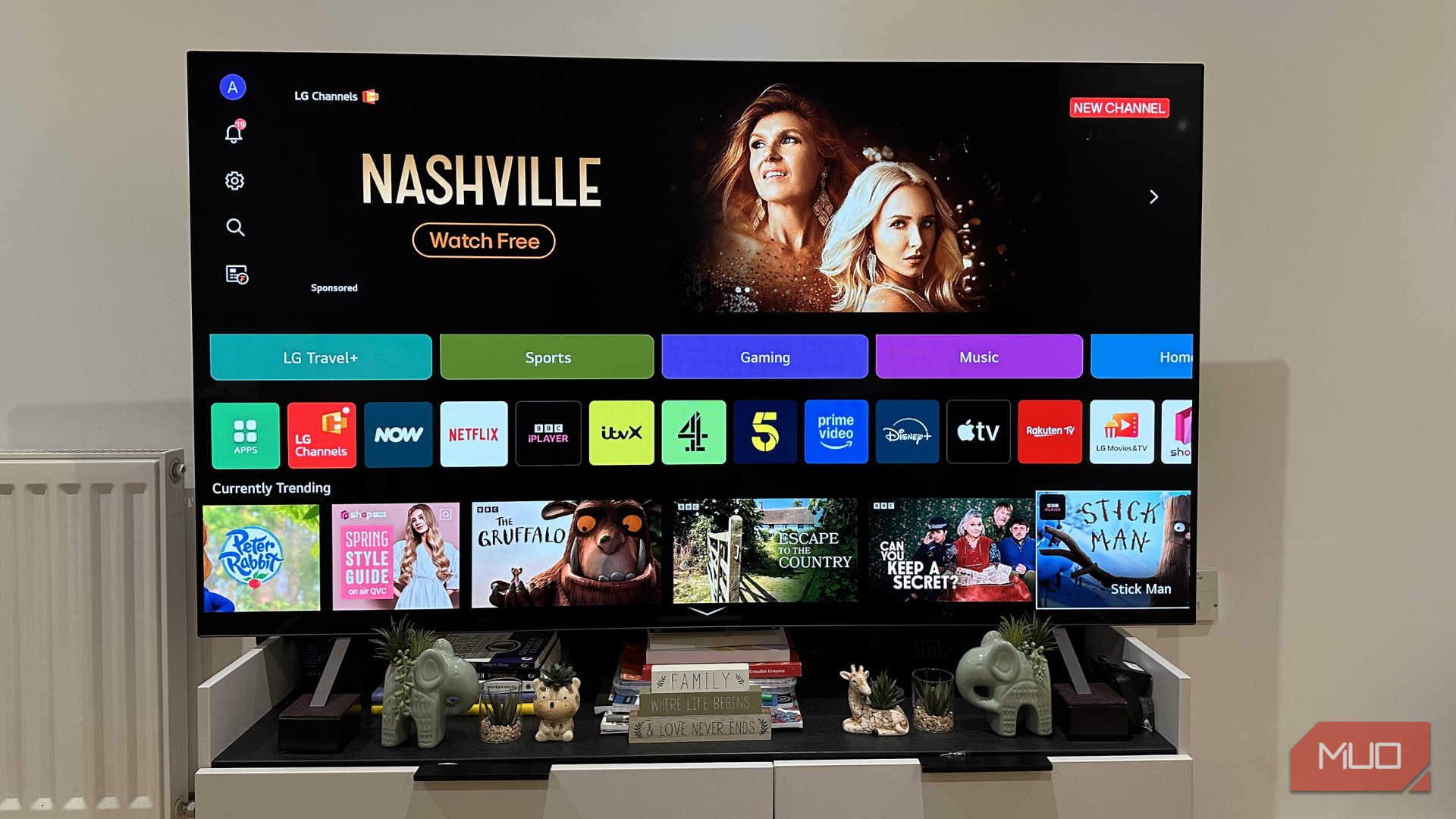
بهتازگی یک تلویزیون درخشان LG خریدم که مدتها منتظرش بودم. تصور میکردم تلویزیون جدیدم بلافاصله پس از خرید، بهترین کیفیت صدا و تصویر را به من بدهد. بنابراین در چند روز اول هیچ تنظیمی را تغییر ندادم. خیلی زود متوجه شدم که همه تلویزیونها بهصورت پیشفرض بهترین تنظیمات عملکرد را ندارند. شروع به اینکه متوجه شوم رنگها بهدرستی نشان داده نمیشوند، صفحه بهصورت تصادفی روشنتر میشود و کیفیت کلی تصویر نیز تیز به نظر نمیرسد، کردم.
اخیراً یک تلویزیون درخشان LG خریدم که مدتها میخواستم داشته باشم. فرض کردم تلویزیون جدیدم فوراً بهترین کیفیت صوتی و تصویری را ارائه میدهد. بنابراین در چند روز اول هیچ تنظیمی را تغییر ندادم. به زودی فهمیدم که همه تلویزیونها بهصورت پیشفرض بهترین تنظیمات عملکردی را ندارند. متوجه شدم که رنگها بهدرستی نمایش داده نمیشوند، صفحه بهصورتی تصادفی روشنتر میشود و کیفیت کلی تصویر تیز نیست.
سپس تصمیم گرفتم به تنظیمات بپردازم. پس از صرف حدود ۲۰ تا ۳۰ دقیقه، تلویزیونم نرمتر، سریعتر و بسیار بهتر شد. اگر تلویزیون هوشمند شما احساس کندل یا حتی اگر از عملکرد راضی باشید، این به این معنا نیست که مشکلی در تلویزیونتان وجود دارد. فقط کافی است چند تنظیم را تغییر دهید. و فوراً تفاوت عظیمی را حس خواهید کرد.
غیرفعال کردن صافسازی حرکت
تلویزیون شما به فریمهای تقلبی نیاز ندارد

اولین تنظیمی که تغییر دادم، صافسازی حرکت بود که گاهی TruMotion، Auto Motion Plus، MotionFlow یا Action Smoothing نامیده میشود (بسته به برند تلویزیون). این تنظیم تلویزیون نرخ فریمها را با افزودن فریمهای مصنوعی افزایش میدهد تا همه چیز نرمتر به نظر برسد. این ویژگی تاری را کاهش میدهد و عمدتاً برای ورزش و بازی طراحی شده است. اما برای فیلمها و برنامهها، اثر «صابوندرام» عجیبی ایجاد میکند که تصاویر فوقواقعگرایی تولید میکند و غوطهوری را که فیلمسازان میخواهند، میشکند. صافسازی حرکت همچنین تأخیرهای پردازشی ایجاد میکند و به کیفیت کلی تصویر آسیب میزند.
در تلویزیون LG من به تنظیمات → تصویر → تنظیمات پیشرفته → وضوح → TruMotion رفتیم و آن را غیرفعال کردیم. پس از غیرفعال کردن صافسازی حرکت، متوجه شدم که فیلمها و برنامهها طبیعیتر و غوطهورتر به نظر میآیند. صحنههای سریع کمتر دارای اشکال بودند و تلویزیونم واکنشپذیرتر شد. این باعث شد متوجه شوم که تلویزیون من نیازی به تقویت همهچیز ندارد. گاهی کمتر پردازش، عملکرد بسیار بهتری میدهد.
غیرفعال کردن حالت صرفهجویی انرژی
تعادلی که پشت صرفهجویی انرژی وجود دارد

بهطور پیشفرض، حالت صرفهجویی انرژی در اکثر تلویزیونهای هوشمند فعال است. اگرچه این ویژگی برای کاهش مصرف برق تلویزیون و کاهش قبض برق طراحی شده، اما بر کیفیت تصویر نیز تأثیر میگذارد. وقتی حالت صرفهجویی انرژی فعال باشد، روشنایی و کنتراست پنل برای محتوای HDR کاهش مییابد. همچنین ممکن است تصویر کمنور، تخت و کمزنده باشد که برای محتوای با کیفیت بالا یا تماشای در اتاق روشن ایدهآل نیست. حالت صرفهجویی انرژی همچنین بر عملکرد کلی تلویزیون تأثیر میگذارد.
حالا، هدف داشتن یک تلویزیون OLED پیشرفته چه است اگر مجبور باشید با عملکرد ضعیف راضی باشید؟ به همین دلیل تصمیم گرفتم حالت صرفهجویی انرژی را غیرفعال کنم. به محض اینکه این کار را انجام دادم، عملکرد HDR همانطور که باید برجسته شد، تصاویر روشنتر و ثابتتر شد و تلویزیونم دیگر در صحنههای تاریک بهصورت غیرقابل پیشبینی تیره نمیشد.
تغییر به حالت تصویر مناسب
در چند ثانیه از رنگهای بهتر لذت ببرید

امروزه اکثر تلویزیونهای هوشمند چندین حالت تصویر ارائه میدهند که بهسرعت رنگ، نور پسزمینه، روشنایی و کنتراست را برای بهینهسازی تصاویر بر اساس محتوایی که تماشا میکنید، مانند فیلم، بازی یا ورزش، تغییر میدهند. برخی تلویزیونها بهصورت پیشفرض با حالت استاندارد، روشن یا دینامیک عرضه میشوند. در حالی که این حالتها در نورهای کمرنگ چشمگیر بهنظر میرسند، ممکن است دقیقترین حالت برای خانه شما نباشند.
من به دنبال تجربهای دقیق و سینمایی هستم وقتی که سریالها و فیلمهای مورد علاقهام در نتفلیکس را پشت سر هم تماشا میکنم. به همین دلیل تصمیم گرفتم از حالت Filmmaker در تلویزیون LG OLED خود استفاده کنم. این حالت عموماً بهترین و دقیقترین تنظیم تصویر برای فیلمها محسوب میشود. میتوانید بر اساس محتوایی که تماشا میکنید، یک حالت را انتخاب کنید. برای جلسات بازیتان میتوانید به حالت Game Optimizer سوئیچ کنید یا برای اکشنهای پرسرعت حالت Sports را فعال کنید.
پاکسازی کش تلویزیون و برنامههای استفاده نشده
یک افزایش سرعت ضروری

مانند گوشیهای هوشمند و کامپیوترها، تلویزیون شما نیز کش دارد تا دادههای مکرراً دسترسیشده مانند آیکونهای برنامه و عناصر رابط کاربری را برای زمانهای بارگذاری سریعتر و ناوبری نرمتر ذخیره کند. با گذشت زمان، کش میتواند پر از زباله شود که ممکن است باعث عملکرد کند و سقوط برنامهها شود. اگر مانند من زیاد نتفلیکس یا یوتیوب تماشا میکنید، دادههای کش بهسرعت جمع میشوند. بنابراین، پاکسازی کش تلویزیون هوشمند و آزاد کردن مقداری حافظه مهم است.
من تصمیم گرفتم کش تلویزیونم را پاک کنم و برنامههایی که استفاده نمیکنم حذف کنم. پس از انجام این کار، افزایش سرعت مشهودی در تلویزیونم احساس کردم. اکنون برنامههای من سریعتر باز میشوند، سرعت ناوبری بهبود یافته و برنامهها بهصورت تصادفی یخ نمیزنند.
بررسی تنظیمات شبکه خود
اینترنت ضعیف به معنای عملکرد ضعیف است

من تلویزیونم را بهخاطر بافرینگ زیاد سرزنش میکردم. بعدها معلوم شد مشکل از Wi‑Fi بود. یک اتصال اینترنت خوب و ثابت برای عملکرد صحیح تلویزیون هوشمند بسیار مهم است. اینترنت ضعیف، کند یا ناپایدار میتواند منوهای لگدار، تاخیر در بارگذاری برنامهها، بافرینگ و سایر مشکلات پخش را ایجاد کند.
در قدم اول، روتر Wi‑Fi را حدود ۳۰ ثانیه خاموش کردم. سپس تصمیم گرفتم روتر را کمی نزدیکتر به اتاق نشیمن (جایی که تلویزیونم را قرار دادهام) حرکت دهم تا تداخل سیگنال کمتر شود. همچنین اطمینان حاصل کردم که در تلویزیونم از باند ۵ GHz استفاده میکنم و نه ۲.۴ GHz. اترنت راهی عالی برای حذف هرگونه مانع Wi‑Fi است و سرعت اینترنت بالاتری ارائه میدهد. در مورد من این امکان وجود نداشت، بنابراین برخی تنظیمات Wi‑Fi را تغییر دادم و حالا بهتر کار میکند.
کاهش انیمیشنها و ویژگیهای هوشمند غیرضروری
شما به همه چیز نیاز ندارید

تلویزیونهای هوشمند مدرن دارای رابطهای زیبا با انیمیشنهای چشمنواز برای بهترین تجربهٔ ناوبری هستند. اما این انیمیشنها نیاز به پردازش اضافی دارند که میتواند بر عملکرد تلویزیون شما تأثیر بگذارد. با گذشت زمان ممکن است احساس کنید این انیمیشنها سرعت را برای شما کاهش میدهند بهجای اینکه همه چیز را نرمتر نشان دهند. خوشبختانه میتوانید بهراحتی این انیمیشنها را کم کنید یا حتی بهطور کامل غیرفعال کنید.
عضویت برای نکات و ترفندهای تنظیم تلویزیون هوشمند
همانند انیمیشنها، تلویزیون هوشمند شما تعداد زیادی ویژگی دیگر دارد که در پسزمینه اجرا میشوند. برخی از رایجترین آنها حالتهای Ambient، Always Ready، تشخیص خودکار محتوا، بیدار شدن با صدا و سایر ویژگیها هستند. اگر یک ویژگی خاص را دوست دارید و استفاده میکنید مشکلی نیست، اما اگر استفاده نمیکنید حتماً آن را غیرفعال کنید. این کار عملکرد قابل توجهی بهتر میدهد.
تلویزیون هوشمند شما مجموعهٔ بزرگی از ویژگیها دارد که بازی را بسیار بهتر میکند—فقط باید بدانید به کجا نگاه کنید.
چند تنظیم ساده میتواند شما را از ارتقای گرانقیمت نجات دهد
من همچنین بهروزرسانیهای نرمافزاری را بررسی کردم و مطمئن شدم تلویزیونم آخرین نسخه را اجرا میکند. این باعث بهبود کلی واکنشپذیری و پایداری رابط کاربری شد.
پس از تغییر این تنظیمات، کیفیت تصویر دقیق، زمان بارگذاری برنامهها بهتر، رابط کاربری نرمتر، مشکلات پخش کمتری و عملکرد بهتر دریافت کردم. اگر تلویزیون هوشمند شما نیز کند بهنظر میرسد یا عملکرد مورد انتظار را ارائه نمیدهد، دلیل آن کمبود قدرت تلویزیون نیست؛ بلکه به دلیل تنظیمات است. وقتی بدانید چه چیزی را باید تغییر دهید، تجربهٔ شما در کوتاهترین زمان بهبود مییابد.