من کمی نسبت به تلفنهای هوشمندی که این روزها استفاده میکنیم ناراضیام. صفحهنمایشها بزرگتر و بهتر میشوند، اما نرمافزارها آنها را گویی کوچک میپندارند.
من کمی نارضایتی نسبت به گوشیهای هوشمندی که امروزه استفاده میکنیم دارم. صفحهنمایشها بزرگتر و بهتر میشوند، اما نرمافزارها همچون کوچکی آنها رفتار میکنند.
ما با نمایشگرهای ۶٫۸ اینچی که رزولوشن بیشتری نسبت به بیشتر لپتاپهای ده سال پیش دارند حرکت میکنیم، ولی اندروید اصرار دارد همان مقدار اطلاعات را همانطور که در نکسوس ۵ نشان میداد نمایش دهد. در نمای صندوق ورودیتان پنج ایمیل مشاهده میکنید. دو توییت، شاید سه اگر خوششانس باشید. اینچنین است که نوشتن یک رمان را از طریق یک کلید کوچک میخوانید.
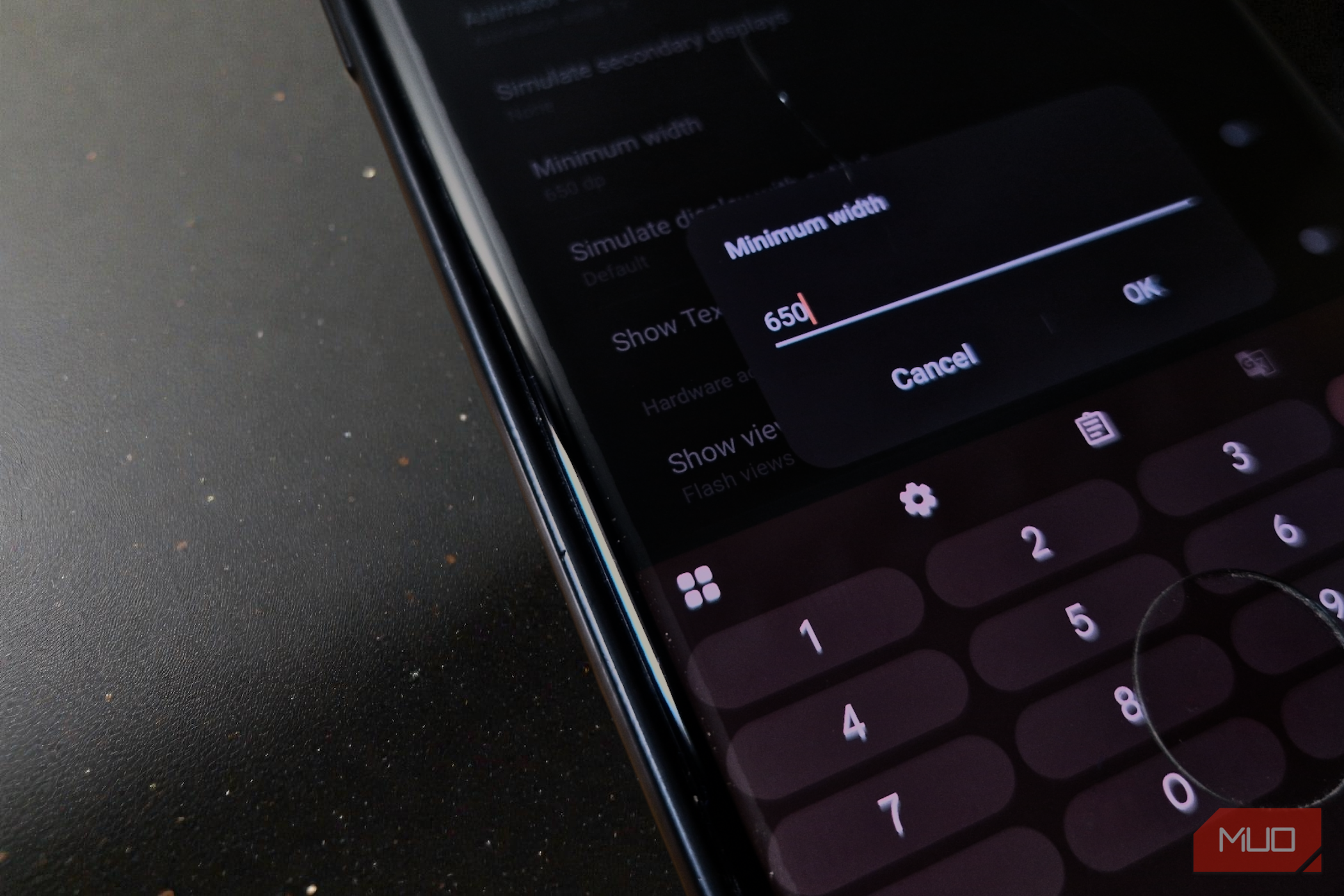
بهتازگی یکی از بسیاری از تنظیمات عمیقنهاد شده در گزینههای توسعهدهنده که به «کوچکترین عرض» (یا «حداقل عرض»، بسته به گوشیتان) نامیده میشود را تنظیم کردم و عاشق این هستم که چطور استفادهام از گوشیام را تغییر داد.
What Android’s Minimum Width setting actually does
You wouldn’t want to tweak a setting without understanding what it is, right?

در سطوح زیرساخت، اندروید با اینچ یا پیکسل فکر نمیکند. از پیکسلهای مستقل از چگالی (dp) استفاده میکند که بهطور اساسی روشی برای حفظ ظاهر منطقی دکمهها و متنها در صفحهنمایشهای بسیار متفاوت است. تنظیم «حداقل عرض» به شما امکان میدهد مستقیماً با این پایه دستکاری کنید و این کار نحوهٔ درک اندروید از اندازهٔ نمایشگر شما را تغییر میدهد.
وقتی مقدار dp را افزایش میدهید — مثلاً از ۴۱۱ به ۵۰۲ — عملاً به اندروید میگویید صفحهنمایشتان «عرضتری» از آنچه بهصورت فیزیکی است دارد. سیستمعامل بهصورت نسبی عناصر رابط کاربری را کوچک میکند، که امکان قرارگیری محتویات بسیار بیشتری روی صفحه را بهصورت همزمان فراهم میسازد. از سوی دیگر، کاهش مقدار dp عناصر رابط کاربری را بزرگتر میکند که میتواند خوانایی و دسترسپذیری را بهبود بخشد اگر این برای شما اولویت باشد.
این بهطرز قابل توجهی متفاوت از ویژگیهای رایج دسترسیپذیری اندروید مانند بزرگنمایی صفحه یا اسلایدرهای اندازهٔ نمایش است که سالها در دسترس بودهاند. آنها بهصورت گامهای بزرگ و از پیش تنظیمشده کار میکنند و اغلب مأیوسکننده هستند. یک تنظیم بهطور کاریکاتوری بزرگ بهنظر میرسد؛ تنظیم بعدی بهمنطقهٔ فشار چشم میرسد و بین این دو هیچچیزی نیست. «حداقل عرض» این محدودیتها را نادیده میگیرد و به شما یک تنظیم دقیق واقعی میدهد.
از زندهتر شدن رنگها تا جا دادن اطلاعات بیشتر روی صفحه، اندروید تنظیمات نمایش متعددی دارد تا ظاهر گوشیتان را تغییر دهد.
اکثر گوشیهای اندروید با پیشفرضهای نسبتاً محافظهکار عرضه میشوند؛ معمولاً بین ۳۶۰ تا ۴۲۶ dp بسته به سازنده. یک Pixel ۹ Pro روی ۴۲۶ dp قرار دارد، در حالی که دستگاههای سامسونگ معمولاً بین ۳۶۰ تا ۴۱۱ dp هستند. این تمایل به دسترسپذیری برای افراد متوسط منطقی است، اما اگر شما یک صفحهنمایش بزرگ و با وضوح بالا خریداری کرده باشید و بخواهید تمام ظرفیت آن را استفاده کنید، ممکن است این پیشفرضها بهصورت عجیب محدود کننده حس شوند.
پس ریاضیات فضای واقعی صفحهنمایش چه میشود؟ پرش از ۴۱۱ dp به، مثلاً، ۵۴۰ dp تنها باعث کاهش حدود ۳۰٪ همه چیز نمیشود. در عمل، این غالباً به معنای تقریباً ۳۰٪ محاطی بیشتر روی صفحه است، گاهی بیشتر، بسته به اینکه برنامههای منفرد چگونه به مقیاسبندی واکنش نشان میدهند. صندوق ورودی شما ایمیلهای بیشتری نشان میدهد، جدولها ردیفهای بیشتری میگیرد، فیدهای اجتماعی کمتر اسکرول میشوند و وبسایتها با چگالی اطلاعاتی مشابه دسکتاپ نمایش داده میشوند.
How to change your Android’s minimum width
You want more screen real estate, right?
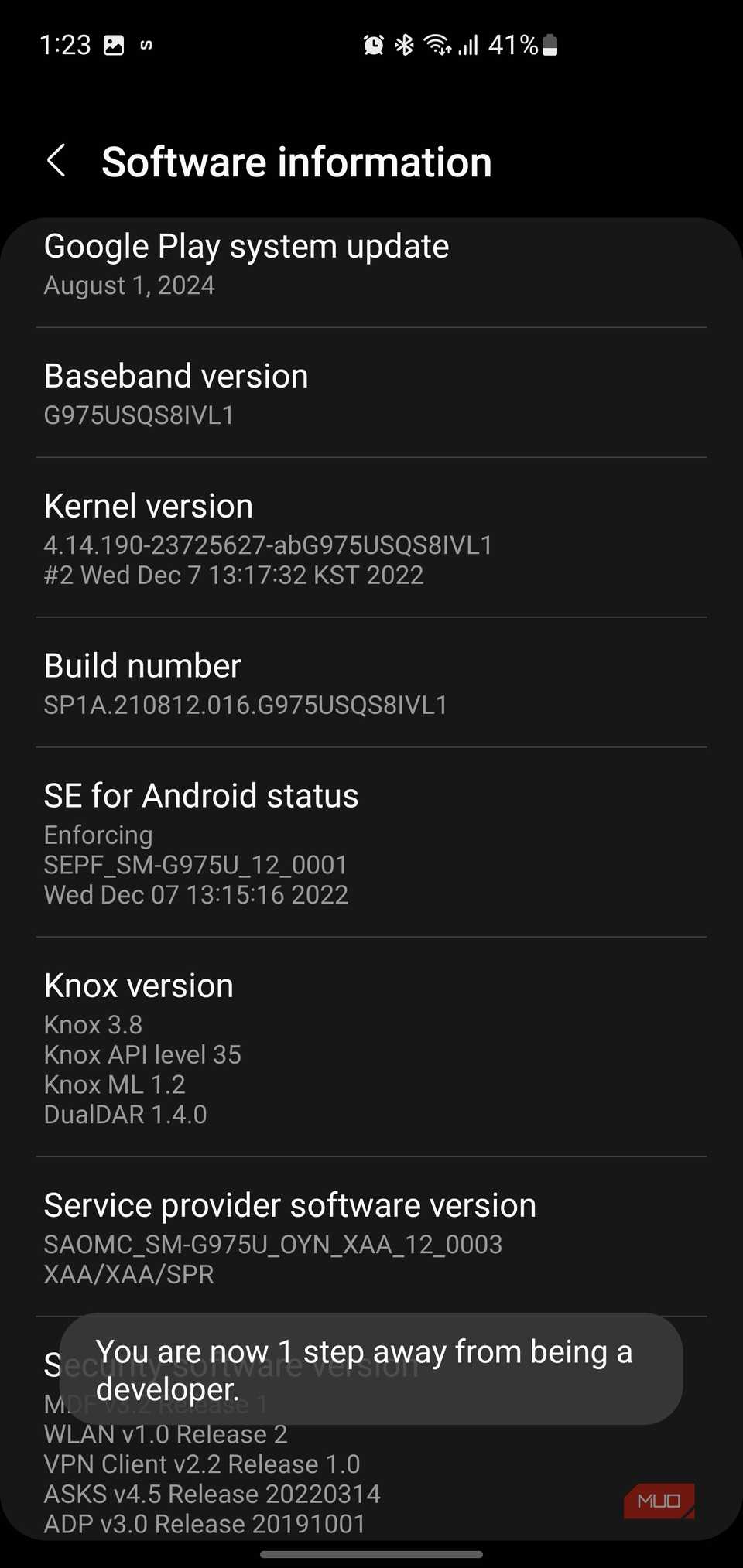
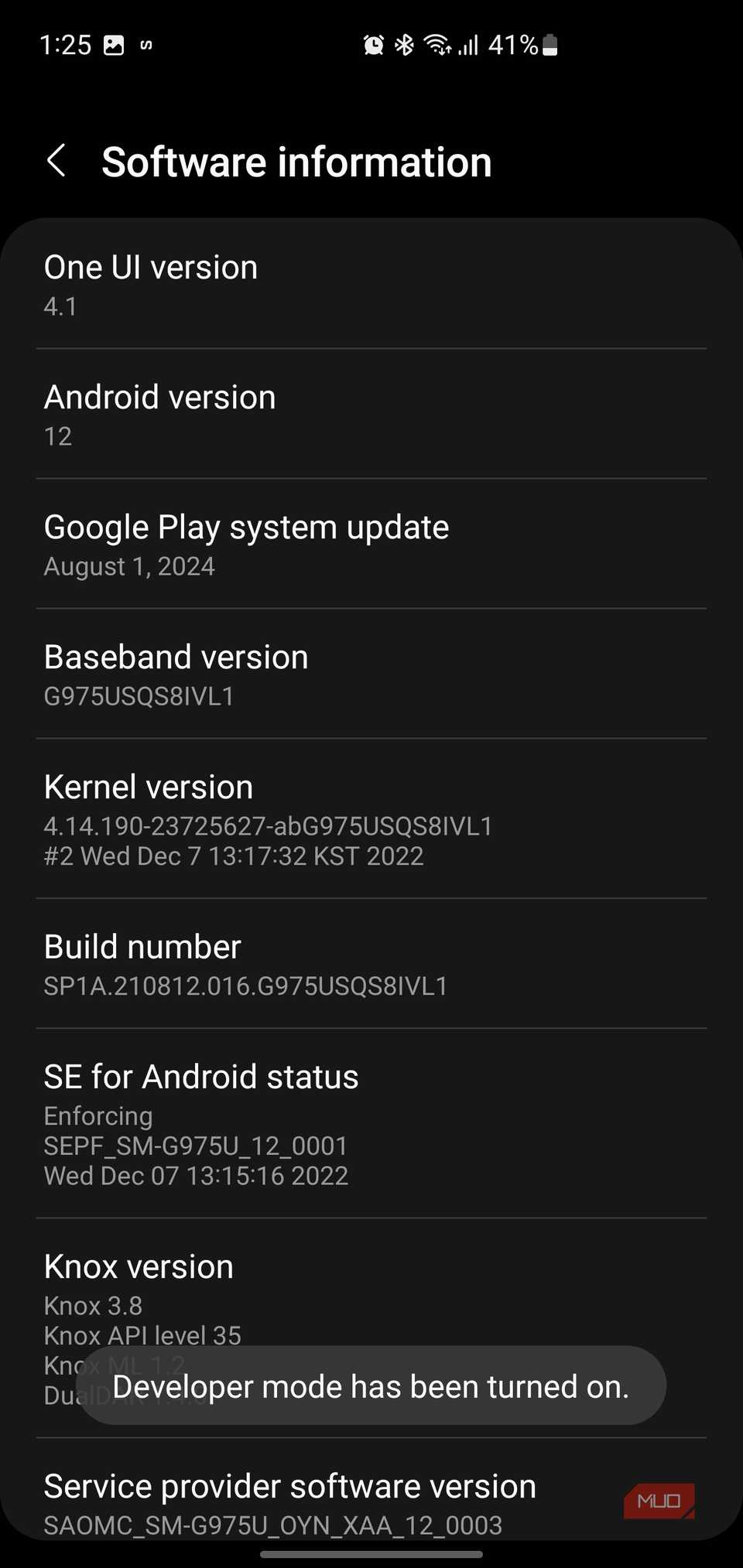
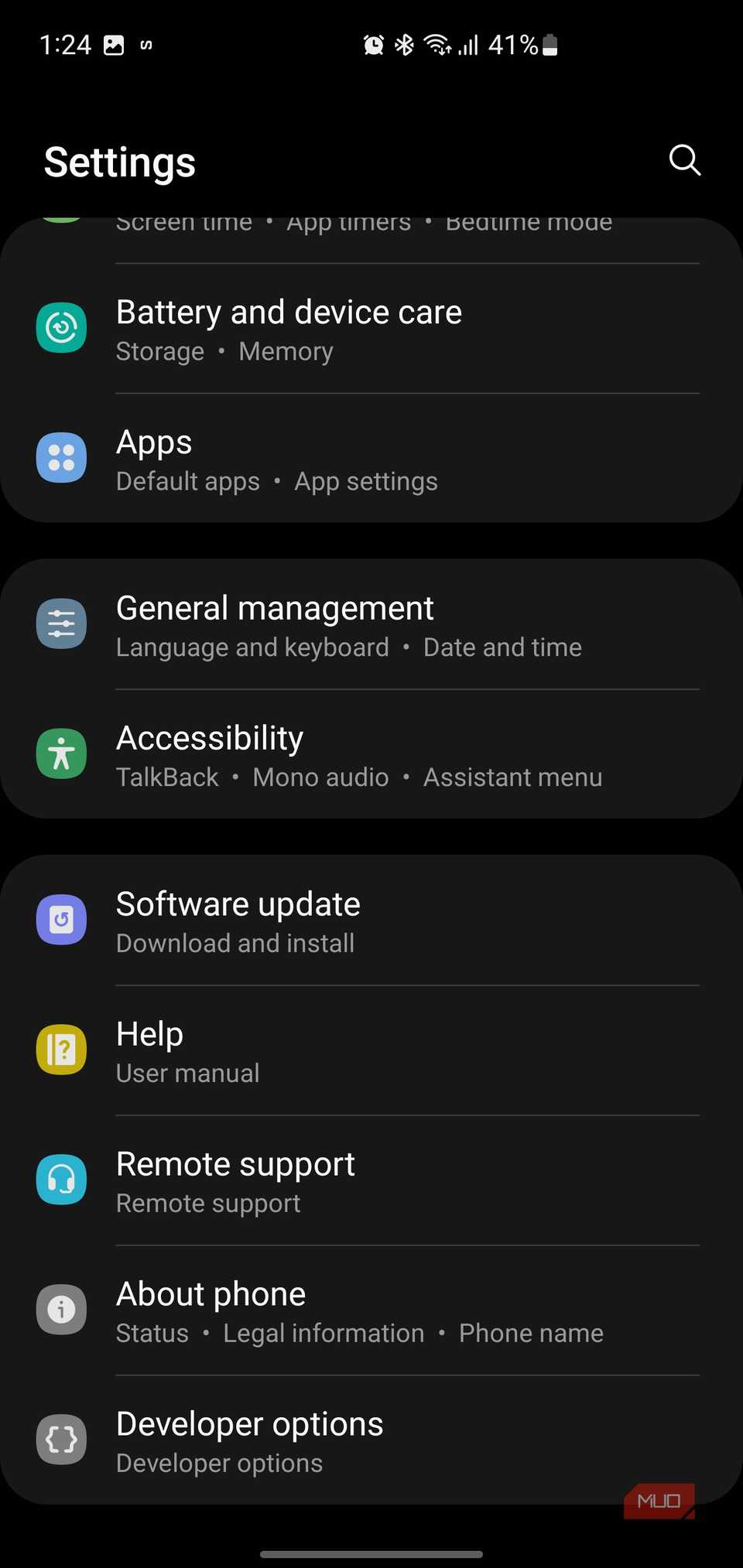
اولاً باید گزینههای توسعهدهنده را باز کنید، منوی مخفی اندروید برای تنظیمات پیشرفته. این کار یک مراسم عجیباً بازیگوشانه میطلبد. برنامهٔ Settings خود را باز کنید و به About Phone (یا Software Information در برخی دستگاهها) بروید. خط Build Number را پیدا کنید و هفت بار متوالی روی آن ضربه بزنید. یک اعلان تأیید میکند که اکنون گزینههای توسعهدهنده فعال شدهاند.
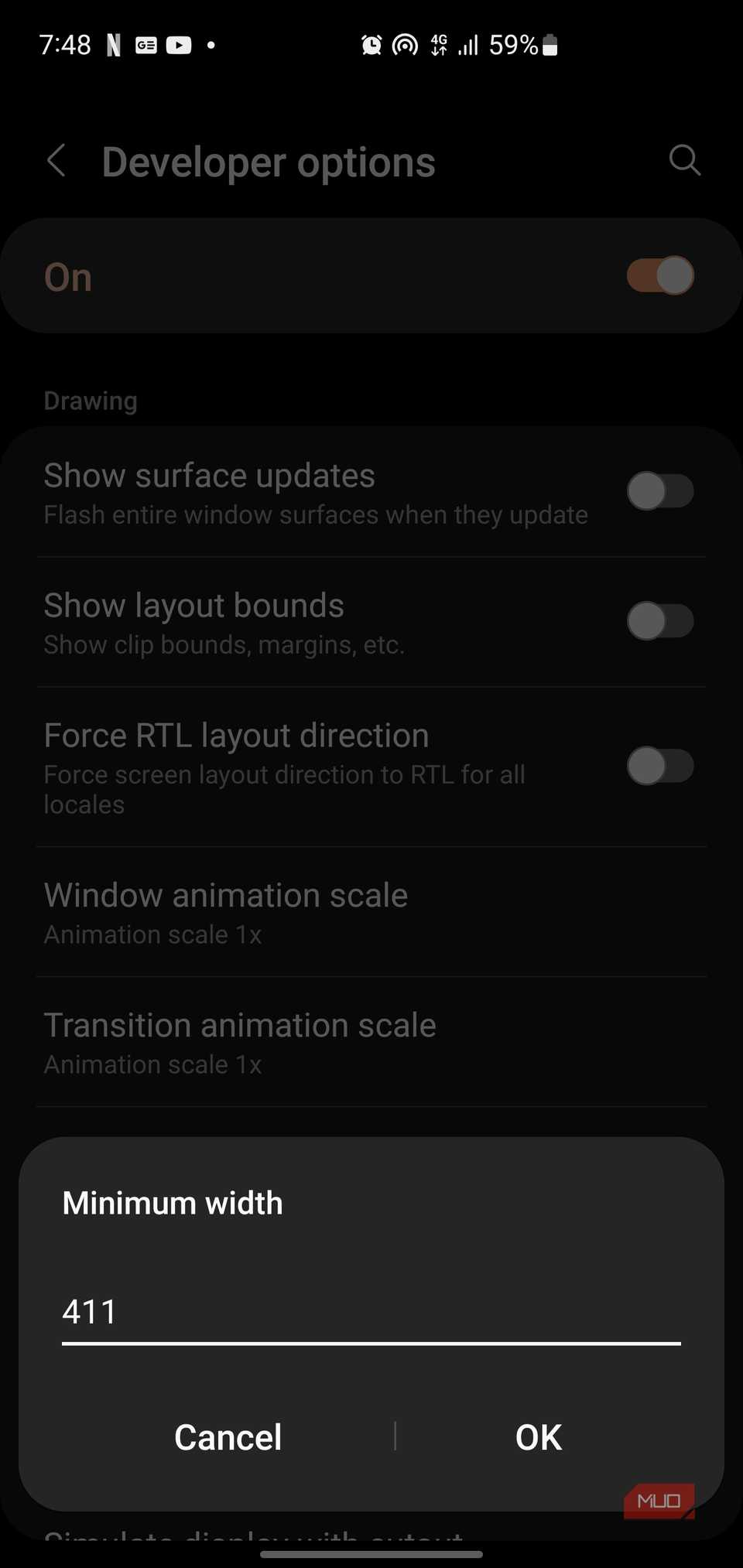
با باز شدن این در، به صفحهٔ اصلی Settings بازگردید و اسکرول کنید تا Developer options را ببینید، که معمولاً نزدیک انتها پنهان است. روی آن ضربه بزنید، به بخش Drawing بروید و به دنبال Smallest width یا Minimum width بگردید، دوباره بسته به گوشی شما. عدد نمایش دادهشده را لمس کنید و آمادهٔ بازیگشت شوید. این یکی از «ویژگیهای جالبی است که در منوی توسعهدهندهٔ اندروید شما مخفی شدهاند».
حالا جایی است که آزمایش ضروری میشود. اگر به یک چیدمان فشردهتر و محتوای بیشتری روی صفحه نیاز دارید، مقدار dp بالاتری نسبت به مقدار فعلی وارد کنید. بهصورت محتاطانه شروع کنید — سعی کنید بهصورت گامهای ۲۰‑۴۰ dp افزایش دهید و نتایج را ارزیابی کنید. تغییرات بلافلافی اعمال میشوند، که باعث میشود بهراحتی عدد را بالا یا پایین ببرید تا به تعادل «عالی» بین «واو، این همه فضا» و «خوبه، الآن کمی تنگ شده» برسید.
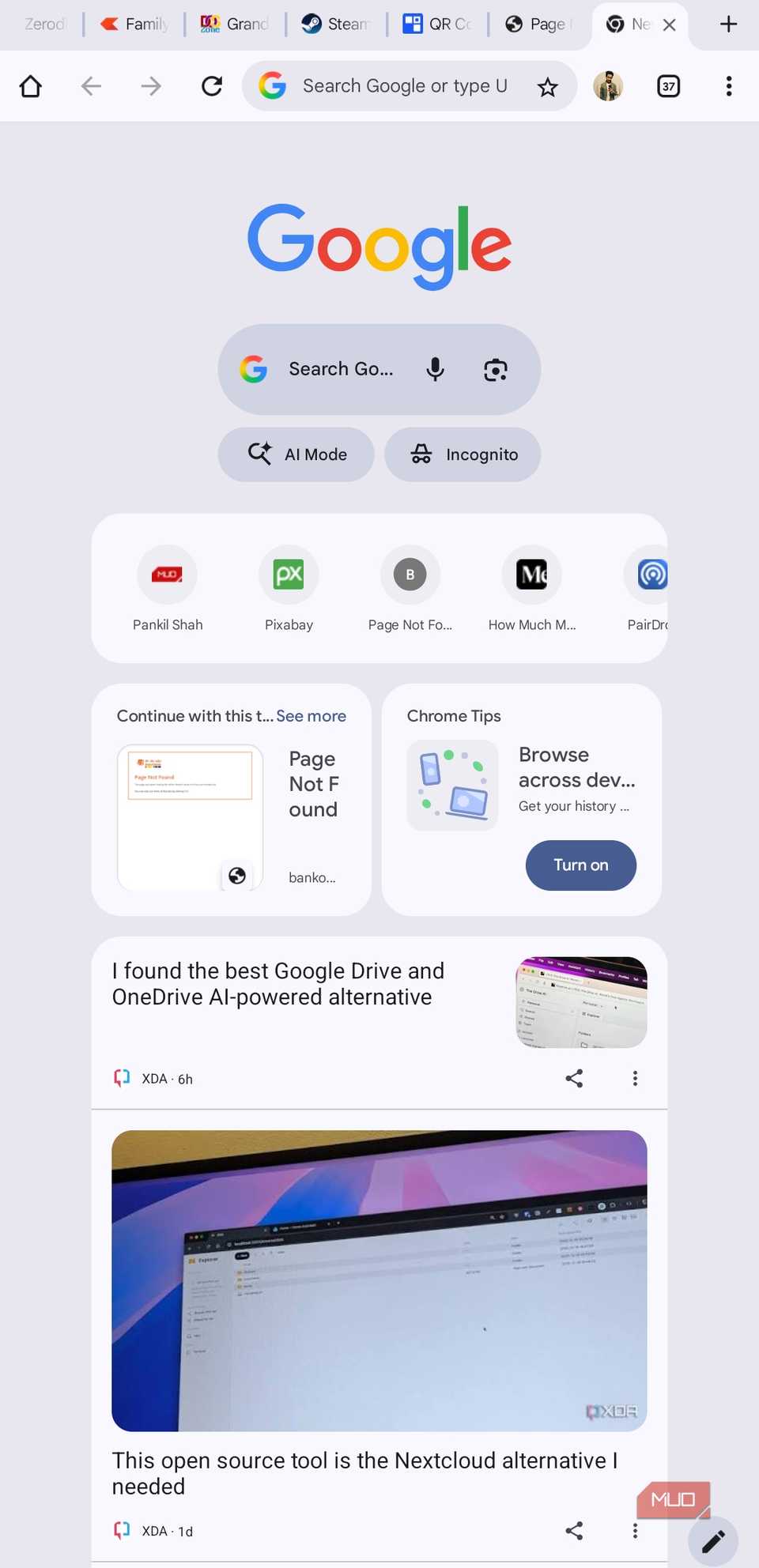
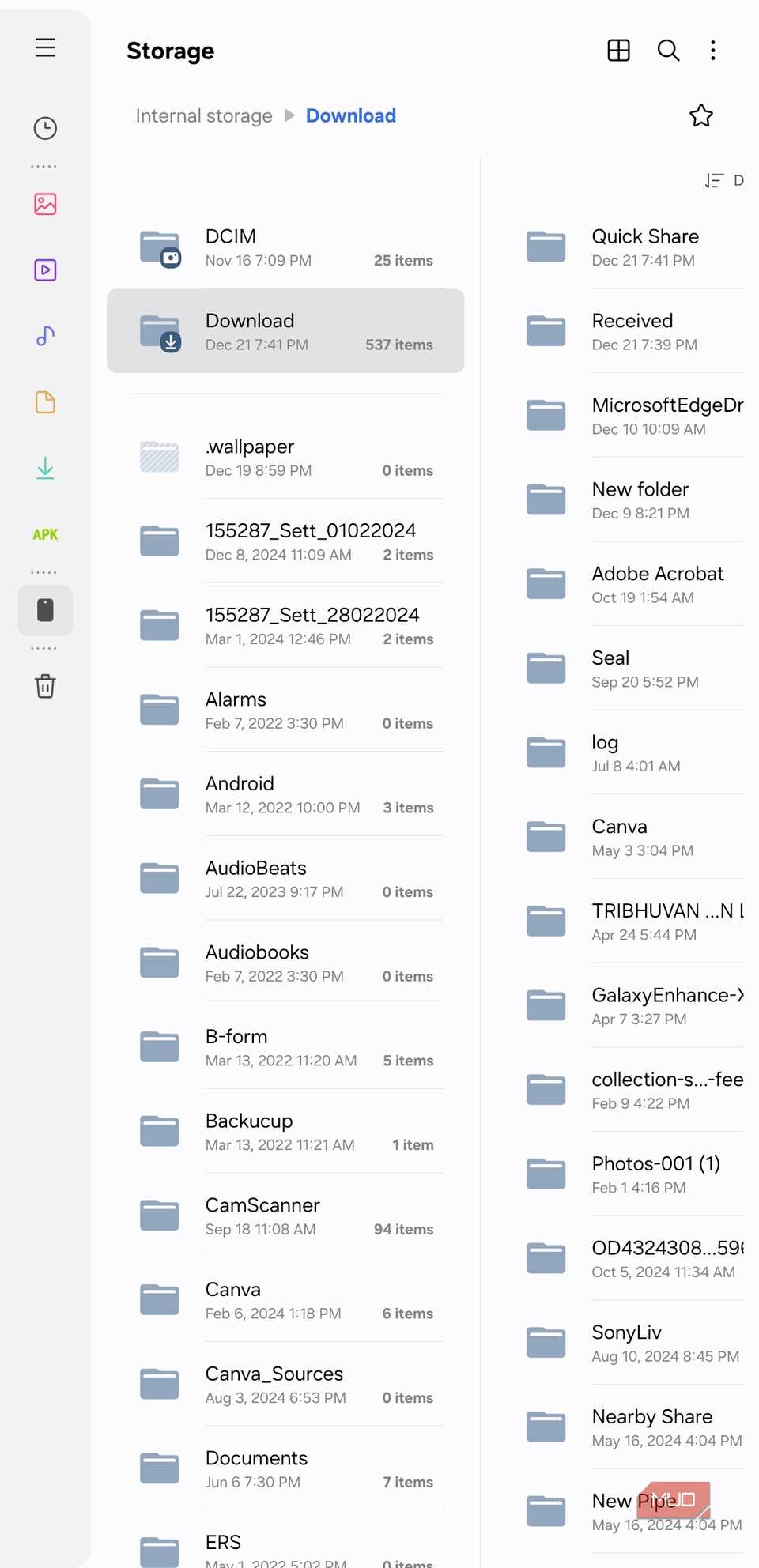
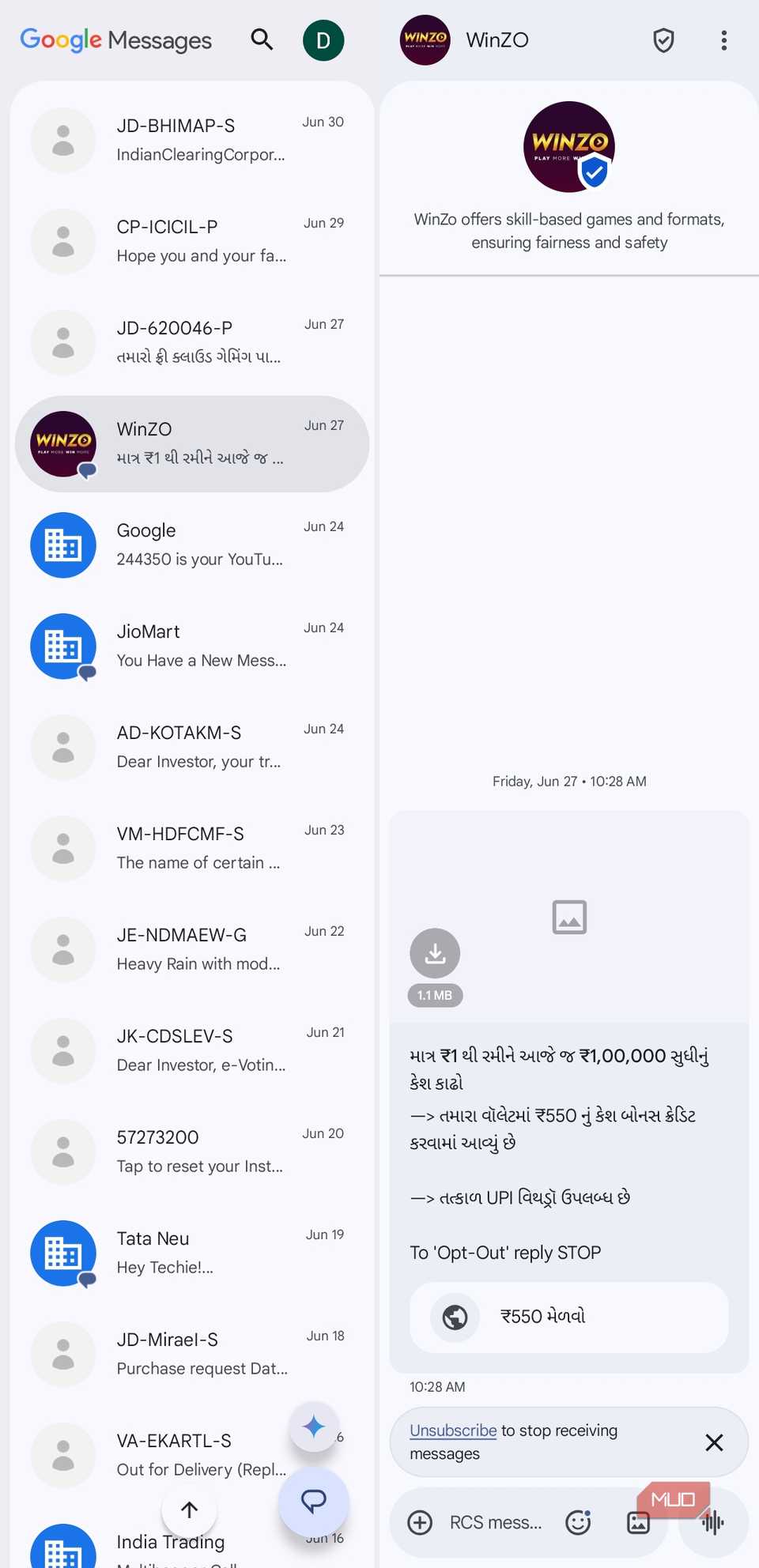
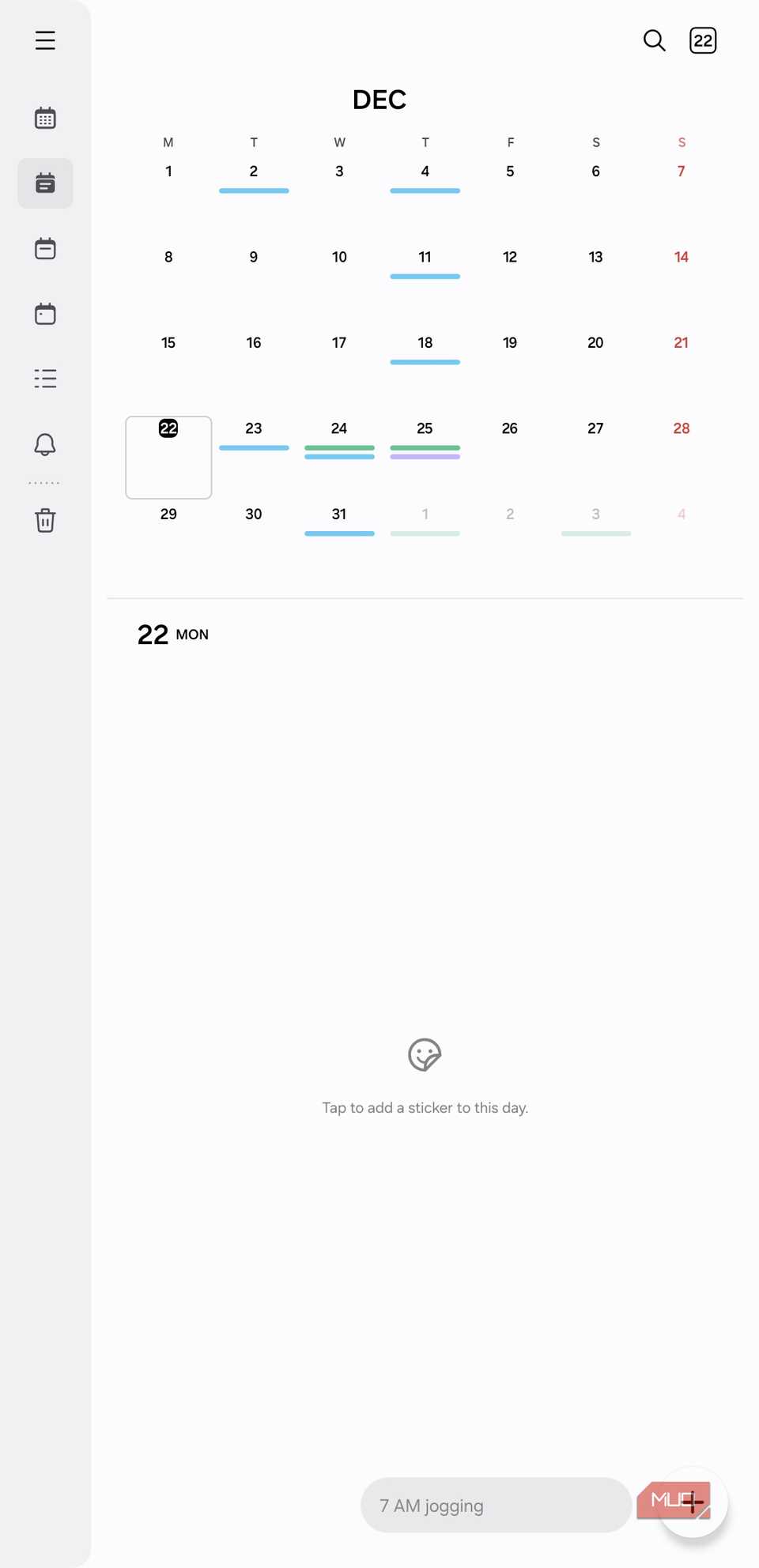
عدد جادویی واحدی وجود ندارد. نقطهٔ بهینه به بینایی شما، اندازهٔ صفحهنمایشتان و تحمل شما برای عناصر UI کوچک بستگی دارد. چند نکته محافظهکارانه نیز وجود دارد: تنظیم مقادیر زیر ۳۲۰ dp توصیه نمیشود، زیرا میتواند رابطها را بزرگنمایی کند و ناوبری را دشوار سازد. در سمت دیگر، مقادیر بسیار بالا (حدود ۶۰۰‑۷۲۰ dp) ممکن است حالت تبلت اندروید را فعال کند، که رابط سیستم و برنامهها را برای نمایش بزرگتر بازطراحی میکند. این میتواند بسته به ترجیحات شما مطلوب یا گمراهکننده باشد.
Say goodbye to the claustrophobia of default settings
تنظیم حداقل عرض یکی از آن حرکات نادر و کلاسیک کاربران پیشرفته است که بلافاصله نتیجه میدهد. شما را از دنیای Fisher‑Price دکمههای بزرگنماییشده و فضای هدر رفته بیرون میکشد و گوشیتان را به چیزی تیزتر، فشردهتر و بهراستی قویتر تبدیل میکند.
Subscribe to the newsletter for practical Android tweaks
بهآرامی پیش بروید. مقدار را کمی بالا ببرید، پیشفرضها را در ذهن داشته باشید و به چشمهایتان زمان بدهید تا عادت کنند. بهزودی متوجه میشوید که بدون لرزش مداوم انگشت شستتان، بیشتر از همه چیز میبینید. وقتی این کار را تجربه کردید، بازگشت دشوار است.