من دستگاههای اندروید را دوست دارم زیرا معمولاً بسیار توانمند هستند. با این حال، داشتن اینقدر عملکرد بر روی یک دستگاه اغلب به این معناست که عملکردهای خاص، برنامهها یا روتینها دقیقاً همانطور که میخواهید کار نخواهند کرد. برای برنامهنویسی که برخی از این عناصر را دقیقاً همانطور که میخواهید کار کند، نیاز به دانش خوب از کد است.
من دستگاههای اندروید را دوست دارم چون عموماً بسیار توانمند هستند. با این حال، داشتن این همه عملکرد در یک دستگاه اغلب به این معنی است که عملکردهای خاص، برنامهها یا روتینها دقیقاً همانطور که میخواهید کار نخواهند کرد. برای برنامهنویسی این عناصر به دانشی خوب از کد نیاز است تا دقیقاً همانطور که میخواهید کار کنند.
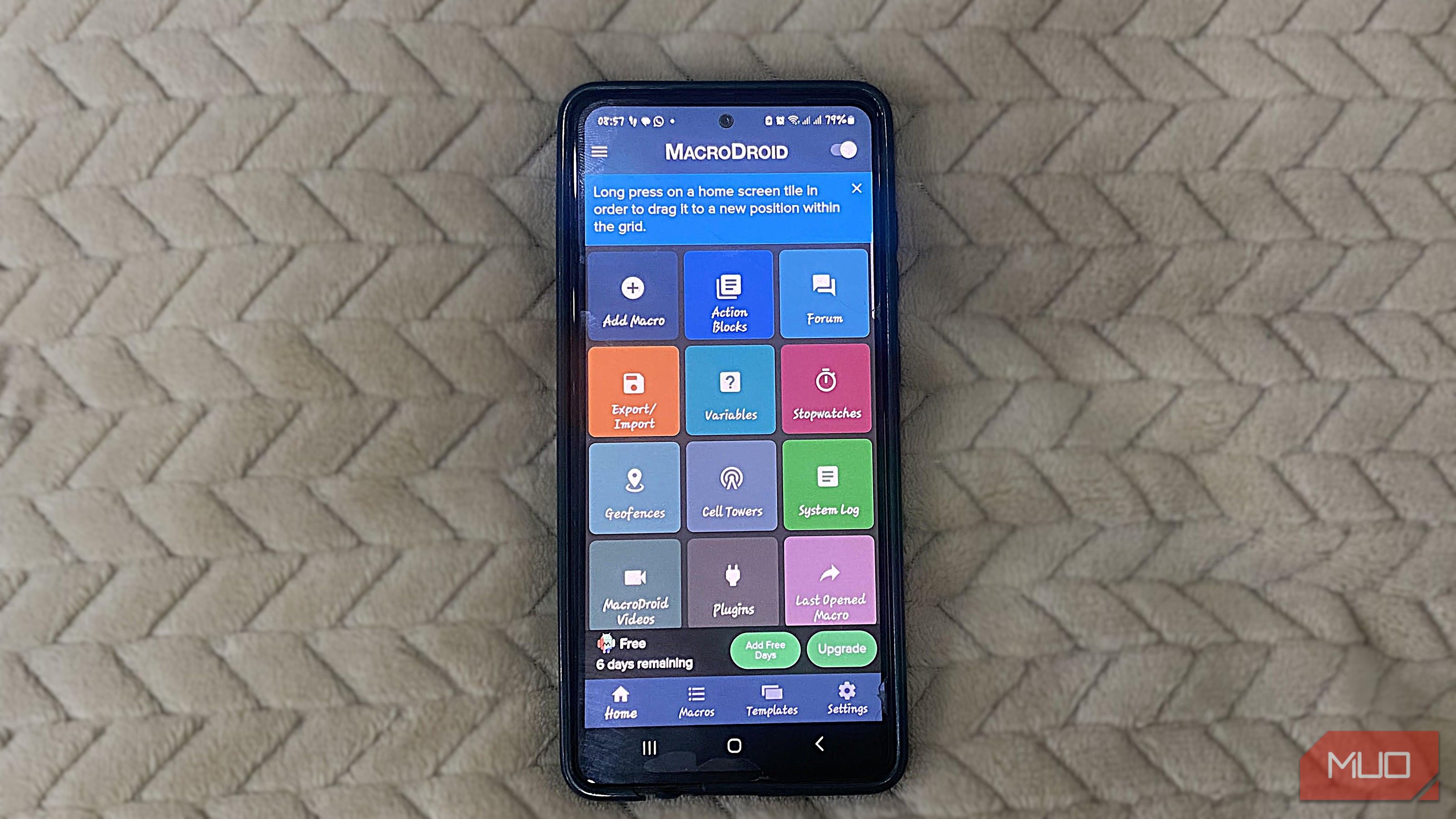
از آنجا که همه افراد توانایی فنی، زمان یا منابع ندارند، استفاده از MacroDroid یکی از بهترین راهها برای ایجاد خودکارهای کامل تلفن بدون کدنویسی است. این یکی از اولین برنامههایی است که من روی هر دستگاه اندروید نصب میکنم. مردم از آن برای خودکارهای مختلف استفاده میکنند، اما من سه کاربرد اساسی این برنامه را پیدا کردهام. اینها خودکارهایی غیرخاص هستند که همه از آنها بهرهمند میشوند.

MacroDroid یک برنامه خودکارسازی اندروید است که وظایف روزانه گوشی هوشمند را با استفاده از چارچوب ساده تحریک + عمل + محدودیت سادهسازی میکند.
زنگ مودبانه
حجم پویا بر پایهٔ زمینه


وقتی تلفن را روی حالت زنگ میگذارید، اغلب در بدترین لحظات زنگ میخورد. در مکانهایی که سکوت انتظار میرود، مانند جلسات، کتابخانهها یا فضاهای کاری مشترک، خیلی بلند زنگ میخورد. حتی در خانه، زنگ با صدای کامل ممکن است غیرضروری باشد اگر تلفن در دست شما یا در کنار شما باشد، که یک تماس ورودی را به یک ترس ناگهانی تبدیل میکند.
با MacroDroid، من از حجمهای پویا بر پایهٔ زمینه استفاده میکنم. این بهسرعت بار ذهنی «آیا حجم صدا را فراموش کردهام؟» را برمیدارد. همچنین از مدیریت دستی رفتار تلفن آزاد میشوید. اینگونه حجمهای پویا را با MacroDroid تنظیم میکنم:
- Macros را انتخاب کنید، سپس روی نماد + ضربه بزنید.
- آیکن + را برای ماشهها فشار طولانی نگه دارید و Call Incoming را انتخاب کنید. (اگر درخواست شد، به MacroDroid دسترسی به گزارش تماسهای تلفن خود را بدهید)
- Any Number را انتخاب کنید و بر OK ضربه بزنید.
- آیکن + را برای Actions فشار طولانی نگه دارید و If clause را انتخاب کنید.
- آیکن + را برای Condition انتخاب کنید، بر Sensor ضربه بزنید، Proximity Sensor را انتخاب کنید و Near را برگزینید (این مرحله را برای اضافه کردن هر تعداد شرط مورد نیاز تکرار کنید).
- در داخل شرط If، باید یک اقدام اضافه کنید. بر گزینه End if ضربه بزنید، Action را انتخاب کنید، سپس Configure Ringtone را برگزینید. حجم صدا را کم کنید، سایلنت را انتخاب کنید یا هر تنظیم دیگری که نیاز دارید، سپس ماکرو را ذخیره کنید.
این تنظیمات با تنظیم تلفن بر روی حالت «عدم مزاحمت» (DND) متفاوت است. DND تماسها و اعلانها را مسدود میکند؛ این ماکرو حجم زنگ را بر پایهٔ زمینه تنظیم میکند. وقتی تلفن نیاز به زنگ دارد، صدا میدهد. در زمانهای لازم بهصورت ملایم عمل میکند و تلفن بهطور کلی مودبتر به نظر میرسد.
جهتیابی هوشمند
چرخش خودکار فقط وقتی معنی دارد که فعال باشد


چرخش خودکار یکی از ویژگیهایی است که بیشترین استفاده را در دستگاههای موبایلم میکنم؛ اما همچنین یکی از آزاردهندهترینها به دلیل پیادهسازی ضعیف آن است. ممکن است در تخت بهسر میگردم و ناگهان روی یک ویدئو کلیک کنم، و چون تلفن کمی کج است، تصویر جهت خود را تغییر میدهد. این چرخشهای ناخواسته تمرکز را خراب میکند و برای اسکرول یکدست نیز نامناسب است.
یک راهحل ساده این است که چرخش خودکار را خاموش کنید. اما این به این معنی است که وقتی به آن نیاز دارید، قابلیت در دسترس نیست مگر اینکه بهصورت دستی دوباره آن را روشن کنید. بهدلیل اصطکاک زیاد، خاموش و روشن کردن چندین بار در روز عملی نیست. چون میدانم که نقشهها، عکسها و ویدئوها زمانهای اصلی هستند که به حالت افقی نیاز دارم، میتوانم تغییر جهت خودکار را برای آن برنامهها پیکربندی کنم. اینگونه انجام میدهم:
- Macros را انتخاب کنید، سپس روی نماد + ضربه بزنید.
- آیکن + را برای ماشهها ضربه بزنید و Application Launched/Closed را انتخاب کنید.
- Application Launched را انتخاب کنید، بر OK ضربه بزنید، سپس برنامههایی که باید خودکارسازی را فعال کنند انتخاب کنید و تأیید کنید.
- آیکن + را برای Actions فشار طولانی نگه دارید و If clause را انتخاب کنید.
- آیکن + را برای Condition انتخاب کنید، بر Device State ضربه بزنید، سپس Auto Rotate را انتخاب کنید، Enabled را انتخاب کنید و بر OK ضربه بزنید.
- دوباره، آیکن + را برای Condition انتخاب کنید، بر Sensors ضربه بزنید، سپس Device Orientation را انتخاب کنید، Landscape را برگزینید و بر OK ضربه بزنید.
شما میتوانید محدودیتها و شرایط دیگر را بر اساس نیازهای خاص خود اضافه کنید، اما این بهترین راهحل برای چرخش خودکار در تلفن شما است. به این ترتیب، جهت تلفن بیشتر زمان قفل میماند و فقط زمانی که نیاز است به حالت افقی بهصورت خودکار تغییر میکند. این مشکل اساسی پیادهسازی در اندروید را برطرف میکند: کلید تک برای جهت و عدم کنترل سازگار در سطح برنامهها. پیادهسازی این خودکارسازی باعث میشود که دیگر چرخش را حس نکنم و همین دلیل است که میدانم مؤثر است.
محافظت از لمس تصادفی در جیب
اجتناب از قفل شدن تصادفی تلفن


چیزی که بهطور مکرر تجربه کردهام این است که وقتی تلفن در جیب من باشد، قفل میشود. این زمانی اتفاق میافتد که تلفن را برای مدت طولانی در جیب میگذارم و بهدلیل حرکت تصادفی، تلاشهای باز کردن ناخواسته من را بهمدت ۱۰ دقیقه یا بیشتر قفل میکند.
من از MacroDroid برای جلوگیری از این وضعیت ناخوشایند استفاده میکنم. ماشه حسگر فاصله آن به من اجازه میدهد یک کلید قطع ایجاد کنم که صفحه را زمانی که تلفن در جیب یا تحت پوشش است، خاموش نگه میدارد. اینگونه انجام میدهم:
- Macros را انتخاب کنید، سپس روی نماد + ضربه بزنید.
- آیکن + را برای ماشهها ضربه بزنید، Sensors را انتخاب کنید، سپس Proximity Sensor را برگزینید، Near را انتخاب کنید و بر OK ضربه بزنید.
- آیکن + را برای عملها ضربه بزنید، Screen را انتخاب کنید، سپس ScreenOn/Off را برگزینید، Screen Off را انتخاب کنید و بر OK ضربه بزنید.
اکنون، تا زمانی که تلفن نزدیک شما باشد، دیگر قفلهای تصادفی رخ نخواهند داد.

فکر میکردم به تلفن جدیدی نیاز دارم—این ترفند آن را نجات داد.
خودکارسازی که همانطور که من فکر میکنم کار میکند
من چندین ابزار خودکارسازی را استفاده کردهام. من چند ساعت را صرف خودکارسازی کارهای روزانه، حتی روی رایانهٔ شخصی خود کردهام. اما از میان تمام ابزارهایی که امتحان کردهام، MacroDroid یکی از سادهترین راهحلها است.
برای دریافت خبرنامهٔ MacroDroid و نکات Android مشترک شوید
فقط به یک ایده از آنچه میخواهید دست یابید نیاز دارید و با عبور از ماشهها و اقدامات MacroDroid، متوجه میشوید که حتی خودکارسازیهای پیچیده نیز چقدر ساده است.