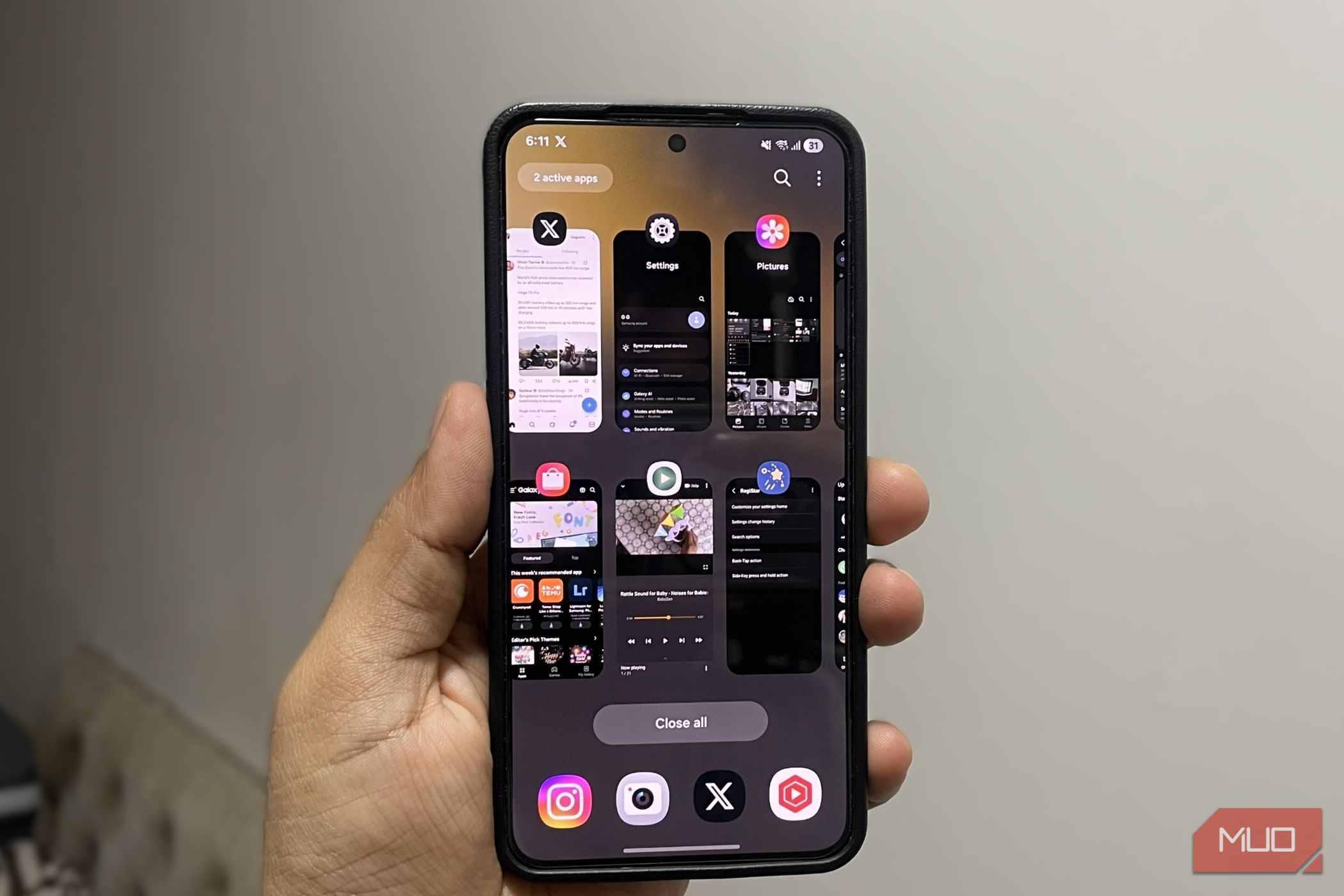
گوشی سامسونگ من هنوز سریع است، حتی اگر چند ساله باشد. اما تفاوت بزرگی بین اینکه یک گوشی سریع باشد و احساسی که از سرعت واقعی هنگام گشتوگذار میشود، وجود دارد. به عنوان کسی که تمام روز برای کار از گوشیاش استفاده میکند، تمام کششها و ضربههای اضافه واقعاً جمع میشوند.
تلفن سامسونگ من هنوز سریع است، حتی با این که چند ساله است. اما تفاوت بزرگی بین سریع بودن یک تلفن و اینکه واقعاً چقدر سریع احساس میشود هنگام ناوبری وجود دارد. به عنوان کسی که تمام روز برای کار از تلفن خود استفاده میکند، تمام این کششها و ضربههای اضافی واقعاً جمع میشود.
برای دسترسی سریع به تنظیمات، منوها و ویژگیهای مورد علاقهام، من به چند ماژول Good Lock اعتماد میکنم. اینها از نظر فنی بر عملکرد تأثیری ندارند، اما همچنان حس سرعت بیشتر و ناوبری آسانتری به تلفن من میدهند.

قفل خوب یک مجموعه قدرتمند سفارشیسازی برای دستگاههای سامسونگ گلکس است که مجموعهای از ماژولها و افزونهها را ارائه میدهد تا تقریباً هر جنبهای از تلفن خود را شخصیسازی کنید. با Good Lock میتوانید صفحه قفل، صفحه اصلی، نوار ناوبری، صفحه کلید، اعلانها و موارد دیگر را مطابق با سبک و روش کار خود تنظیم کنید.
منوی برنامههای اخیر بهتر با Home Up
این همانطور که باید بود
من نمیدانم شما چه فکر میکنید، اما شخصاً من منوی Recents در تلفنهای سامسونگ را برای ناوبری نامناسب میدانم. به عنوان کسی که به ندرت برنامهها را از این لیست پاک میکند، اغلب باید بیش از حد کشش کنم فقط برای برگشت به برنامهای که چند دقیقه پیش استفاده کرده بودم. گاهی واقعاً آسانتر است که به صفحه اصلی برویم و برنامه را جستجو کنیم. این امر هدف منوی Recents را کاملاً خنثی میکند.
ماژول Home Up در Good Lock این مشکل را برای من حل میکند. این ماژول چندین طرحبندی مختلف ارائه میدهد که واقعاً منطقی هستند. به عنوان مثال، میتوانید به نمای شبکهای سوئیچ کنید که شش برنامه را همزمان نشان میدهد، یا لیست عمودی که شبیه به منوی Recents در نسخههای قدیمیتر اندروید است. همچنین یک نمای ساده وجود دارد که لیست تمیز برنامهها را نشان میدهد.
من شخصاً نمای شبکهای را مفیدترین میدانم، زیرا بیشتر برنامهها را همزمان نشان میدهد بدون اینکه پیشنمایشها را حذف کند. من همچنین از Home Up برای افزودن نوار جستجو به منوی برنامههای اخیر استفاده کردهام تا بتوانم برنامهای را که باز نیست پیدا کنم.
قابلیت ضربه پشت برای بهرهوری
دو ضربه که زمان واقعی را صرفهجویی میکند
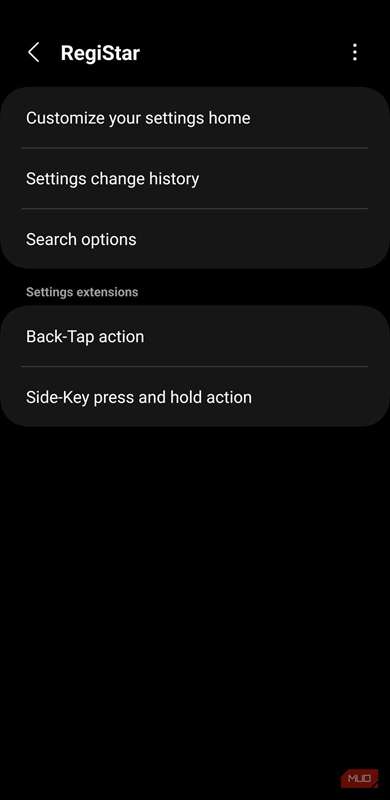
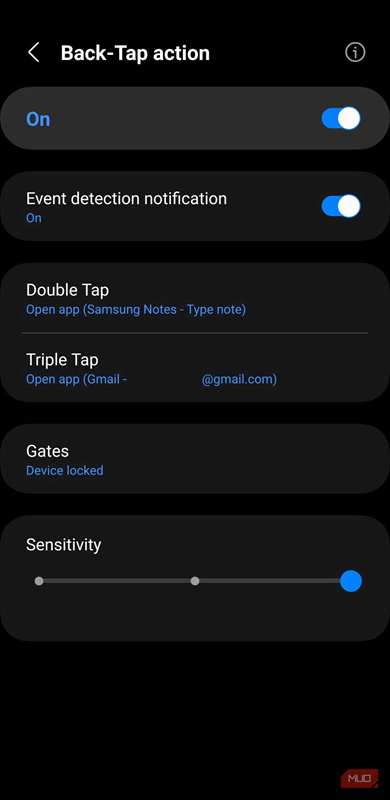
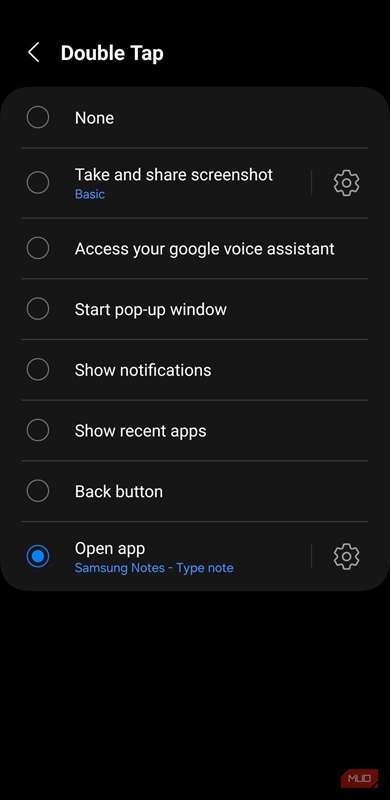
بر خلاف Google Pixelها و iPhoneها، تلفنهای سامسونگ بهطور پیشفرض ویژگی ضربه پشت را ارائه نمیدهند. برای دریافت آن، به ماژول RegiStar در Good Lock نیاز دارید. با آن میتوانید به سادگی دو یا سه بار ضربه به پشت دستگاه بزنید تا اقدامهای مختلفی را فعال کنید.
میتوانید این ژستها را تنظیم کنید تا برنامهای را باز کنند، یک اسکرینشات بگیرند، دستیار صوتی دیجیتال شما را فعال کنند یا حتی برنامهها را در حالت پاپ‑آپ باز کنند. من این قابلیت را فقط برای بهرهوری تنظیم کردهام. یک ضربه دوگانه یک یادداشت جدید باز میکند تا بتوانم چیزی را یادداشت کنم، در حالی که یک ضربه سهگانه ایمیل کاری من را در Gmail باز میکند. این ساده به نظر میرسد، اما این اقدامات را باید چندین بار در روز تکرار کنم.
RegiStar برای سازماندهی منوی تنظیمات
کاهش شلوغی به دسترسی سریعتر منجر میشود
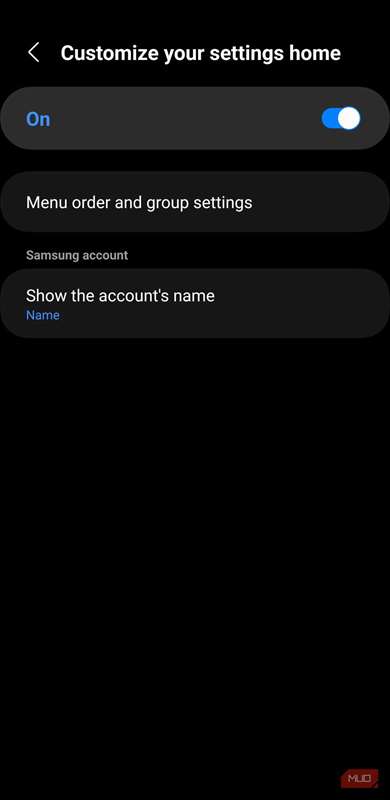
یکی از نکات عمدهای که از Android متنفرم این است که هر سازنده منوی تنظیمات را بهطور متفاوتی سازماندهی میکند. وقتی از یک Pixel به تلفن سامسونگ سوئیچ کردم، منوی تنظیمات سامسونگ را تقریباً غیرقابل ناوبری یافتم.
ماژول RegiStar به این موضوع کمک میکند. با آن میتوانید منوی تنظیمات را به دلخواه خود سفارشی کنید. به عنوان مثال، میتوانید ترتیب بخشها را تغییر دهید، منوهای پرکاربرد را به بالای صفحه ببرید یا حتی گزینههای خاصی را کاملاً مخفی کنید.
من تنظیماتم را طوری پیادهسازی کردهام که به سرعت به بخشهای اتصال، نمایش، صدا، باتری و برنامهها دسترسی داشته باشم. برای کوتاه و ساده نگه داشتن منو، بخشهایی مانند تمها، Google، Digital Wellbeing، راهنمای کاربر، درباره تلفن و چند مورد دیگر را مخفی کردهام. این گزینهها را تقریباً هرگز لمس نمیکنم، بنابراین نگهداشتن آنها بیفایده است. نکته خوب این است که هر زمان نیاز داشته باشم میتوانم برای هر یک از بخشهای مخفی جستجو کنم.
یادداشتبرداری با گوگل.
ژستهای سفارشی برای سرعتبخشی به کارهای روزانه
کارهای روزانه، یک کشش دور
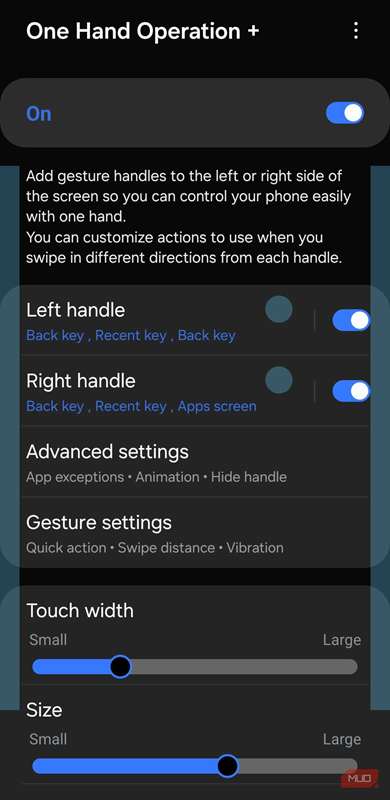
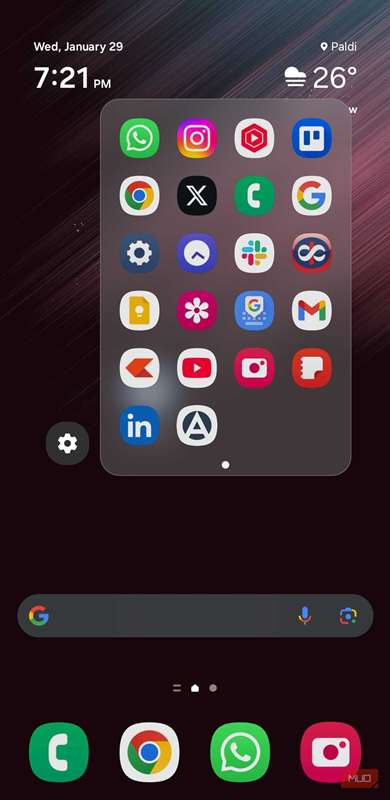
استفاده از تلفنی با صفحه نمایش بزرگ برای چندوظیفهای و تماشای ویدیوها عالی است، اما بعضی کارها را با یک دست انجام دادن دشوار میکند. حالت یک‑دست سامسونگ این مشکل را حل میکند، اما من طرفدار استفاده از آن نیستم چون همه چیز کوچکتر به نظر میرسد و فضای صفحه را هدر میدهد.
Subscribe for cleaner, faster Samsung navigation tips
ماژول One Hand Operation+ لبههای چپ و راست صفحه را به میانبرهای قابل تنظیم تبدیل میکند. از هر سمت میتوانم بهصورت مستقیم، مورب به پایین یا مورب به بالا کشش کنم تا اقدامهایی مانند پخش/توقف موسیقی، صفحه تقسیم، باز کردن پنل اعلانها، روشن یا خاموش کردن فلشلایت یا حتی فعالسازی حالت عدم اختلال (DND) را اجرا کنم. بهصورت مشابه میتوانم هر یک از این شش ژست را تنظیم کنم تا هنگام کشش و نگهدارنده، اقدام متفاوتی انجام دهند.
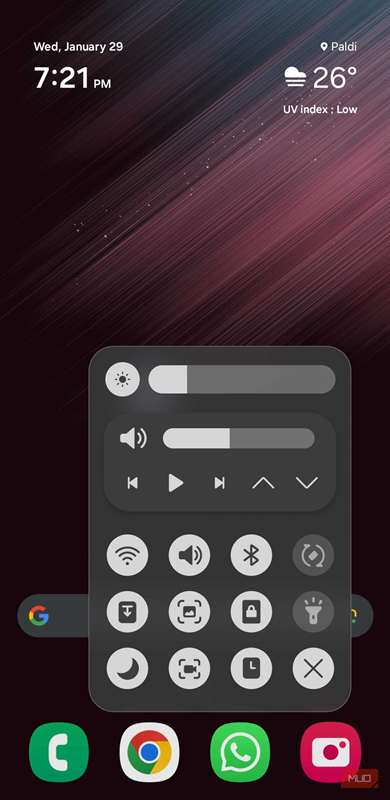
علاوه بر اقدامات معمول، میتوانم این ژستها را برای باز کردن چیزهایی مانند منوی ابزارهای سریع تنظیم کنم که نسخه فشردهای از پنل تنظیمات سریع را باز میکند، یا لانچر سریعی که برنامههای مورد علاقهام را در هر صفحه نشان میدهد.
مهم نیست تلفن چقدر سریع باشد، اگر همیشه در حال کشش، جستجو یا کاوش در میان منوها باشم، همچنان احساس کندگی خواهد داشت. ماژولهای Good Lock فوق، برخی از بزرگترین دردسرهای من را در دسترسی به برنامهها و ویژگیهای One UI مطلوب حل میکنند. و صادقانه بگویم، این همان چیزی است که بزرگترین تفاوت را در استفاده روزانه ایجاد میکند.