اگر چیزی شبیه من هستید ، تصاویر سریعتر از آنچه می توانید آنها را نامگذاری کنید ، جمع می شوند. یک شیر آب در اینجا ، یک ضربه سریع در آنجا ، و قبل از آنکه آن را بدانید ، پوشه تصاویر به هرج و مرج دیجیتال تبدیل شده است. اما اگر هر تصویر به طور خودکار خود را با تلاش صفر از طرف شما وارد پوشه مناسب کند؟ با استفاده از Microsoft Power Automate ، این دقیقاً همان اتفاقی است که می افتد.
اگر چیزی شبیه من هستید ، تصاویر سریعتر از آنچه می توانید آنها را نامگذاری کنید ، جمع می شوند. یک شیر آب در اینجا ، یک ضربه سریع در آنجا ، و قبل از آنکه آن را بدانید ، پوشه تصاویر به هرج و مرج دیجیتال تبدیل شده است. اما اگر هر تصویر به طور خودکار خود را با تلاش صفر از طرف شما وارد پوشه مناسب کند؟ با استفاده از Microsoft Power Automate ، این دقیقاً همان اتفاقی است که می افتد.
زیبایی این ابزار این است که در پس زمینه سکوت کار می کند. حالا که آن را بر روی رایانه شخصی خود تنظیم کردم ، دیگر نگران این نیستم که تصاویر من به پایان برسد. Power Automate پوشه تصاویر من را کنترل می کند ، و هر بار که یک ضبط جدید می گیرم ، فوراً آن را به یک پوشه با تمبر تاریخ منتقل می کند.
چگونه Automate Power به سازماندهی تصاویر کمک می کند
نیازی به مرتب سازی آنها به صورت دستی نیست

اولین قدم برای خودکار سازی پرونده های شما تصمیم گیری در مورد محل زندگی آنها است. به طور پیش فرض ، ویندوز تصاویر را در C ذخیره می کند: \ کاربران \ yourname \ تصاویر \ تصاویر. هر بار که Win + PRTSC را فشار می دهید ، ویندوز کل صفحه شما را ضبط می کند و در آنجا ذخیره می کند.
اگر معمولاً فقط بخشی از صفحه نمایش خود را با Win + Shift + S ضبط می کنید ، باید اطمینان حاصل کنید که ابزار Snipping پیکربندی شده است تا به طور خودکار تصاویر را ذخیره کنید. منوی تنظیمات ابزار Snipping را باز کنید و به طور خودکار تصاویر اصلی را ذخیره کنید. پس از اتمام این کار ، هر تصویر در همان فهرست ذخیره می شود که برای اتوماسیون ضروری است.
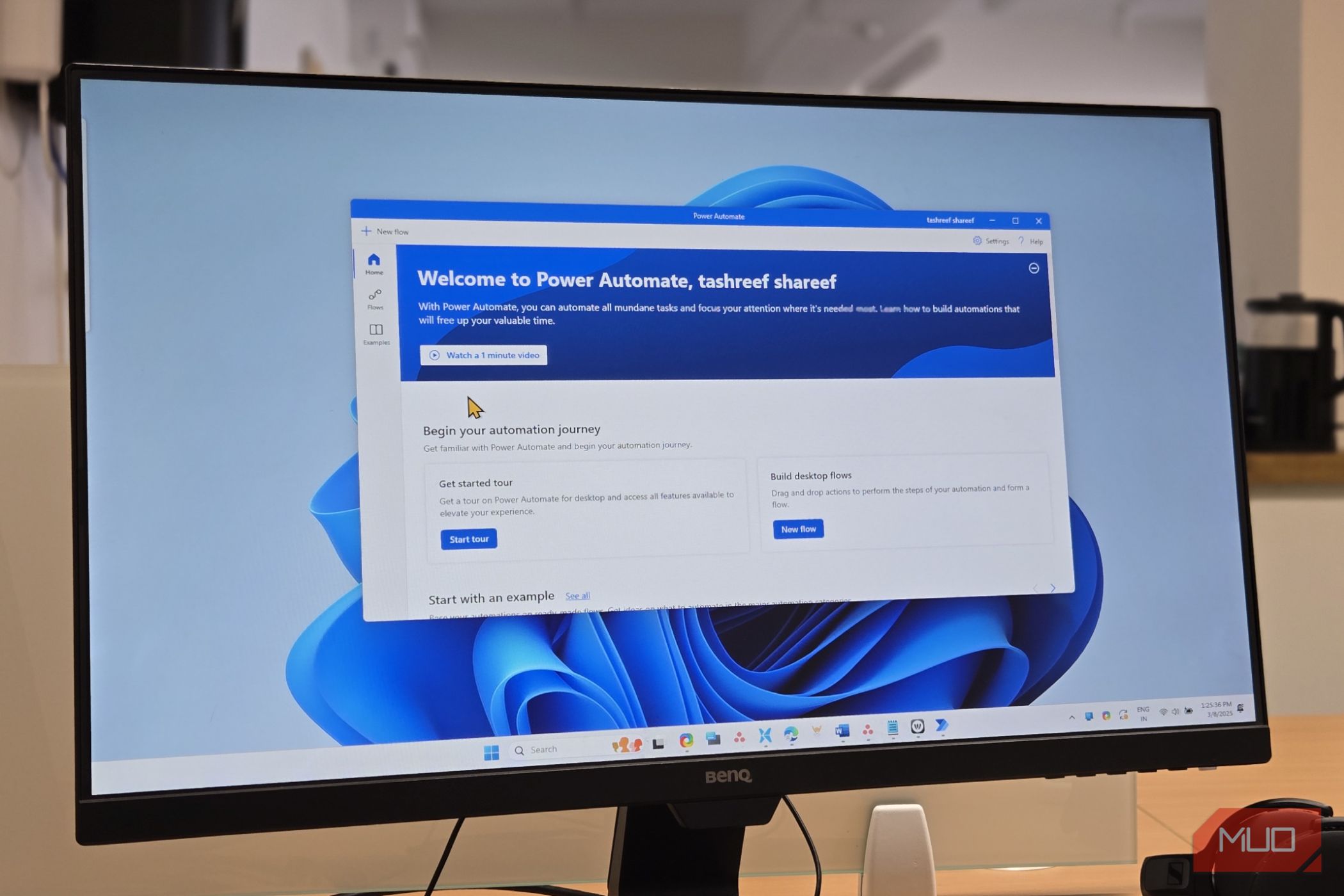
با آماده شدن پوشه تصاویر خود ، Automate Power می تواند وزنه برداری سنگین را به دست بگیرد. این برنامه در رایانه های شخصی ویندوز نصب شده است ، اما اگر آن را نمی بینید ، می توانید آن را به صورت رایگان از فروشگاه مایکروسافت بارگیری کنید. این یک ابزار عالی برای خودکارسازی کارهای تکراری در رایانه شخصی شما است ، مانند ثبت تصاویر. این می تواند پوشه تصاویر شما را کنترل کند ، به محض ظاهر شدن ، پرونده های جدید را تشخیص داده و براساس قوانین شما به زیر پوشه های مناسب منتقل شود.
ایجاد یک جریان برای ثبت تصاویر
یک بار آن را تنظیم کنید و آن را فراموش کنید
ایجاد گردش کار ساده است. ابتدا Power Automate را باز کنید و روی New Flow کلیک کنید. به آن یک نام توصیفی بدهید ، مانند سازماندهی خودکار تصاویر. اکنون ، با تنظیم یک شرایط حلقه شروع کنید تا جریان به طور مداوم پوشه تصاویر شما را برای پرونده های جدید بررسی کند. در طراح جریان ، یک حلقه حلقه ایجاد کنید که در پس زمینه در حال اجرا باشد – به عنوان مثال ، حلقه ای که در حالی که “واقعی” است با “درست” اجرا می شود. این تضمین می کند که جریان به طور مداوم پوشه شما را کنترل می کند تا زمانی که آن را به صورت دستی متوقف کنید.
در داخل این حلقه ، برای بازیابی محتویات پوشه تصاویر خود باید عملی اضافه کنید. از پرونده های GET در عمل پوشه استفاده کنید و آن را به مکان پیش فرض که در آن تصاویر شما ذخیره می شود ، اشاره کنید. برای رسیدگی به هر تصویر به صورت جداگانه ، برای هر عمل از A استفاده کنید ، بنابراین جریان یک پرونده را به طور همزمان به جای همه آنها به طور هم زمان پردازش می کند.
در داخل حلقه ، تاریخ و زمان فعلی را دریافت کنید تا Power Automate بتواند هر تصویر را بر اساس تاریخ سازماندهی کند. در مرحله بعد ، آن تاریخ را با استفاده از فرمی مانند YYYY-MM-DD به متن تبدیل کنید. این تاریخ فرمت شده به عنوان نام پوشه برای تصاویر آن روز خدمت می کند و اطمینان می دهد که همه چیز به طور مرتب و مرتب سازماندهی شده است.
پس از آماده شدن رشته تاریخ ، از Action Folder Action برای تهیه یک فهرست جدید در زیر پوشه تصاویر خود استفاده کنید اگر از قبل وجود نداشته باشد. این تضمین می کند که یک پوشه به درستی نامگذاری شده همیشه برای جابجایی ضبط های جدید در دسترس است. در آخر ، برای انتقال هر تصویر به پوشه مورخ ، یک عمل (های) Move File را اضافه کنید. همچنین می توانید با حرکت ، تغییر نام پرونده را انتخاب کنید ، و اضافه کردن جدول زمانی یا شناسه های دیگر برای نگه داشتن همه چیز منحصر به فرد.
در آنجا آن را دارید. این جریان به طور مداوم پوشه تصاویر شما را کنترل می کند ، برای هر روز یک پوشه با تمبر تاریخ ایجاد می کند و به طور خودکار هر تصویر جدید را به مکان صحیح منتقل می کند. به این ترتیب ، یک بایگانی کاملاً سازمان یافته از تصاویر در رایانه شخصی خود خواهید داشت.
آزمایش و سفارشی سازی گردش کار آسان است
اتوماسیون خود را در عمل تماشا کنید

هنگامی که جریان را اجرا کردید ، تا زمانی که آن را به صورت دستی متوقف کنید ، کار می کند. برای تست آن ، با استفاده از میانبر مورد نظر خود ، یک تصویر عکس بگیرید و در عمل به صورت خودکار تماشا کنید. اگر همه چیز به درستی تنظیم شده باشد ، پرونده جدید تقریباً فوراً در پوشه تعیین شده خود ظاهر می شود. باز کردن یک پوشه و دیدن هر تصویر دقیقاً جایی که باید باشد ، بسیار رضایت بخش است.
Power Automate همچنین به شما آزادی خلاقیت می دهد. به عنوان مثال ، شما می توانید اعلان هایی را تنظیم کنید که هنگام جابجایی یک تصویر جدید به شما هشدار می دهد. حتی ممکن است پشتیبان گیری اتوماتیک را برای OneDrive یا یک سرویس ابری دیگر ایجاد کنید و تصاویر خود را از هرجای خود ایمن و در دسترس نگه دارید.
همچنین می توانید هنگام حرکت ، تصاویر را تغییر نام دهید ، بنابراین می توانید آنها را به راحتی پیدا کنید. این لمس های کوچک باعث می شود گردش کار شما نه تنها اتوماتیک بلکه واقعاً باهوش باشد.
من به عنوان کسی که تمام روز را در رایانه شخصی می گذراند ، من همیشه به دنبال راه هایی برای خودکارسازی کارهای روزمره هستم. نکته جالب در مورد Power Automate این است که چقدر شهودی این روند را انجام می دهد. قادر به سازماندهی ده ها تصویر با مداخله دستی صفر فوق العاده است ، زیرا پیدا کردن آنها آسان می شود. مطمئناً ، تنظیم اتوماسیون و ترفند در ابتدا مدتی طول می کشد ، اما نتیجه نهایی بیش از ارزش آن است.