من در چند ماه گذشته تعداد زیادی از برنامههای یادداشتبردار هوش مصنوعی را امتحان کردهام، از جمله tl;dv که به من کمک کرد مدت طولانیتری از نوشتن صورتجلسه دور بمانم. با این حال، همیشه لازم بود که من با حساب کاربری عادی خود و یک حساب ربات در جلسات شرکت کنم؛ تنظیمی که (در بهترین حالت) مردم را گیج میکرد و (در بدترین حالت) آنها را عصبانی میساخت. tl;dv تنها برنامهای نیست که این مشکل را داشته باشد؛ تقریباً هر دستیار جلسهای که استفاده کردهام، نسخهای از این ترکیب ناخوشایند را اعمال میکند.
در چند ماه گذشته ابزارهای زیادی برای یادداشتبرداری هوش مصنوعی را امتحان کردهام، از جمله tl;dv، که به من کمک کرد تا از نوشتن صورتجلسهها اجتناب کنم. اما این ابزار همیشه نیاز داشت که با حساب کاربری عادی و یک حساب ربات در جلسات حضور داشته باشم، تنظیمی که (در بهترین حالت) افراد را گیج میکرد و (در بدترین حالت) آنها را آزار میداد. tl;dv تنها ابزاری نیست که این مشکل را دارد؛ تقریباً هر دستیار جلسهای که استفاده کردهام نسخهای از این ترتیب ناخوشایند را تحمیل میکند.
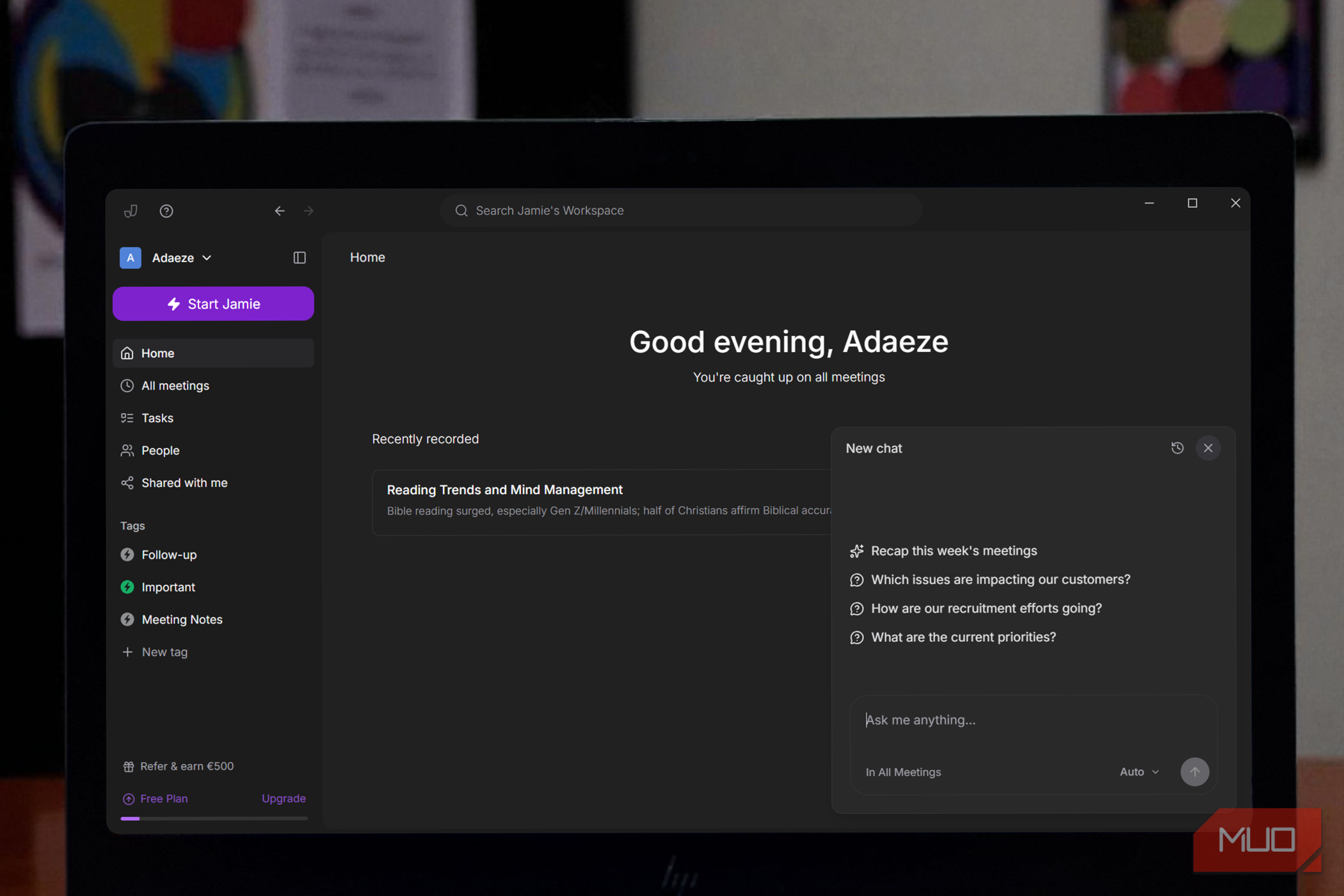
Jamie اولین ابزاری است که امتحان کردهام که اینگونه نیست. یادداشتهای شما را بدون ظاهر شدن به عنوان مهمان در جلسه ضبط میکند، هم مکالمات آنلاین و هم آفلاین را مدیریت میکند و تبدیل به دستیار جلسه پیشفرض من شده است.
یک برنامه یادداشتبرداری جلسه مبتنی بر هوش مصنوعی که در تمام پلتفرمهای جلسه کار میکند تا بهصورت خودکار گفتوگوها را به متن تبدیل و به خلاصههای ساختار یافته و قابل اجرا سازماندهی کند.
Jamie بدون ربات کار میکند و هنوز همهٔ آنچه نیاز دارید را انجام میدهد
دستیار کامل جلسه که هرگز در تماس شما ظاهر نمیشود و خود را معرفی نمیکند
بهجای تکیه بر رباتها، Jamie صداهای پخششده از دستگاه شما را ضبط میکند، چه در حال استفاده از MacBook، کامپیوتر Windows یا iPhone باشید. اگر در یک تماس Zoom یا Google Meet باشم، یا حتی از هر نرمافزار ویدیو کنفرانس منبع‑باز استفاده کنم، دقیقاً همان چیزی که میشنوم را ضبط میکند، حتی وقتی از گوشگیر استفاده میکنم، بهطوریکه نیازی به تنظیم نحوهٔ پیوستن یا میزبانی جلسه ندارم. برای مکالمات حضوری، به سادگی میگذارم میکروفون دستگاه صداهای موجود در اتاق را همانند یک یادداشت صوتی بهطور طبیعی ضبط کند.
اگرچه Jamie از نمایشهای اضافی هنگام پیوستن به تماسها دوری میکند، اما در ارائهٔ نتایج پس از آن کم لاکی نمیکند. هر ضبطی تبدیل به یک متن کامل، کلمه به کلمه میشود که میتوانید آن را مرور، جستجو یا ویرایش کنید. خلاصههای آن بهطور مداوم ساختارمند و صیقلی هستند، شبیه آنچه از یک همکار دقیق انتظار دارید. نکات کلیدی، تصمیمات و پیگیریها بهصورت خودکار برجسته میشوند و من بهندرت نیازی به اصلاح دارم.
یکی از ویژگیهایی که انتظار نداشتم اینقدر به آن اتکا کنم، حافظهٔ گوینده است. Jamie شرکتکنندگان تکراری را از جلسات قبلی تشخیص میدهد و بهصورت خودکار برچسب میزند، بنابراین نیازی به نامگذاری مکرر افراد یکسان نیست. همچنین گویندگان را از زمینهٔ گفتگو استنتاج میکند، نامهای ذکرشده را میگیرد و بهدرستی اختصاص میدهد. وقتی در طول یک روز بین چندین جلسه با تیمهای همپوشان جابجا میشوید، این ویژگی زمان بیشتری نسبت به انتظار شما صرفهجویی میکند.
Jamie همچنین با ابزارهایی که قبلاً استفاده میکنم بهطور روان یکپارچه میشود. اتصال تقویم Google یا Outlook به آن اجازه میدهد عنوانهای جلسات را خودکار پر کند و وقتی تماس آغاز میشود مرا به ضبط کردن یادآوری کند. پس از آماده شدن خلاصه، میتوانم آن را مستقیماً در هر برنامهای که برای پیگیری یا بازخورد استفاده میکنم، کپی و بچسبانم.

اما ویژگی مورد علاقهام، Ask AI است. میتوانم چیزی مانند «اریک در جلسهٔ هفتهٔ گذشته چه خواست؟» یا «به من یادآوری کن موارد اقدام دیو چیست» بنویسم و این ابزار در عرض چند ثانیه پاسخ را از تاریخچهٔ جلساتم استخراج میکند.
Jamie ربات را حذف میکند، اما کار را نادیده نمیگیرد. برای تکمیل همه چیز، پس از اتمام پردازش فایلهای صوتی را بهطور دائم حذف میکند و توسعهدهندگان وعده میدارند که هیچیک از دادههای شما برای آموزش مدل استفاده نخواهد شد.

هوشهای مصنوعی تا سال ۲۰۲۶ از دادههای با کیفیت خوب بهتمام میرسند، پس چگونه میتوانیم به این ابزارها کمک کنیم تا رشد کرده و موفق شوند؟
چگونگی استفاده من از Jamie برای جلسات آنلاین، جلسات آفلاین و حتی پادکستها
میتواند هر نوع گفتوگو را ضبط کند، چه در Zoom باشید چه در یک کافیشاپ
راهاندازی Jamie بهسادگی دانلود برنامه، ورود و کلیک بر یک دکمه است. هیچ لیست پیکربندی یا هزاری از ادغامها وجود ندارد. کل فرآیند تنظیم حدود نیم دقیقه طول کشید که برای ابزاری که ساعتها از هفتهٔ شما را مدیریت میکند، بسیار سریع است.
هنگامی که در یک جلسه آنلاین شرکت میکنید، میتوانید روی «Start Jamie» کلیک کنید یا منتظر یادآوری مبتنی بر میکروفون باشید که بهمحض تشخیص حضور شما در تماس، ظاهر میشود. اگر ضبط خود را آغاز کنید، میتوانید میکروفن را قبل از شروع ضبط انتخاب کنید. در غیر این صورت، همچنان میتوانید میکروفنها را در حین ضبط تعویض کنید.
پس از راهاندازی Jamie، دقیقاً آنچه میشنوید را ضبط میکند. روی Zoom، Google Meet، Microsoft Teams و تمام پلتفرمهای دیگری که امتحان کردهام کار میکند و چون صداهای سیستم را بهصورت مستقیم ضبط میکند، دیگر نیازی به نگرانی دربارهٔ استفاده از هدفونهای بلوتوثی ندارم.
در جلسات آفلاین، فقط کافی است لپتاپ را روی میز بگذارم و روی «Start Jamie» کلیک کنم. Jamie این گفتگوها را با همان دقت یک تماس آنلاین مدیریت میکند. این تنها تنظیم یادداشتبرداری است که استفاده کردهام که برای کارهای دیجیتال و حضوری من بدون نیاز به دو ابزار یا جریان کاری جداگانه کار میکند.
من همچنین از Jamie برای صوتهای بلندفرمت مانند کارگاهها، جلسات آموزشی، مصاحبهها و حتی ضبط پادکست استفاده کردهام. میتواند جلسات تا سه ساعت را بسته به پلن شما مدیریت کند. این یکی از کاربردهای مورد علاقهام شده است زیرا متنها دقیق هستند و خلاصهها استخراج نقلقولها، خلاصه کردن مباحث یا تهیهٔ یادداشتهای نمایش را بدون جستجوی صدای خام آسان میکند.
همه چیز بهصورت ابری همگامسازی میشود. از آنجا که اپلیکیشنی برای Android وجود ندارد، من روی لپتاپ Windows خود ضبط میکنم. اما اگر روی Mac ضبط کنید، میتوانید یادداشتها را بعداً روی iPhone خود مرور کنید. اگر روی iPhone ضبط کنید، میتوانید متن را روی کامپیوتر شخصی خود ویرایش کنید. و با اینکه برنامههای بومی تنها برای Mac، iPhone و Windows در دسترس هستند، داشبورد وب در هر مرورگری کار میکند، از جمله Chromebook من، بنابراین میتوانم هر چیزی را در هر مکانی مرور یا به اشتراک بگذارم.

Chromebook من اغلب همراه ایدهآل برای سفرهایم است — اما همیشه اینگونه نیست.
این ابزار عالی است اگر میخواهید یادداشتهای جلسه بدون وقفههای ناخوشایند هوش مصنوعی داشته باشید
Jamie متنها، خلاصهها و موارد اقدام را با ثباتی که معمولاً از یک ربات حاضر در تماس انتظار دارید، ارائه میدهد. اما، همه چیز را بهصورت ساکت در پسزمینه مدیریت میکند، بنابراین شما بر روی افراد جلویتان متمرکز میمانید.
چه در Zoom باشم، چه در یک سالن کنفرانس، یا حتی در حال گوش دادن به یک پادکست، Jamie جزئیاتی که نمیخواهم بهصورت دستی پیگیری کنم را بدون مختل کردن لحظه مدیریت میکند.