Google Drive میتواند به یک آشوب بینظم از فایلهای پراکنده در همهجا تبدیل شود. اگر این اتفاق بیفتد، تقریباً یافتن آنچه نیاز دارید وقتی مهلتها نزدیک میشوند، غیرممکن میشود. راه حل پیچیده نیست — فقط نیاز به یک سیستم سازماندهی هوشمند دارد.
گوگل درایو میتواند تبدیل به یک بههمریختگی هرج و مرج از فایلهای پراکنده در همه جا شود. اگر اینطور باشد، تقریباً یافتن آنچه نیاز دارید وقتی مهلتها در دسترس هستند، غیرممکن میشود. راهحل پیچیده نیست — فقط نیاز به یک سیستم سازماندهی هوشمند دارد.
5
من از یک ساختار پوشه ساده استفاده میکنم
پایهٔ هر سیستم ذخیرهسازی سازمانیافته با یک ساختار منطقی پوشهها آغاز میشود. من توصیه میکنم با یک ساختار پوشه ساده که با نیازهای شما سازگار باشد شروع کنید، مانند تقسیم فایلها به دستههایی مانند کار، شخصی، آرشیو، منابع و صندوق ورودی (یک پوشه موقت که من استفاده میکنم). با این حال، شما باید این را بر اساس جریان کاری خود تصمیم بگیرید نه اینکه بهطور سختگیرانه به دستهبندیهای ثابت چسبیده باشید.
اگر عجله داشته باشم، ابتدا فایل جدید را در پوشهٔ صندوق ورودی قرار میدهم. این کار از شلوغ شدن پوشههای اصلی توسط فایلهای تصادفی جلوگیری میکند و یک مکان واحد برای پردازش افزودنیهای جدید به من میدهد.
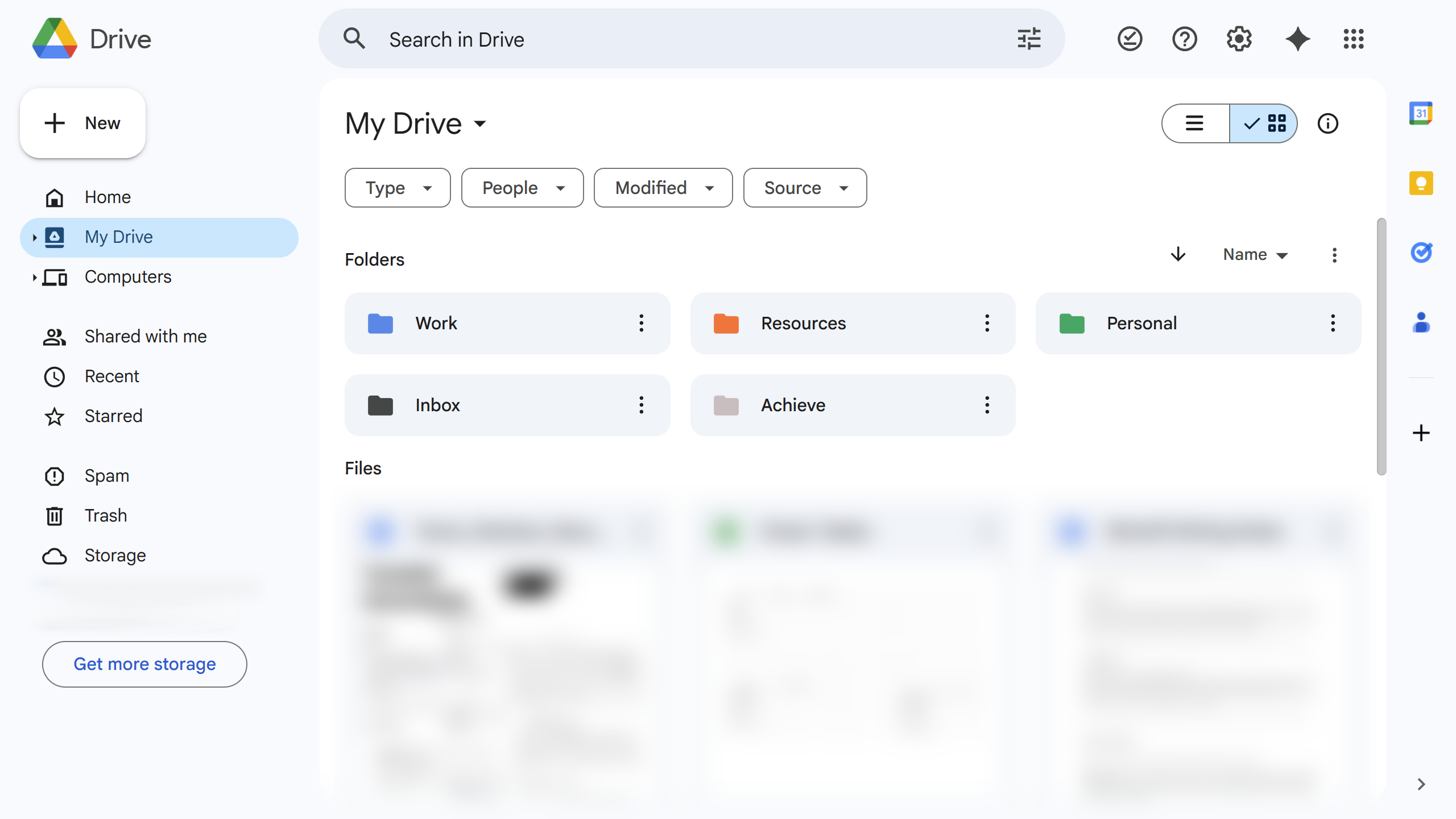
من یک قانون سختگیرانه برای زیرپوشهها دنبال میکنم — هرگز بیش از سه سطح به عمق نمیروم. فراتر از آن فقط یک هزارتو است که هدف سازماندهی را از بین میبرد. همچنین باید به هر پوشهٔ اصلی یک الگوی نامگذاری ثابت بدهید تا ناوبری در سراسر درایو پیشبینیپذیر باشد.
وقتی هر نوع فایل یک مکان اختصاصی دارد، سازماندهی به یک فرآیند طبیعی تبدیل میشود. داشتن یک ساختار سلسلهمراتبی واضح همچنین مفید است اگر بهطور مداوم فایلها را بین حسابهای گوگل درایو انتقال میدهید یا نیاز به آزاد کردن فضای ذخیرهسازی بهصورت آنی دارید. علاوه بر این، این ساده و قابل توسعه است، زیرا میتوانید پروژهها یا دستههای جدید را بدون شکستن ساختار موجود اضافه کنید.
4
این سیستم نامگذاری فایل از سردرگمی جلوگیری میکند
یک سیستم نامگذاری فایل ثابت، حدس و گمان را هنگام جستجو در میان صدها سند حذف میکند. من از یک قالب ساده استفاده میکنم که مهمترین اطلاعات را ابتدا قرار میدهد — تاریخ.
من فایلهایم را با تاریخ به فرمت YYYY-MM-DD نامگذاری میکنم. این فرمت مرتبسازی خودکار بهصورت زمانی را ایجاد میکند. بنابراین، فایلی با نام «۲۰۲۵-۰۸-14_Meeting-Notes_ProjectX» بهسرعت به من میگوید چه زمانی ساخته شده و چه محتوایی دارد.
کلمات عملی بعد میآیند. پیشنویس، نهایی، بازبینی یا توصیفکنندههای قالب بلافاصله پس از تاریخ ظاهر میشوند و وضعیت فایل را با یک نگاه واضح میکنند. کدهای پروژه برای شناسایی آسان دنبال میآیند، بهویژه هنگامی که همزمان بر روی چندین مشتری یا ابتکار کار میکنید.
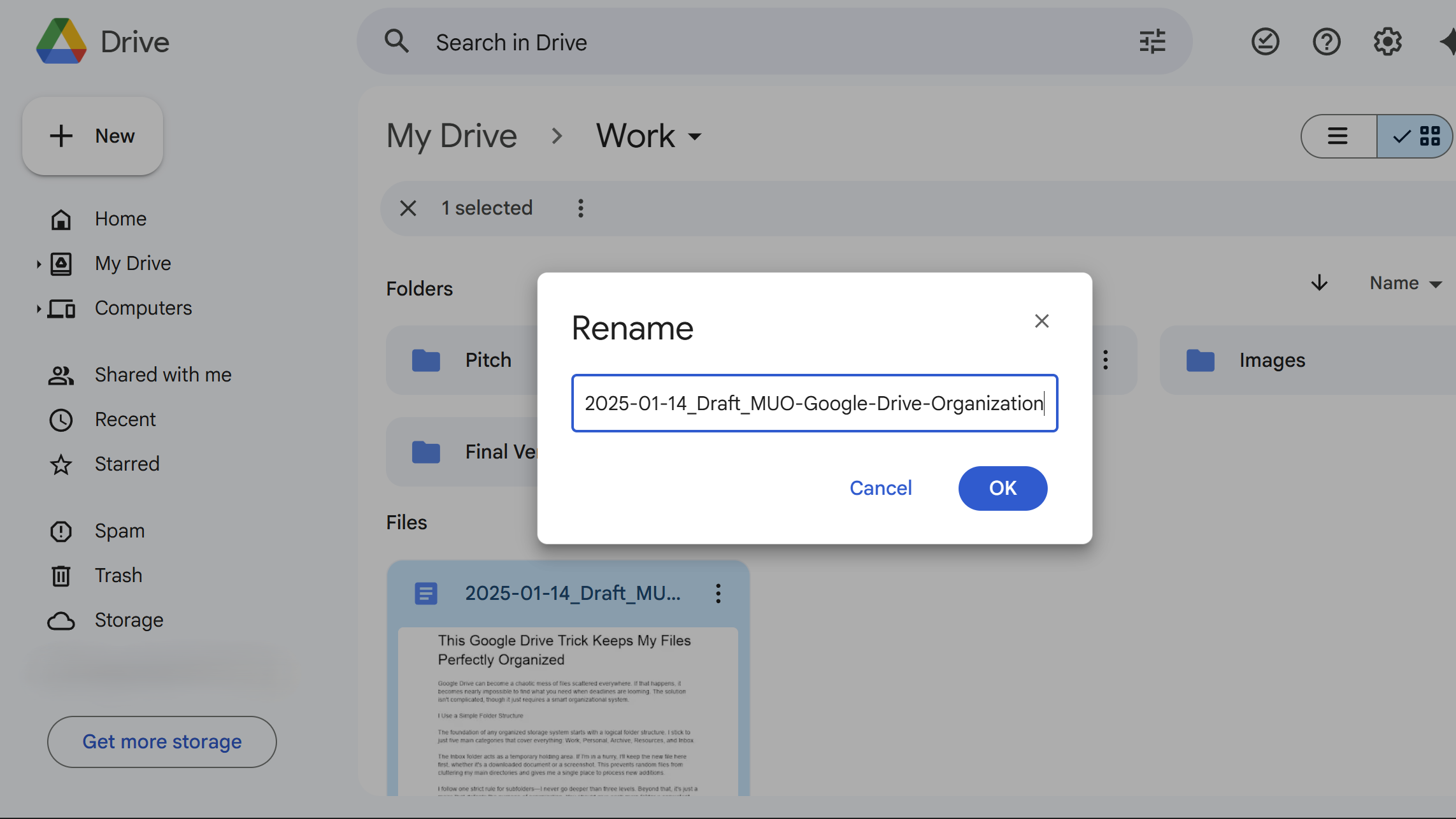
در صورت نیاز، من شماره نسخهها مانند v1، v2 یا برچسبهای FINAL را اضافه میکنم بهجای آنچه قبلاً انجام میدادم، مثل «Final_FINAL_ActualFinal_v3». مورد دوم قطعاً درایوهای مشترک را دچار مشکل خواهد کرد. من همچنین به اختصارات ثابت در سراسر فایلها پایبندم، مثل «Mtg» برای جلسات، «Rpt» برای گزارشها و «Prop» برای پیشنهادها. اینها در واقع نکات کلیدی دربارهٔ «چگونه فایلها را مانند یک حرفهای نامگذاری کنیم» هستند و واقعاً مؤثرند.
از کاراکترهای ویژه مانند &، % یا # در نام فایلها تا حد ممکن پرهیز کنید. اگرچه جستجوی گوگل درایو میتواند این کاراکترها را پردازش کند، گاهی اوقات جستجو را پیچیده میکند یا مشکلات سازگاری با سایر سیستمها ایجاد مینماید.
3
این ترفندهای جستجو به من کمک میکند تا هر فایلی را در ثانیهها پیدا کنم
قابلیت جستجوی گوگل درایو فراتر از صرفاً تایپ کلیدواژهها میرود. اپراتورهای پیشرفته بهوضوح جستجو را از حدس و گمان به هدفگیری دقیق تبدیل میکنند.
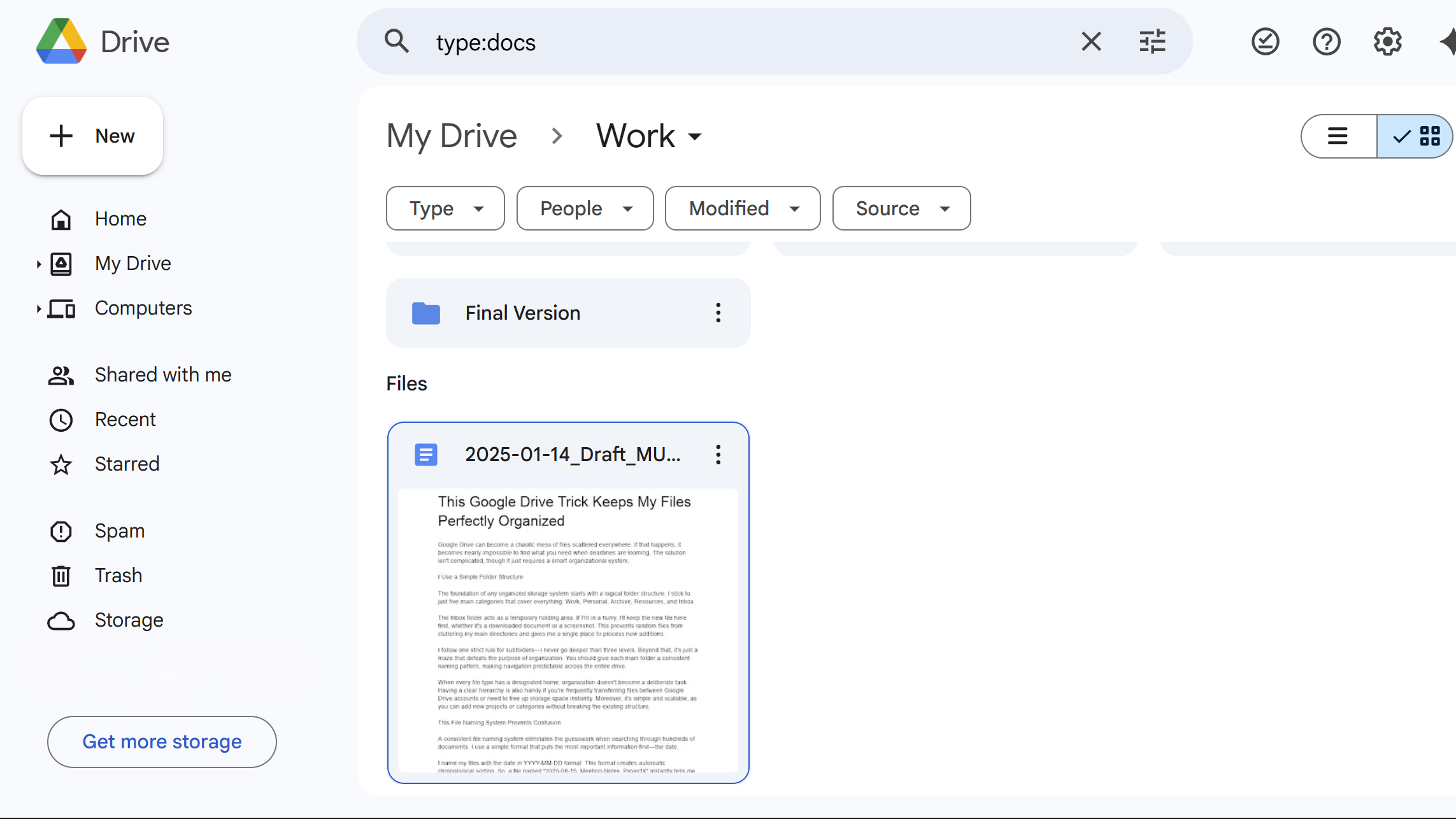
اپراتور owner: فایلها را از افراد خاص بهسرعت پیدا میکند. اگر owner:john@company.com را تایپ کنید، همهٔ آنچه جان با شما به اشتراک گذاشته را خواهید دید. فیلتر فرمت نیز با type:pdf، type:spreadsheet یا type:presentation کار میکند تا نتایج را بر اساس نوع فایل محدود کند.
بهعلاوه، نقلقولها دور عبارات ایجاد تطابق دقیق میکنند. جستجوی «quarterly budget review» آن عبارت خاص را پیدا میکند بهجای نتایج پراکندهای که شامل کلمات جداگانه هستند. این تکنیک استراتژیهایی را که برای جستجوی مؤثرتر در خود گوگل استفاده میکنید، بازتاب میدهد.
در حالی که گوگل درایو یک نماد جستجوی پیشرفته با فیلترهای قابل کلیک برای نوع فایل، مالک، تاریخ و غیره ارائه میدهد، اپراتورهای دستی مانند type: و owner: هنوز مفید هستند زیرا به شما اجازه میدهند بدون کلیکهای اضافی، مستقیماً در نوار جستجو تایپ کنید و سریعتر پیدا کنید.
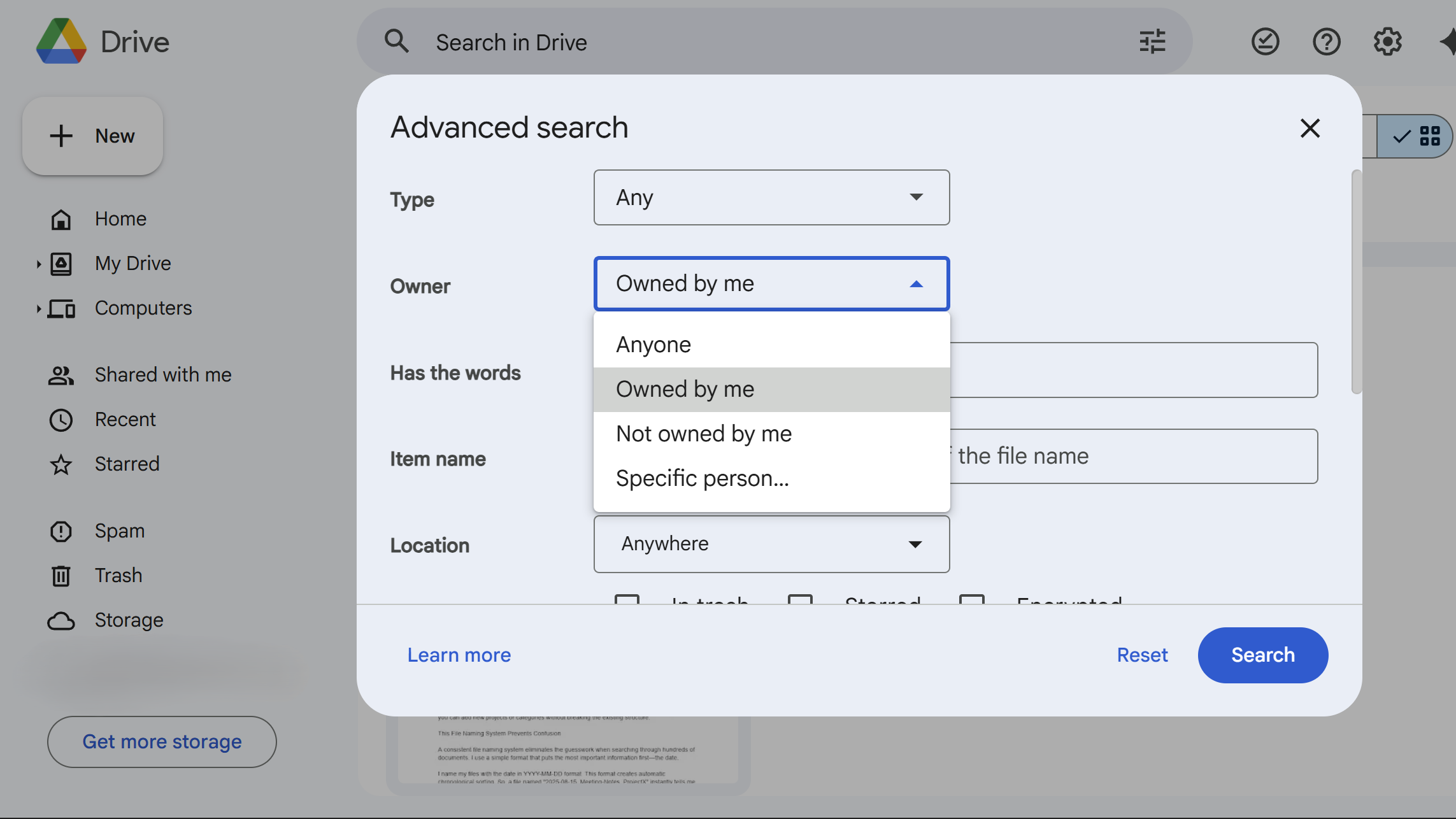
بهعلاوه، فیلتر بازهٔ تاریخی کار را بدون نیاز به اسکرول تمام فایلها، به کار میکند. فقط روی نماد filter کلیک کنید و Last week یا Last month را برای تمرکز بر پروژههای فعلی انتخاب کنید. به طور مشابه، جستجوهای مبتنی بر فعالیت، فایلهای اخیراً اصلاحشده را نشان میدهند که وقتی به یاد ویرایش چیزی میافتید اما نام آن را فراموش کردهاید مفید است.
برای فایلهای مهم، برچسبهای قابل جستجو را به توضیحاتشان اضافه میکنم. برای مثال، «client-presentation» را در توضیح اسلایدها میگذارم. این کار باعث میشود حتی وقتی عناوین با عبارات جستجو مطابقت ندارند، فایلها کشف شوند.
جستجوی تماممتن گوگل درایو محتوای اسناد را میخواند، نه فقط نام فایلها. بنابراین میتوانید با جستجوی عبارات نهفته در ارائهها یا گزارشها، فایلها را پیدا کنید.
2
من از رنگبندی و ستارهها برای سرعت بخشیدن به ناوبری استفاده میکنم
نشانههای بصری تلاش ذهنی برای خواندن نام پوشهها را حذف میکنند. دقیقاً مانند برخی دیگر از اپلیکیشنهای گوگل، گوگل درایو نیز امکان داشتن سیستم رنگبندی را فراهم میکند. این میتواند ساختار فایل شما را به یک نقشهٔ بصری فوری تبدیل کند که مغز شما سریعتر از متن پردازش میکند.
من رنگهای خاصی را به دستههای پوشه اختصاص میدهم. برای مثال، پوشههای کاری آبی، موارد شخصی سبز، آرشیوها خاکستری و پروژههای急 (فوری) قرمز میشوند. برای پوشههای منابع از رنگ نارنجی استفاده میکنم تا بهراحتی قابل تشخیص باشد.
در اینجا نحوه تنظیم رنگ پوشهها در گوگل درایو آورده شده است:
- روی هر پوشهای در گوگل درایو کلیک راست کنید.
- در منو Organize را کلیک کنید و رنگ تعیینشده خود را از پالت انتخاب کنید.
- همان رنگ را به تمام پوشههای آن دسته اعمال کنید.
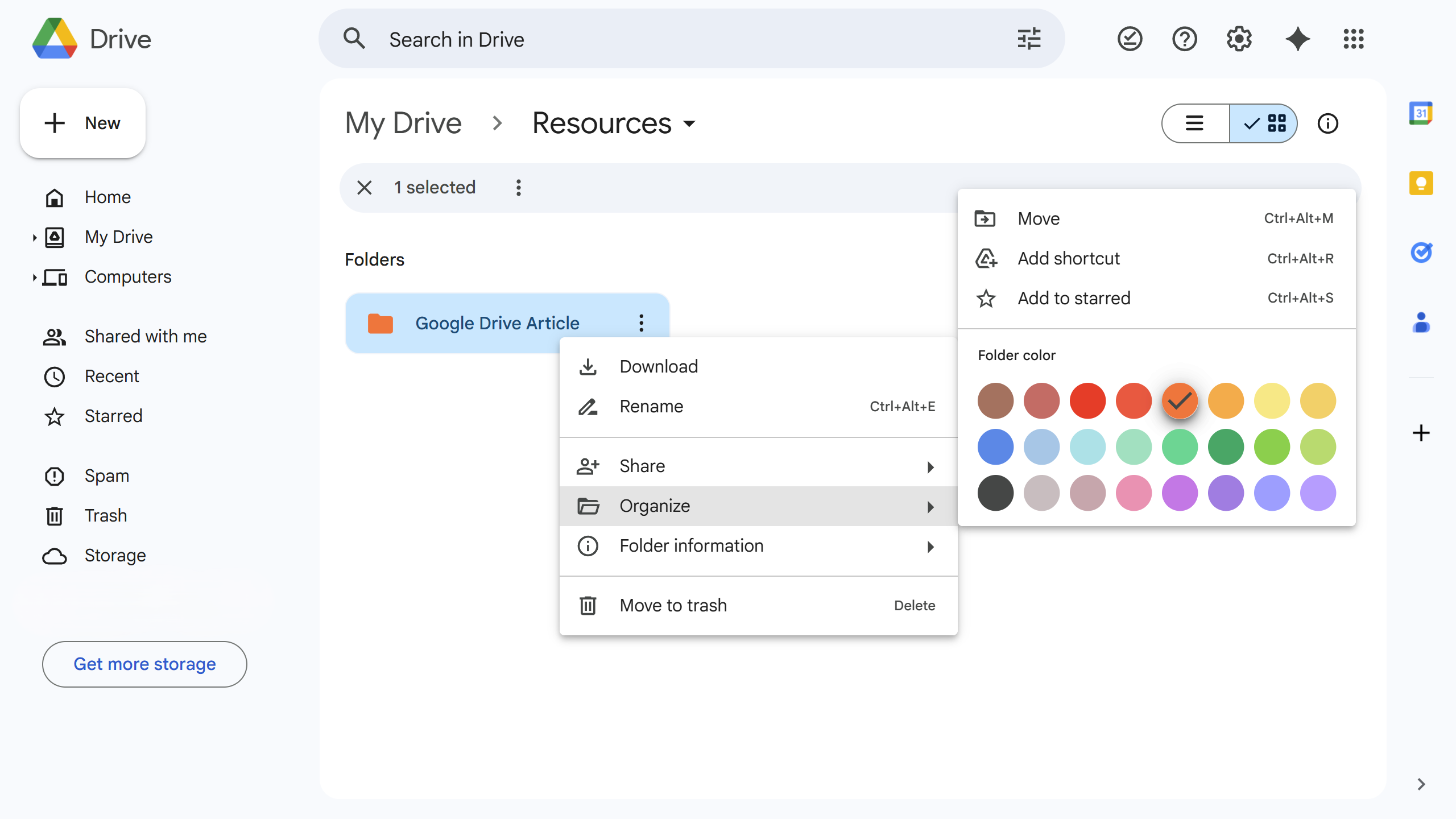
سیستم ستارهدار، فایلهای با اولویت را داخل پوشهها مدیریت میکند. از ترکیب کلیدی Ctrl + Alt + S برای افزودن یک فایل به موارد ستارهدار استفاده کنید. استفاده از این دو سیستم الگوهای شناختی بهتر و فوری ایجاد میکند زیرا چشمها ابتدا ناحیه رنگی مناسب را مییابند، سپس خواندن متن پوشه یا فایلی که نیاز دارید را تأیید میکند.
1
من Claude را به گوگل درایو متصل کردم (در صورتی که چیزی نیابم)
گاهی حتی بهترین سیستم سازماندهی هم وقتی به دنبال چیزی میگردید به دیوار میخورد. در آن صورت، من از اتصال گوگل درایو Claude بهعنوان دستیار جستجو استفاده میکنم و این ابزار زمینه را بهتر از مطابقت کلیدواژهها درک میکند.
اتصال گوگل درایو Claude به اشتراکگذاری Pro و مجوز کاربر نیاز دارد. همچنین، کارایی آن به مجوزهای اعطا شده و کیفیت متادیتای فایلها بستگی دارد.
راهاندازی اتصال آسان است؛ فقط به Settings > Connectors > Google Drive در رابط Claude بروید و دسترسی به گوگل درایو خود را مجاز کنید.
Claude در یافتن فایلها از طریق درخواستهای زبان طبیعی بهجای اپراتورهای سختگیرانه جستجو برتری دارد. میتوانید از او بخواهید همهٔ فایلهای ارائهای از Q4 ۲۰۲۴ که به پیشنهادهای بودجه اشاره دارند را پیدا کند، یا اسنادی که توسط شخصی بهاشتراکگذاری شدهاند و شامل اصلاحات قرارداد هستند را نشان دهد. درخواستهایی مانند «بهدنبال صفحات گسترده با دادههای فروش از پوشه بازاریابی بگرد» به همان اندازه مؤثر است.
وقتی از Claude پرسیدم: «در گوگل درایو بهدنبال هر فایلی که ممکن است به وظایف من مربوط باشد و مهلتش امروز است بگرد»، او فایلهای مرتبط را حتی اگر آن کلمات دقیق در نام فایل نباشد شناسایی کرد.
این روش جستجوی پشتیبان بهویژه برای پروژههای همکاریمحور که افراد مختلف فایلها را با نامگذاریهای متفاوت میسازند، خوب کار میکند. Claude میتواند پوشههای مشترک را مرور کند و ارتباطات بین اسناد را پیدا کند.
این ترفندها سازماندهی گوگل درایو من را بهبود بخشید. آزمون فقط این نیست که آیا هنگام تنظیم آن مرتب بهنظر میرسد، بلکه این است که آیا میتوانید همان سند مهم را ساعت ۱۱:۴۷ شب هم پیدا کنید، وقتی همه چیز به آن وابسته است. تا کنون این روش مرا ناامید نکرده است.