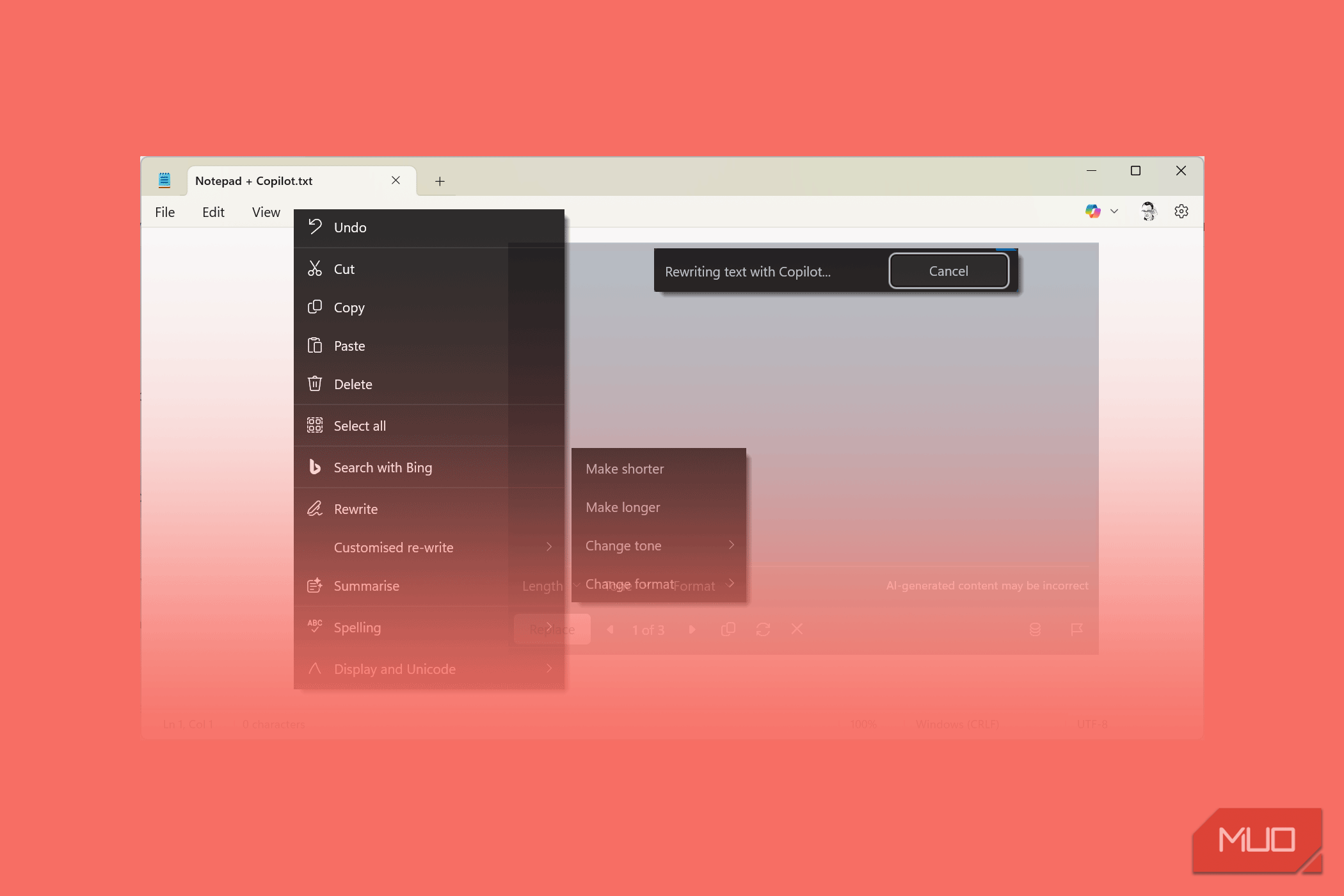
نوتپد قبلاً یک برنامه ساده بود که من آن را مانند یک یادداشت چسبدار استفاده میکردم. اما با وجود Copilot که اکنون درونساخته شده است، بهطور آرامگیرانه تبدیل به یکی از ابزارهای نوشتاری پرکاربرد من شده است. با چند نکته ترکیبی نوتپد و Copilot، میتوانید این برنامه سبک را به یک تقویتکننده جدی بهرهوری تبدیل کنید.
نوتپد قبلاً یک برنامه ساده بدون تزئینات بود که مانند یک برگهچسبی استفاده میکردم. اما با حضور کُپیلوت درونآن، بهصورت آرام یکی از ابزارهای نوشتاری پرکاربردم شده است. با چند نکته ترکیب نوتپد و کُپیلوت میتوانید این برنامه سبکوزن را به یک تقویتکننده جدی بهرهوری تبدیل کنید.
پاکسازی یادداشتهای شلوغ
وقتی یادداشتها را بهسرعت میگیرم، معمولاً پر از قطعات، خلاصهنویسی و افکار پراکنده هستند. کُپیلوت به تبدیل این هرج و مرج به یادداشتهای تمیز و ساختیافته کمک میکند. فقط یادداشتهای خام را برجسته کنید و از آن بخواهید بازنویسی کند. معمولاً این افکار را از نوتپد به اسلاک (یا ابزار گفتگوی دیگری) به شکل منظمتری منتقل میکنم.
همچنین میتوانید طرحربایی معکوس را امتحان کنید، که ساختار پنهان (یا نبود آن) را در یادداشتها یا پیشنویسهای خام شما نشان میدهد. برای انجام این کار، یک دیوار متن را در نوتپد بریزید، سپس در منوی کُپیلوت گزینه «کوتاهتر» برای طول و قالب «فهرست» را انتخاب کنید.
یادداشتبرداری با هوش مصنوعی اکنون بهطور چشمگیری برای صرفهجویی در زمان و تلاش مفید است.

قالببندی فهرستها بدون زحمت
نوتپد همیشه ابزار مورد علاقه برای نوشتن فهرست کارها، خریدها یا موارد ثبتنامه بوده است. بهعنوان نمونه، من روزانه از نوتپد برای ثبت تعداد تکرارهای تمرینات خانگی خود در یک ورودی سریع و بدون ترتیب استفاده میکنم.
اکنون، اجازه میدهم کُپیلوت آن را در یک فهرست گلولهای منظم مرتب کند. این گزینه برای زمانی که میخواهید یادداشتهای خود را بهسرعت سازماندهی کنید عالی است.

خلاصهسازی متن طولانی در ثانیهها
اگر زمان کمی داشته باشم، یک ایمیل یا سند طولانی را در نوتپد کپی میکنم و از کُپیلوت میخواهم آن را خلاصه کند. کُپیلوت نکات کلیدی را در چند خط به من میدهد. این ویژگی بهتنهایی ساعتها زمان خواندن را برای من صرفهجویی کرده است.
بر خلاف مایکروسافت ورد، نمیتوانم از ترکیب نوتپد + کُپیلوت برای سادهسازی متن پیچیده استفاده کنم. در عوض، گزینه «خلاصهسازی» را انتخاب میکنم و طول پاسخ (کوتاه، متوسط یا طولانی) را تنظیم میکنم تا ایده بهتری از محتوا بهدست آورم.

تغییر لحن بهصورت سفارشی
اغلب یک پست در لینکدین باید صدای متفاوتی نسبت به توییت داشته باشد. میتوانید بهسرعت قطعات متن را برای مخاطبان مختلف بدون خروج از نوتپد سازگار کنید.
برای رسیدن به این هدف، پیام خود را در نوتپد بچسبانید. سپس به بخش «بازنویسی سفارشی > تغییر لحن» بروید و از گزینهها انتخاب کنید. این میانبر از زحمت نوشتن یک درخواست در کُپیلوت یا چتبات دیگری برای من جلوگیری میکند.
اگر محدودیتهای شمارش کلمات برای محلی که پست میکنید وجود دارد، میتوانید با گزینههای بازنویسی کوتاهتر یا طولانیتر آزمایش کنید و در عین حال به شمارش کاراکتر در پایین توجه کنید.
بهبود نوشتار شما
حتی وقتی فکر میکنم پیشنویس محکمی است، کُپیلوت میتواند آن را سفتتر کند. از او میخواهم طول را کوتاهتر یا طولانیتر کند. بازنویسی متن با لحن یا قالب متفاوت به من کمک میکند پیام را برای مخاطب تنظیم کنم.
چه ایمیل باشد و چه پاراگرافی برای یک گزارش، این ابزار به من کمک میکند بهصورت حرفهایتری صحبت کنم بدون نیاز به برنامه دیگری.

از برگههای نوتپد برای مرور نسخههای مختلف یک محتوا استفاده کنید و ببینید کدام را بیشتر میخواهید.
ترکیب ویژگیها برای حداکثر کردن کارایی نوتپد
من ترکیب «بازنویسی» و «خلاصهسازی» را برای ویرایش لایهبرداری به کار میبرم. بهعنوان مثال، یک قطعه متن پیچیده یا طولانی را در نوتپد میچسبانم. سپس از کُپیلوت میخواهم آن را خلاصه کند و پس از آن بازنویسی به منظور تنظیم لحن یا وضوح انجام دهد.
کلیک بر روی «Try Again» نسخههای متعدد تولید میکند که میتوانید از میان آنها انتخاب کنید. ترکیب ویژگیها میتواند به شما کمک کند مواد پیچیده را بهسادگی ساده کنید.

بازیابی کاربردهای بیشتر با نوشتن
همانطور که یک صفحه پشتیبانی مایکروسافت اشاره میکند، شرکت قابلیت نوشتن محتوای جدید در نوتپد با استفاده از هوش مصنوعی مولد را فراهم میکند. ویژگی جدید «Write» به شما کمک میکند بهسرعت متن را بر اساس درخواست خود پیشنویس کنید.
این باید راههای بالقوه بیشتری برای استفاده از نوتپد باز کند.
بهعنوان نمونه، میتوانم یک فهرست کار سریع برای هر فرآیندی ایجاد کنم با دادن دستوری مانند «یک فهرست کار برای راهاندازی خبرنامه جدید ایجاد کنید». میتوانید این را با نسخه نوتپد 11.2504.46.0 یا بالاتر برای کاربران ویندوز اینسایدرز در کانالهای Canary، Dev، Beta و Release Preview در ویندوز 11 امتحان کنید.

استفاده از نوتپد همراه با هوش مصنوعی مولد محدود به تعداد اعتبارهایی است که هر ماه در اختیار دارید. بهعنوان مثال، مشترکین Microsoft 365 Personal و Family هر ماه ۶۰ اعتبار هوش مصنوعی دریافت میکنند که بین مجموعه Microsoft Office بههمراه Designer، Notepad، Photos و Paint بهاشتراک گذاشته میشود. برای جزئیات بیشتر، راهنمای مایکروسافت درباره اعتبارهای هوش مصنوعی را ببینید.
چرا نوتپد نسبت به ابزارهای پیشرفتهتر برای وظایف سریع برتر است
نوتپد سریع شروع میشود و در مسیر شما مزاحم نیست. در حالی که برنامههایی مانند ورد یا داکس برای پروژههای بزرگ عالی هستند، وقتی فقط میخواهید چیزی را یادداشت کنید یا چند خط را اصلاح کنید، ممکن است سنگین به نظر برسند. سادگی مرا متمرکز نگه میدارد (بهعلاوه حالت تاریک نوتپد کمک میکند). هنگام ترکیب با پیشنهادهای کُپیلوت، احساس میکنم یک دستیار مفید برای پیشنویسهای سریع همراه من است.
و چون این برنامه بسیار سبک است، هرگز نگران یخزدن یا کرش شدن آن نیستم. همیشه آماده است. این ویژگی آن را برای ویرایشهای سریع، یادداشتبرداری سریع یا تبدیل ایدههای خشن به چیزی مفید، بدون مراجعه به برنامهای سنگین، ایدهآل میکند.
نوتپد پیش از هوش مصنوعی یکی از مفیدترین برنامههای ویندوز بود، با چندین برگه و ذخیرهسازی خودکار. تعداد کمی افراد به ادغام هوش مصنوعی در هر چیز میپردازند. اما بهمحض حضور کُپیلوت و دشواری چشمپوشی از آن، میتوانیم بهترین استفاده را از آن بکنیم.
حتی با حضور کُپیلوت بهعنوان مسلط، نوتپد همچنان ویرایشگر متن پایهای است که دوست داریم و میتوانیم به طرق مختلف از آن استفاده کنیم.