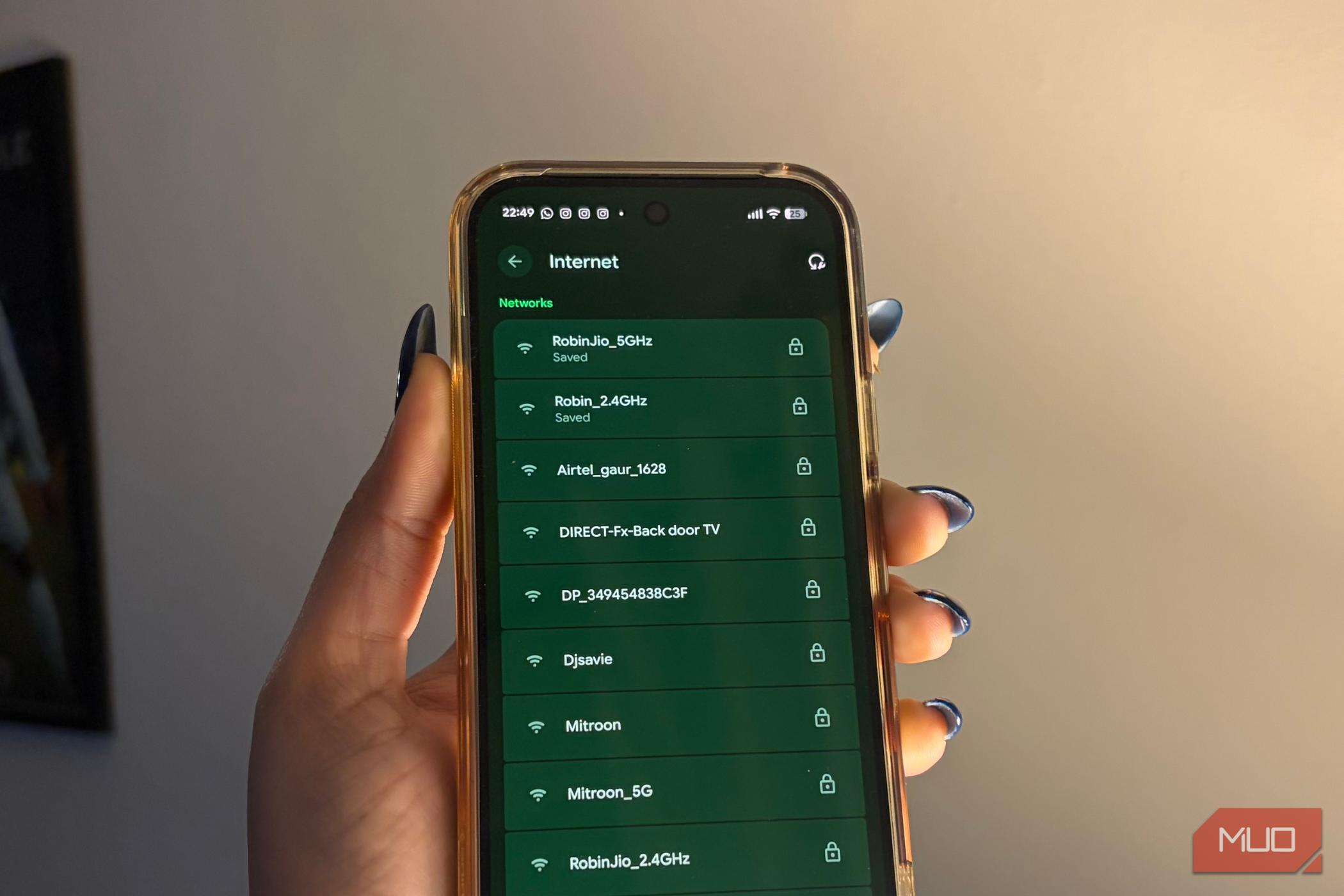
رسیدگی به لگ در گوشیتان بهطرز بینهایت آزاردهنده است. وقتی سعی میکنید کاری مهم انجام دهید یا در جایی گیر کردهاید و صبر کمی دارید، گوشی لگدار آخرین مشکلی است که میخواهید با آن سر و کار داشته باشید.
مقابله با لگ در تلفن شما به طور وحشیانهای آزاردهنده است. وقتی سعی میکنید کاری مهم انجام دهید، یا در جایی گیر کردهاید که صبر کمی دارید، یک تلفن لگدار آخرین مشکلی است که میخواهید با آن روبرو شوید.
این دقیقاً وضعیت من اخیراً بود. برای من، برنامهها دچار لرزش میشدند، اقدامات ساده با تأخیر انجام میشدند و هیچکس دلیل آن را توضیح نمیداد. من هم از برنامههای سنگین استفاده نمیکردم.
متعاقباً معلوم شد که مشکل نه اینترنت بود و نه عملکرد تلفن. یک تنظیم پسزمینه بهصورت آرام کار میکرد. پس از تغییر تنها یک گزینه در تلفن اندروید من، لگ کاملاً متوقف شد. اگر با لرزشهای تصادفی بدون دلیل واضح مواجه هستید، این موضوع را باید بدانید. شاید این کار شما را از بسیاری از ناامیدیهای غیرضروری نجات دهد.
تنظیم چیست و دقیقاً چه کاری انجام میدهد؟
معایب پنهان پشت اسکنهای کمتر Wi‑Fi

اسکن Wi‑Fi یک ویژگی اندروید است که بهصورت پسزمینه شبکههای Wi‑FI اطراف را اسکن میکند و چندین هدف دارد. این ویژگی برای تخمین موقعیت شما (علاوه بر GPS) استفاده میشود، به شما اجازه میدهد بهسرعت به شبکههای شناختهشده متصل شوید و به برنامهها امکان میدهد هنگام نیاز شبکههای Wi‑FI را اسکن کنند.
محدود کردن اسکن Wi‑FI عملکردی است که تعداد دفعات اسکن تلفن شما را محدود میکند. وقتی محدودسازی فعال باشد، تلفن شما کمتر بهدنبال شبکههای اطراف میگردد. در استفاده روزمره، این میتواند به این معنی باشد که تلفن شما برای تشخیص مکان شما زمان بیشتری میگیرد یا برای اتصال سریع به شبکههای موجود دچار مشکل میشود.
ممکن است این را هنگام حرکت بین مکانها، مانند قدم زدن در یک مرکز خرید یا ورود به یک کافه با Wi‑FI رایگان، متوجه شوید. در این موارد، تلفن شما ممکن است در بهروزرسانی مکان یا اتصال به شبکه دچار لگ شود.
همانطور که احتمالاً متوجه شدهاید، همه برنامهها یکسان رفتار نمیکنند. برخی بهندرت به اسکنهای Wi‑FI نیاز دارند، در حالی که دیگران بهصورت مداوم به دنبال نزدیکترین شبکه میگردند حتی زمانی که شما فعالانه از آنها استفاده نمیکنید. این فعالیت ممکن است نامرئی باشد، اما در پسزمینه اتفاق میافتد. با فعال بودن محدودسازی اسکن Wi‑FI، این اسکنها محدود میشوند که میتواند برنامههای وابسته به بهروزرسانیهای مکرر Wi‑FI را کند کند.
در نتیجه، محدودسازی اسکن Wi‑FI میتواند حس کندی و کمپاسخگویی تلفن شما را در استفاده روزانه ایجاد کند. اگرچه این کار فعالیت پسزمینه را کاهش میدهد، اما ویژگیهایی که به آنها وابستهاید را نیز محدود میکند و میتواند بر عملکرد کلی تأثیر بگذارد. در بسیاری از موارد، این تعادل بیشتر بر قابلیت استفاده تأثیر میگذارد تا بهبود عمر باتری.
غیرفعال کردن این نیاز به یک منوی پنهان دارد
کلیک کردن برای ورود به گزینههای توسعهدهنده
از آنجا که دسترسی به این تنظیم نیاز به گزینههای توسعهدهنده دارد، ابتدا باید پیامدهای امنیتی دسترسی به منوی گزینههای توسعهدهنده را درک کنید. پس از روشن شدن این موضوع، در اینجا نحوه دسترسی به منوی مربوطه را توضیح میدهیم:
- برنامه Settings را روی تلفن اندروید خود باز کنید.
- به پایین اسکرول کنید و روی About phone ضربه بزنید.
- عدد Build Number را پیدا کنید و هفت بار روی آن ضربه بزنید. هنگام انجام این کار، پیغامی میبینید که تعداد ضربههای باقیمانده را نشان میدهد.
- هنگامی که درخواست شد، PIN یا password دستگاه خود را وارد کنید.
- یک پیام در پایین ظاهر میشود که میگوید «شما اکنون یک توسعهدهنده هستید!»


همین! تمام شد! شما با موفقیت گزینههای توسعهدهنده را روی تلفن اندروید خود فعال کردهاید.
نحوه غیرفعال کردن محدودسازی اسکن Wi‑FI
یک کلیدچین ساده برای تلفن سریعتر
اکنون که داخل گزینههای توسعهدهنده هستید، زمان رسیدن به گزینهای است که تفاوت را ایجاد میکند. برای غیرفعال کردن محدودسازی اسکن Wi‑FI در دستگاه اندروید خود، این مراحل را دنبال کنید:
- دوباره برنامه Settings را روی دستگاه اندروید خود باز کنید.
- به پایین اسکرول کنید و روی System ضربه بزنید.
- به منوی جدید Developer Options بروید.
- به بخش Networking اسکرول کنید.
- محدودسازی اسکن Wi‑FI را غیرفعال کنید.


همهچیز آماده است—محدودسازی اسکن Wi‑FI اکنون در دستگاه شما غیرفعال شده است.
من در حال حاضر از Google Pixel ۱۰ Pro استفاده میکنم، بنابراین این مراحل نشان میدهند که این تنظیم در تلفن من چگونه ظاهر میشود. مسیر دقیق ممکن است بسته به دستگاه یا نسخه اندروید شما کمی متفاوت باشد. اگر نمیتوانید گزینه را بیابید، از نوار جستجو در Settings برای جستجوی «Wi‑FI scan throttling» استفاده کنید و مستقیماً آن را غیرفعال کنید.
پس از غیرفعال کردن این تنظیم، بلافاصله بهبود قابل توجهی در واکنشپذیری کلی تلفن حس کردم. رابط کاربری نرمتر شد و دیگر تجربه لرزش یا لگ تصادفی نداشتم، حتی هنگام شارژ یا وقتی که تلفن کمی گرم بود. فعالیتهایی که روزانه روی دستگاه انجام میدهم اکنون خیلی نرمتر احساس میشوند.

یک تنظیم میتواند حس اندروید شما را بهطور جدی بهبود بخشد
در حالی که نتایج میتوانند بسته به دستگاه شما متفاوت باشند، امیدواریم بهبودهای مشابهی را مشاهده کنید. اگر عملکرد تغییر نکرد، بررسی چند تنظیم دیگر اندروید که ممکن است سرعت تلفن شما را کاهش دهند، ارزش دارد.
این کلید کوچک قطعاً ذهنم را نجات داد
من تمام صبرم را تا زمانی که این تنظیم را کشف کردم، از دست میدادم و بهطور کامل نحوه کار تلفن اندرویدم تغییر یافت. واکنشها بلافاصله بود. اما فراموش نکنید که محدودسازی اسکن Wi‑FI به دلایلی وجود دارد. بله، به بهبود عمر باتری کمک میکند، اما بهقیمت هزینهای میآید. اگر گوشی هوشمند شما نمیتواند کارهای روزانه را بدون لگ انجام دهد، چه فایدهای دارد که کمی باتری ذخیره شود؟
Subscribe to the newsletter for Android fixes
من مایلم کمی عمر باتری را برای تجربهای روان و بدون استرس تعویض کنم. و اگر هنوز نگران مصرف برق هستید، تنظیمات پنهان اسکن دیگری وجود دارد که میتوانید آنها را تنظیم کنید تا باتری خود را بدون قربانی کردن عملکرد تحت کنترل نگه دارید. برتری ذهن بر لرزشها معاملهای است که خوشحالم انجام میدهم.