سازگاری ویندوز ۱۱ با برنامههای قدیمی میتواند شبیه چرخ رولت باشد. برخی برنامهها که انتظار ندارید کار کنند، بدون مشکل اجرا میشوند، در حالی که دیگر برنامههایی که فکر میکنید ممکن است کار کنند، بوت نمیشوند و باعث کرش کردن رایانه شما میشوند.
سازگاری ویندوز ۱۱ با برنامههای قدیمی میتواند حس چرخ رولت را بدهد. برخی برنامهها که انتظار کارکردشان را ندارید به خوبی اجرا میشوند، در حالی که دیگران که فکر میکنید ممکن است کار کنند، بوت نمیشوند و کامپیوتر شما را خراب میکنند.
در حالی که من از اینکه برخی برنامههای قدیمی چهقدر خوب روی ویندوز ۱۱ اجرا میشوند شگفتزدهام—جزئیات بیشتر در ادامه—هنوز باید چند ترفند داشته باشید برای زمانی که نرمافزارهای قدیمی کار نمیکنند.
ویندوز ۱۱ به شما کمک میکند برنامههای قدیمی را اجرا کنید
اما همیشه آنچه شما میخواهید را انجام نمیدهد

حالتهای سازگاری در ویندوز اختراع جدیدی نیستند. اولین حالت سازگاری با ویندوز XP در سال ۲۰۰۱ عرضه شد و به افراد اجازه میداد برنامههای قدیمی Windows ۹۵/۹۸/ME را با شبیهسازی فناوریهای قدیمی در آن زمان به نام Program Compatibility Wizard اجرا کنند.
همان Application Compatibility Framework که آن زمان استفاده میشد، امروز نیز در هسته حالتهای سازگاری ویندوز قرار دارد، اگرچه با کد و ویژگیهای بهروز شده.
بهطور کلی، هنگامی که از طریق فرآیند خودکار Troubleshoot compatibility یا گزینههای دستی برگه Compatibility در ویژگیها فعال میشود، ویندوز مجموعهای از «shims» هدفمند را اعمال میکند که نحوه تعامل برنامه با سیستم عامل را تغییر میدهند، بدون اینکه برنامه خودش تغییر کند.
این shims میتوانند نسخه قدیمیتری از ویندوز را تقلید کنند، نحوهٔ مقیاسگذاری صفحه نمایش در نمایشگرهای با DPI بالا را تنظیم کنند، یا دسترسی به فایلها و رجیستری را از مکانهای محافظتشده سیستم دور ببرند. اکنون مهم است که توجه داشته باشید این تنظیمات بهصورت برنامهبهبرنامه اعمال میشوند و نه بهصورت سراسری، به این معنی که گاهی یک برنامه کار میکند، اما برنامهٔ دیگری از همان دوره کار نمیکند.
عیبیابی برنامه همیشه کار نمیکند
گاهی ممکن است خوب باشد، گاهی ممکن است بد باشد
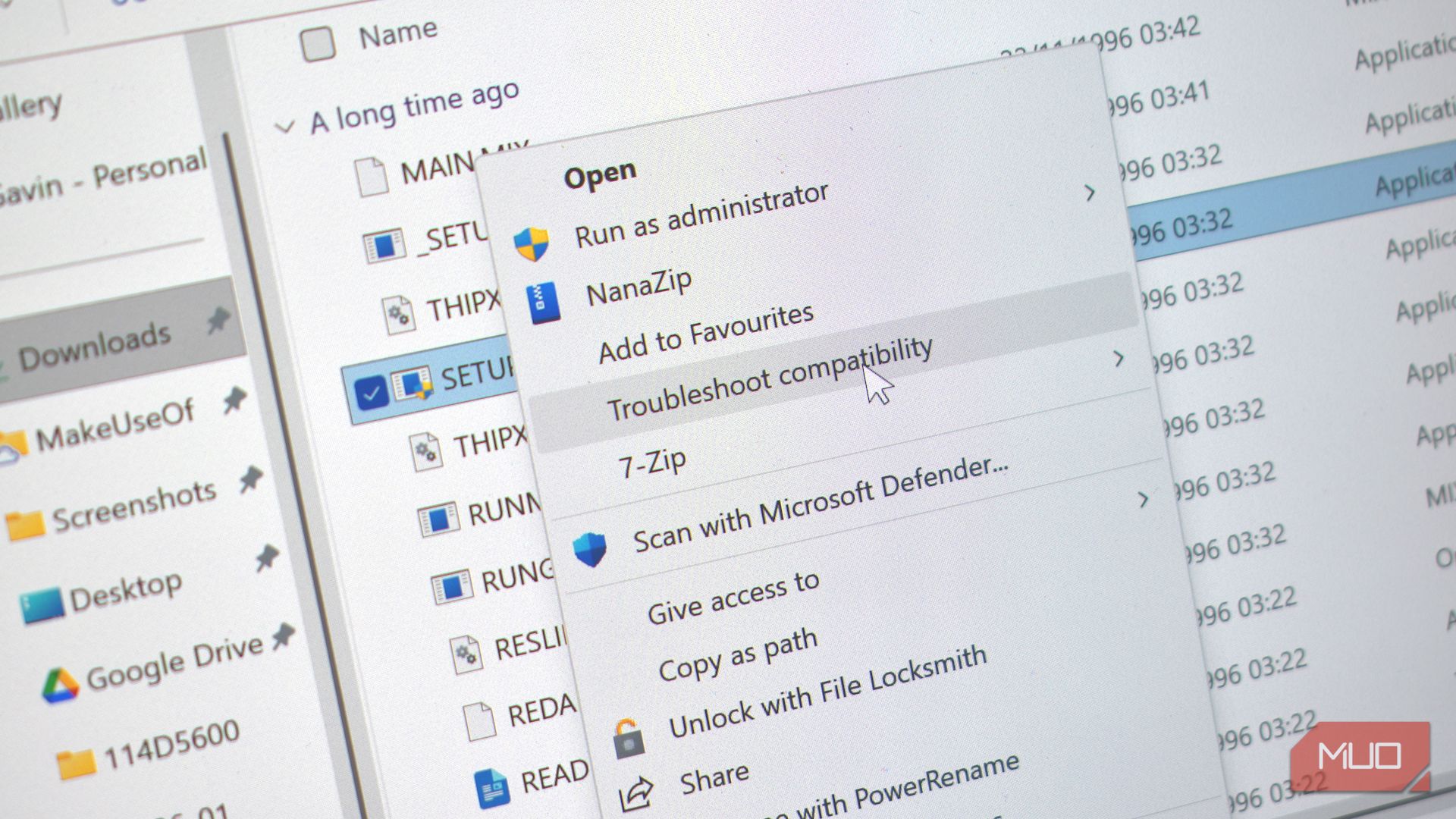
سعی کردم برنامهام را با استفاده از گزینهٔ یکپارچهٔ Troubleshoot compatibility ویندوز ۱۱ در منوی کلیک راست اجرا کنم. برنامهای که میخواهید عیبیابی کنید را انتخاب کنید، سپس کلیک راست کنید، Show more options > Troubleshoot compatibility را انتخاب کنید و از آنجا ادامه دهید. اینجا نحوهٔ کار این فرآیند برای من آمده است:
- به پرسش «آیا رضایت شما برای اجرای تشخیصها و گامهای خودکار به منظور رفع مشکل را داریم؟» با Yes پاسخ دهید.
- یک فهرست از برنامههای نصبشده نمایش داده میشود. به پایین پیمایش کنید و None of the above را انتخاب کنید
- سؤال بعدی ظاهر میشود: «آیا این برنامه یک برنامهٔ دسکتاپ ویندوز است؟» Yes را انتخاب کنید.
و سپس دوباره به ابتدا برگشتم. مشکل ابزار عیبیابی یکپارچه این است که فرض میکند نرمافزاری که میخواهید تعمیر کنید قبلاً نصب شده است. اما اگر هنوز به آن مرحله نرسیدهاید، یعنی حتی نمیتوانید برنامه را نصب کنید، این یک فرایند بیثمر است.
با این حال، هنوز در نصب یک برنامهٔ قدیمی روی ویندوز ۱۱ ناامید نشدهاید.
یک منوی کامل از تنظیمات سازگاری وجود دارد
اما باید گفت، این تنظیمات نیز گاهی موثر و گاهی ناکارآمد هستند

اگر روی برنامهای که میخواهید نصب کنید کلیک راست کنید و Properties را انتخاب کنید، برگه Compatibility را پیدا خواهید کرد.
گزینهٔ بالای این برگه ابزار خودکار Troubleshoot compatibility است که پیشتر اشاره شد، بنابراین اگر بار اول کار نکرد، از آن عبور کنید. در عوض، برگه Compatibility چند گزینهٔ دستی ارائه میدهد که به شما امکان میدهد تنظیمات را با سیستمعامل اصلی که برنامه برای آن طراحی شده بود، نزدیکتر کنید.
به عنوان مثال، من در حال تلاش برای اجرای نسخهٔ اصلی Command & Conquer: Red Alert روی ویندوز ۱۱ هستم. بله، یک نسخهٔ مدرن وجود دارد، اما جذابیت آن کجاست؟ Red Alert که اولین بار در سال ۱۹۹۶ منتشر شد برای ویندوز ۹۵ طراحی شد، اما کاملاً روی ویندوز XP اجرا میشود.
برگه Compatibility دو گزینهٔ اصلی دارد که شامل تنظیمات مختلفی است که میتوانید آنها را فعال یا غیرفعال کنید.

اولین گزینه Compatibility mode است که میتوانید یک سیستم عامل خاص را انتخاب کنید تا برنامه را تحت آن اجرا کنید. بنابراین در این مورد، ابتدا ویندوز ۹۵ را انتخاب میکنم و اگر کار نکند، به ویندوز XP بازمیگردیم.
دومین گزینه Settings است که میتوانید گزینههای خاصی را به برنامهٔ مورد نظر اعمال کنید، مانند استفاده فقط از حالتهای رنگی ۸ یا ۱۶ بیتی، اجرا با وضوح ۶۴۰×۴۸۰ کاهشیافته، یا اجرای برنامه به عنوان مدیر برای اعطای امتیازات اضافه به سیستم. شما باید بسته به برنامهای که میخواهید اجرا کنید، این تنظیمات را آزمایش کنید، اما انتخاب Run this program as an administrator اغلب یک گزینهٔ پیشفرض خوب است.

برنامههای قدیمی در ویندوز ۱۱ جان تازهای میگیرند.
اگر مطمئن نیستید، گزینهٔ رادیکال را امتحان کنید
یک ماشین مجازی راهاندازی کنید و سیستم عامل اصلی را بوت کنید
اگر حالتهای سازگاری کار نکند، گزینهٔ دیگری در دسترس است اما نیاز به تلاش بیشتری دارد: استفاده از یک ماشین مجازی و سیستم عامل اصلی برای برنامه.
یک ماشین مجازی مانند VirtualBox یا VMware Workstation میتواند سیستم عامل کامل را در محیطی مجازی بر روی دستگاه شما اجرا کند و به شما امکان نصب برنامههای دورهای را با مشکلات کم میدهد. با این حال، این روش کاملاً بیخطا نیست، زیرا گاهی برنامههای قدیمی هنوز تمایلی به اجرا ندارند و ممکن است در یافتن نسخهٔ کارآمدی از سیستم عامل مورد نیاز دچار مشکل شوید.
Internet Archive مکان خوبی برای پیدا کردن سیستمهای عامل قدیمی است. شما به یک فایل ISO از سیستم عامل برای نصب نیاز دارید. پس از نصب، باید فایلهای خود را به ماشین مجازی کپی کنید و از آنجا نصب کنید. به عنوان مثال، یک نسخهٔ کارآمد از Windows ۹۵ در Internet Archive موجود است که شامل فایل ISO مورد نیاز و کلید محصول برای فعالسازی سیستم عامل میشود. با جستجوی کوتاه میتوانید نسخههای دیگر ویندوزهای قدیمی را نیز پیدا کنید.
چیزی که من دربارهٔ استفاده از ماشین مجازی برای اجرای نرمافزارهای قدیمی دوست دارم این است که نیازی به پیدا کردن تنظیمات سازگاری صحیح برای هر برنامه ندارید. میتوانید همانطور که میخواهید دانلود کنید، به ماشین مجازی منتقل کنید و برنامه را بدون دردسر اجرا کنید. چون از سیستمعاملهای قدیمی استفاده میکنید، به منابع سیستمی فراوانی نیاز ندارید. نیازی به سرعت پردازنده یا حافظه زیاد ندارید، برخلاف ویندوز ۱۱ یا سایر سیستمعاملهای مدرن.

فقط به این دلیل که میتوانید یک سیستم عامل کامل را روی یک VM اجرا کنید، لزماً باید این کار را انجام دهید.
نرمافزارهای قدیمی هنوز کار میکنند، اما باید کلید باز کردن آن را پیدا کنید
پس، بهتازگی سعی کردم برخی نرمافزارهای قدیمی را پیدا کنم تا بتوانم مراحل این مقاله را اجرا کنم. اما چه میدانید؟ ویندوز ۱۱ بهطور شگفتانگیزی با برخی نرمافزارهایی که انتظار کارکردشان را نداشتید، خوب رفتار میکند.
مشترک شدن در خبرنامهٔ ما برای رفع مشکلات ویندوز ۱۱
به عنوان مثال، من Winamp ۵ که اولین بار در سال ۲۰۰۳ منتشر شد را دانلود کردم، انتظار مشکل در کارکرد داشتم. اما بدون هیچ مشکلی نصب شد و بلافاصله کار کرد. بهطور مشابه، فکر میکردم با Microsoft Office ۲۰۰۳ مشکل خواهم داشت، اما همانطور که میبینید، بدون هیچ تنظیمات سازگاری عمل کرد.
این به معنای وجود یک مشکل واقعی نیست. من فقط تعجب کرده بودم که این دو برنامهٔ بیش از ۲۰ ساله بدون ایجاد مشکل بر روی ویندوز ۱۱ اجرا شدند. در این راستا، ارزش دارد قبل از استفاده از تنظیمات پیچیده، یک نصب ساده روی ویندوز ۱۱ انجام دهید، زیرا ممکن است شما را شگفتزده کند و اولین بار کار کند.